Üç ayrı değer alıp bunları birleştirerek bir tarih oluşturmanız gerektiğinde, Excel'in TARİH işlevini kullanın.
Teknik ayrıntılar
TARİH işlevi, belirli bir tarihi temsil eden sıralı seri numarası döndürür.
Söz dizimi: TARİH(yıl,ay,gün)
TARİH işlevinin söz diziminde aşağıdaki bağımsız değişkenler bulunur:
Yıl Gerekli Bilgiler. Yıl bağımsız değişkeninin değeri bir ile dört basamak içerebilir. Excel, yıl bağımsız değişkenini bilgisayarınızın kullandığı tarih sistemine göre yorumlar. Varsayılan değer olarak, Windows için Microsoft Excel 1900 tarih sistemini kullanır vebu da ilk tarihin 1 Ocak 1900 olduğu anlamına gelir.
İpucu
İstenmeyen sonuçları engellemek için yıl bağımsız değişkeninde dört basamaklı değerler kullanın. Örneğin, "07" kullanılması "1907" veya "2007" anlamına gelebilir. Dört basamaklı yıllar karışıklığı önler.
- Yıl 0 (sıfır) ile 1899 (dahil) arasındaysa, Excel yılı hesaplamak için bu değeri 1900'e ekler. Örneğin, TARİH(108,1,2) formülü 2 Ocak 2008'i (1900+108) döndürür.
- Yıl 1900 ile 9999 (dahil) arasındaysa, Excel yıl olarak bu değeri kullanır. Örneğin, TARİH(2008,1,2) formülü 2 Ocak 2008'i döndürür.
- Yıl 0'dan küçükse veya 10000 veya daha büyükse, Excel #NUM! hata değeri verir.
Ay Gerekli Bilgiler. Yılın aylarını gösteren, 1 ile 12 arasında (Ocak - Aralık) pozitif veya negatif bir tamsayıdır.
- Ay 12'den büyükse, ay belirtilen yılın ilk ayına o ay sayısını ekler. Örneğin, TARİH(2008,14,2) formülü 2 Şubat 2009'u temsil eden seri numarasını döndürür.
- Ay 1'den küçükse, ay belirtilen yılın ilk ayından bu ay sayısının büyüklüğünü (artı 1) çıkarır. Örneğin, TARİH(2008,-3,2) formülü 2 Eylül 2007'yi temsil eden seri numarasını döndürür.
Gün Gerekli Bilgiler. Ayın günlerini gösteren, 1 ile 31 arasında pozitif veya negatif bir tamsayıdır.
- Gün, belirtilen aydaki gün sayısından büyükse, gün o sayıda günü ayın ilk gününe ekler. Örneğin, TARİH(2008,1,35) formülü 4 Şubat 2008'i temsil eden seri numarasını döndürür.
- Gün 1'den küçükse, gün belirtilen ayın ilk gününden gün sayısının büyüklüğünü (artı bir) çıkarır. Örneğin, TARİH(2008,1,-15) formülü 16 Aralık 2007'yi temsil eden seri numarasını döndürür.
Not
Excel, hesaplamalarda kullanılabilmesi için tarihleri sıralı seri numaraları olarak depolar. 1 Ocak 1900'ün seri numarası 1 ve 1 Ocak 2008'in seri numarası 39448'dir; çünkü 1 Ocak 1900'den 1 Ocak 2008'e kadar 39.447 gün geçmiştir. Tarihi düzgün görüntülemek için sayı biçimini değiştirmeniz gerekir (Hücreleri Biçimlendir).
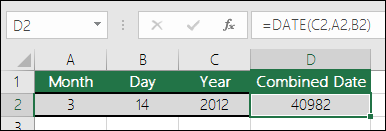 Sözdizimi: TARİH(yıl; ay; gün)
Örneğin: =TARİH(C2,A2,B2), C2 hücresindeki yılı, A2 hücresindeki ayı ve B2 hücresindeki günü birleştirir ve bunları bir tarih olarak tek hücreye yerleştirir. Aşağıdaki örnekte, D2 hücresindeki sonuç gösterilir.
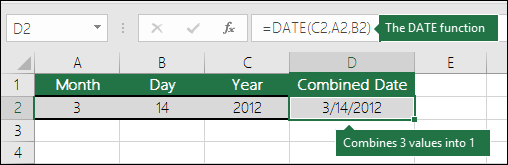 : Formül kullanmadan tarih eklemeniz mi gerekiyor? Sorun değil. Bir hücreye geçerli tarih ve saati ekleyebilir veya güncelleştirilen bir tarih ekleyebilirsiniz. Ayrıca, çalışma sayfası hücrelerinde verileri otomatik olarak doldurabilirsiniz.
Tarih biçimini değiştirme
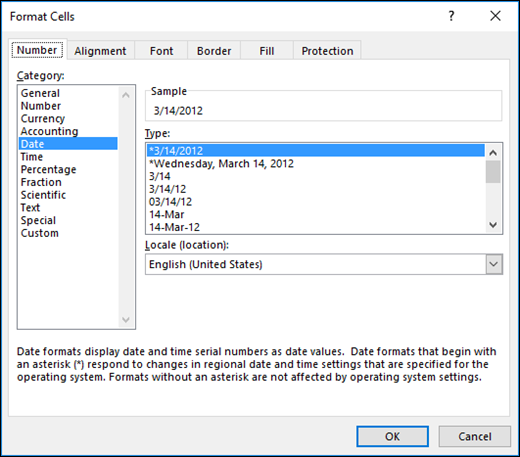
Giriş sekmesinin Sayı bölümünde, Uzun Tarih veya Kısa Tarih'i seçin.
Alternatif olarak, değiştirmek istediğiniz hücrelere sağ tıklayın ve Hücreleri biçimlendir'i seçin veya Ctrl+1 tuşlarına basın. Mac'te, Ctrl tuşunu basılı tutarak hücrelere tıklayın (Mac'te Command+1).
Kategori menüsünden Tarih'i seçin.
İstediğiniz Yerel Ayarı (konum) ve Tarih biçimini seçin.
Tarihleri biçimlendirme hakkında daha fazla bilgi için bkz. Tarihi istediğiniz gibi biçimlendirme.
Başka bir tarihi temel alarak tarih hesaplama
Başka bir hücrenin tarihini temel alarak bir tarih oluşturmak için TARİH işlevini kullanabilirsiniz. Örneğin, başka bir hücreyi temel alan bir yıldönümü tarihi oluşturmak için YIL,AY ve GÜN işlevlerini kullanabilirsiniz. Diyelim ki bir çalışanın işteki ilk günü 10/1/2016; TARİH işlevi beşinci yıl dönümü tarihini ayarlamak için kullanılabilir:
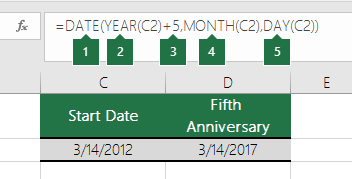
- TARİH işlevi bir tarih oluşturur.
=TARİH(YIL(C2)+5,AY(C2),GÜN(C2)) - YIL işlevi C2 hücresine bakar ve "2012" değerini ayıklar.
- Ardından, "+5" işlemi 5 yıl ekler ve D2 hücresinde yıldönümünün yılını "2017" olarak ayarlar.
- AY işlevi C2 hücresinden "3" değerini ayıklar. Bu, D2 hücresinde ayı "3" olarak ayarlar.
- GÜN işlevi C2'den "14" değerini ayıklar. Bu, D2'de günü "14" olarak ayarlar.
Metin dizelerini ve sayıları tarihlere dönüştürme
Başka programdan gelen bir dosyası açarsanız, Excel verilerin içindeki tarihleri tanımayı dener. Ancak bazen tarihler tanınabilir olmaz. Bunun nedeni sayıların tipik bir tarihe benzememesi veya verilerin metin olarak biçimlendirilmiş olması olabilir. Böyle bir durum olduğunda, bilgileri tarihlere dönüştürmek için TARİH işlevini kullanabilirsiniz. Örneğin, aşağıdaki çizimde C2 hücresi şu biçimde bir tarih içermektedir: YYYYAAGG. Ayrıca, metin olarak biçimlendirilmiştir. Bunu tarihe dönüştürmek için, TARİH işleviyle birlikte SOLDAN, PARÇAAL ve SOLDAN işlevleri kullanılmıştır.
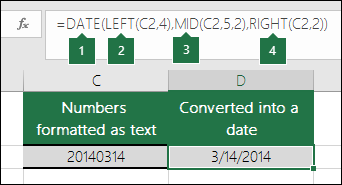
- TARİH işlevi bir tarih oluşturur.
=TARİH(SOLDAN(C2,4),PARÇAAL(C2,5,2),SAĞDAN(C2,2)) - SOLDAN işlevi C2 hücresine bakar ve soldan ilk 4 karakteri alır. Böylece, D2 hücresindeki dönüştürülmüş tarihin yıl değeri "2014" olur.
- PARÇAAL işlevi C2 hücresine bakar. 5. karakterden başlar ve sağdan 2 karakteri alır. Böylece, D2 hücresindeki dönüştürülmüş tarihin ay değeri "03" olur. D2'nin biçimlendirmesi Tarih olarak ayarlandığından, sonuca "0" eklenmez.
- SAĞDAN işlevi C2 hücresine bakar ve en sağdan başlayıp sola doğru giderek ilk 2 karakteri alır. Bu da, D2 hücresinin ayını "14" olarak ayarlar.
Tarihe belirli sayıda gün ekleme veya tarihten belirli sayıda gün çıkarma
Tarihe belirli sayıda gün eklemek veya tarihten belirli sayıda gün çıkarmak için, değerde veya tarihi içeren hücre başvurusunda söz konusu gün sayısını toplamak veya çıkarmak yeterli olur.
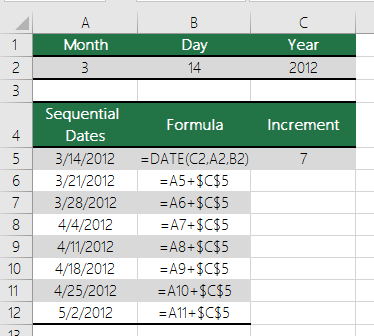
Aşağıdaki örnekte, A5 hücresinde 7 gün artırmak ve azaltmak istediğimiz tarih yer almaktadır (C5'teki değer).