
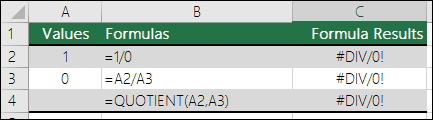
Microsoft Excel #DIV/0! hatasını gösteriyor. Bu hata, =5/0 gibi basit bir formül girdiğinizde veya bir formül, bu resimde de gösterildiği gibi 0 değerine sahip veya boş olan bir hücreye başvurduğunda oluşur.
Hatayı düzeltmek için aşağıdakilerden birini yapın:
- İşlevdeki veya formüldeki bölenin sıfır veya boş hücre olmadığından emin olun.
- Formüldeki hücre başvurusunu sıfır (0) veya boş değer içermeyen başka bir hücreyle değiştirin.
- Formülde bölen olarak başvuruda bulunulan hücreye #N/A girin; bu işlem, bölen değerinin kullanılamadığını gösterecek şekilde formül sonucunu #N/A olarak değiştirir.
Çoğu zaman #DIV/0! hatasından kaçınılamaz çünkü formülleriniz sizden veya başka birinden giriş bekliyordur. Böyle durumlarda, hata iletisinin hiç görüntülenmemesini istersiniz, dolayısıyla giriş beklerken hatanın görüntülenmesini engellemek için kullanabileceğiniz birkaç hata işleme yöntemi vardır.
Paydanın 0 veya boş değer olup olmadığını değerlendirme
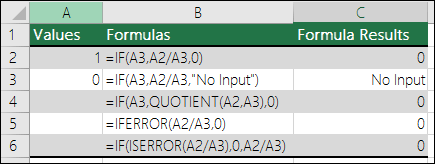
#BÖL/0! hatasının görüntülenmesini engellemenin en basit yolu EĞER işlevini kullanarak payda bulunup bulunmadığını değerlendirmektir. Bu sıfırsa (0) veya değer yoksa, formül sonucu olarak #DIV/0! hata değeri yerine formül sonucu olarak 0 veya değer yok gösterilmesini, aksi takdirde formülün hesaplanmasını sağlayın.
Örneğin, hatayı veren formül =A2/A3 ise, 0 döndürmek için =EĞER(A3,A2/A3,0) formülünü veya boş dize döndürmek için =EĞER(A3,A2/A3,"") kullanın. Şunun gibi bir özel ileti de görüntüleyebilirsiniz: =EĞER(A3,A2/A3,"Giriş Gerekiyor"). İlk örnekteki BÖLÜM işleviyle, =EĞER(A3,BÖLÜM(A2,A3),0) formülünü kullanabilirsiniz. Bu Excel'e şunları söyler: EĞER(A3 varsa, formülün sonucunu döndür, aksi takdirde bunu yoksay).
#BÖL/0! hatasını engellemek için EĞERHATA kullanma
Ayrıca, bölme işleminizi EĞERHATA işlevinin içine yerleştirerek de bu hatayı önleyebilirsiniz. Yine A2/A3'ü kullanarak, =EĞERHATA(A2/A3,0) formülünü kullanabilirsiniz. Bu Excel'e formülünüz hata sonucu veriyorsa 0 döndürmesini, aksi takdirde formülün sonucunu döndürmesini söyler.
Not: Hem EĞERHATA hem de EĞER(EHATALIYSA()) yöntemleri, yalnızca #DIV/0! hatalarını değil, tüm hataları gizleyecekleri için paket hata işleyicileridir. Herhangi bir hata işleyicisi uygulamadan önce formülünüzün düzgün çalıştığından emin olmalısınız, yoksa formülünüzün beklediğiniz gibi çalışmadığını fark edemeyebilirsiniz.
İpucu
Excel'de hata denetimi açıksa, hatayı gösteren hücrenin yanındaki  seçebilirsiniz.
Varsa Hesaplama Adımlarını Göster'i seçin ve verileriniz için uygun çözümü seçin.
seçebilirsiniz.
Varsa Hesaplama Adımlarını Göster'i seçin ve verileriniz için uygun çözümü seçin.
Daha fazla yardım mı gerekiyor?
Dilediğiniz zaman Excel Teknoloji Topluluğundaki uzmanlara sorabilir veya Topluluklar'dan destek alabilirsiniz.