
Hipergeometrik dağılımı verir. HİPERGEOMDAĞ örnek büyüklüğü, popülasyon başarısı ve popülasyon büyüklüğü veri olduğunda, belirli bir örnek başarısı sayısının olasılığını verir. Her gözlemin bir başarı ya da başarısızlık olduğu ve belirli bir büyüklüğün her altkümesinin eşit bir olasılıkla seçildiği, sonlu bir popülasyonu içeren problemler için HİPERGEOMDAĞ işlevini kullanın.
Önemli
Bu işlevin yerini, daha iyi bir doğruluk sağlayabilecek ve adları kullanımlarını daha iyi yansıtan bir veya daha fazla yeni işlev almıştır. Geriye dönük uyumluluk açısından bu işlev halen kullanılabilir olmakla birlikte, Excel'in gelecek sürümlerinde bulunmayabileceğinden bundan sonra yeni işlevleri kullanmaya başlamayı düşünmelisiniz.
Yeni işlev hakkında daha fazla bilgi için bkz. HİPERGEOM.DAĞ işlevi.
Söz Dizimi
HİPERGEOMDAĞ(başarı_örnekleme,sayı_örnek,b_popülasyon,sayı_pop)
HİPERGEOMDAĞ işlevinin söz diziminde aşağıdaki bağımsız değişkenler vardır:
- Sample_s Gerekli Bilgiler. Örnekteki başarı sayısıdır.
- Number_sample Gerekli Bilgiler. Örnek boyutudur.
- Population_s Gerekli Bilgiler. Popülasyondaki başarı sayısıdır.
- Number_pop Gerekli Bilgiler. Popülasyon boyutudur.
Notlar
- Tüm bağımsız değişkenler tam sayılara yuvarlanır.
- Bağımsız değişkenlerden biri sayısal değilse, HİPERGEOMDAĞ işlevi #DEĞER! hata değeri verir.
- sample_s < 0 veya sample_s, number_sample veya population_s'den küçük olandan büyükse, HİPERGEOMDAĞ işlevi #NUM! hata değeri verir.
- Başarı_örnekleme 0'dan veya en büyük (sayı_örnek - sayı_popülasyon + b_popülasyon) sayısından küçükse, HİPERGEOMDAĞ işlevi #SAYI! hata değeri verir.
- number_sample ≤ 0 veya number_sample > number_population ise, HİPERGEOMDAĞ işlevi #NUM! hata değeri verir.
- population_s ≤ 0 veya population_s > number_population ise, HİPERGEOMDAĞ işlevi #NUM! hata değeri verir.
- Sayı_popülasyon = 0 ise, HİPERGEOMDAĞ işlevi #SAYI! hata değeri verir.
- Hipergeometrik dağılımın denklemi:
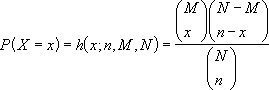
burada:
x = başarı_örnekleme
n = sayı_örnek
M = b_popülasyon
N = sayı_popülasyon
HİPERGEOMDAĞ işlevi, sonlu bir popülasyondan tekrar yerine koymadan örnekleme almada kullanılır.
Örnek
Aşağıdaki tabloda yer alan örnek verileri kopyalayın ve yeni bir Excel çalışma sayfasının A1 hücresine yapıştırın. Formüllerin sonuçları göstermesi için, bunları seçip F2 tuşuna basın ve sonra Enter tuşuna basın. Gerekirse, tüm verileri görmek için sütun genişliğini ayarlayabilirsiniz.