
Mac için Excel, veri kaynaklarını içeri aktarma, yenileme ve kimliklerini doğrulama, Power Query veri kaynaklarını yönetme, kimlik bilgilerini temizleme, dosya tabanlı veri kaynaklarının konumunu değiştirme ve verileri gereksinimlerinize uygun bir tabloyla şekillendirme sırasında daha fazla yetenek sağlamak için Power Query (Al ve Dönüştür olarak da adlandırılır) teknolojisini kullanıma sunuyor. Ayrıca VBA kullanarak da Power Query sorgusu oluşturabilirsiniz.
Veri kaynaklarını içeri aktarma
Not
SQL Server Veritabanı veri kaynağı yalnızca Insiders Beta sürümünde içeri aktarılabilir.
Power Query kullanarak çok çeşitli veri kaynaklarından Excel’e veri aktarabilirsiniz: Excel Çalışma Kitabı, Metin/CSV, XML, JSON, SQL Server Veritabanı, SharePoint Online Listesi, OData, Boş Tablo ve Boş Sorgu.
Veri>Al'ı seçin.

İstenen veri kaynağını seçmek için Verileri Al (Power Query) seçeneğini belirleyin.
Veri kaynağı seç iletişim kutusunda, kullanılabilir veri kaynaklarından birini seçin.
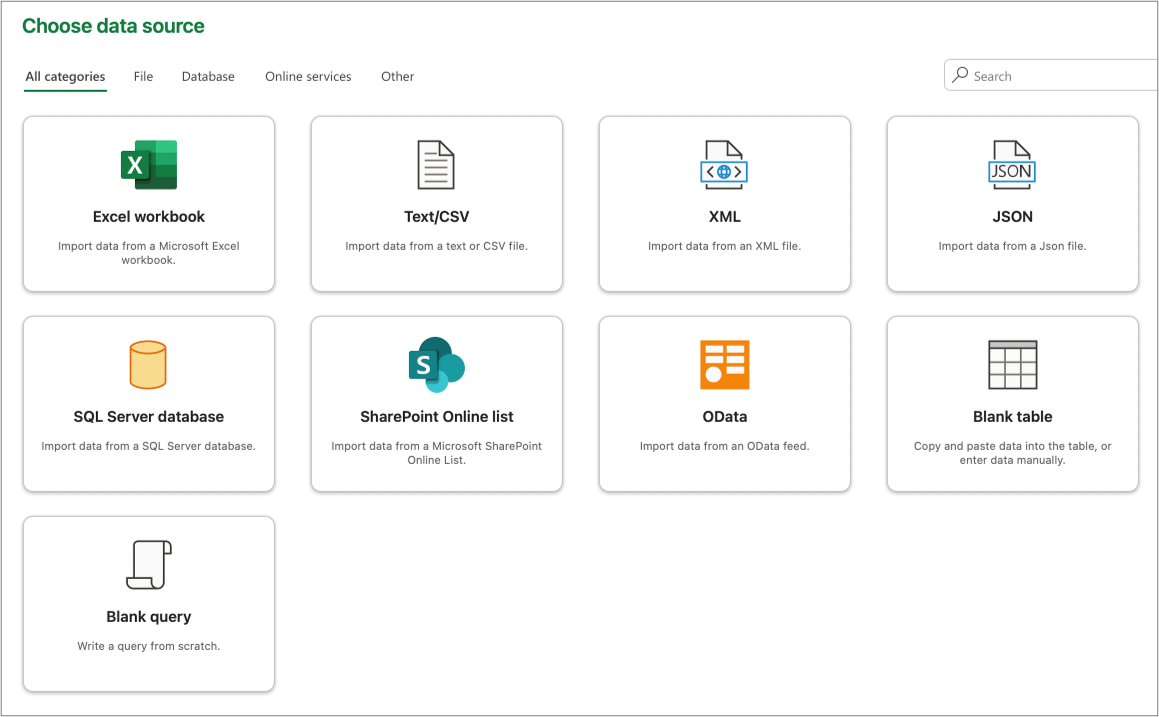
Veri kaynağına bağlanın. Her veri kaynağına bağlanma hakkında daha fazla bilgi edinmek için bkz. Veri kaynaklarından verileri içeri aktarma.
İçeri aktarmak istediğiniz verileri seçin.
Yükle düğmesine tıklayarak verileri yükleyin.
Sonuç
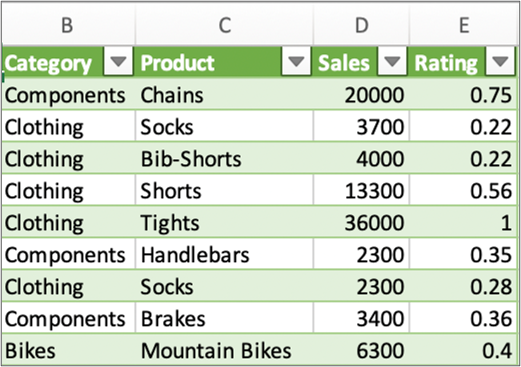
İçeri aktarılan veriler yeni bir sayfada görüntülenir.
Sonraki adımlar
Power Query Düzenleyicisi’ni kullanarak verileri şekillendirmek ve dönüştürmek için Verileri Dönüştür’ü seçin. Daha fazla bilgi için bkz: Power Query Düzenleyicisi ile verileri şekillendirme.
Power Query Düzenleyicisi ile verileri şekillendirme
Not
Bu özellik, Mac için Excel'in 16.69 (23010700) veya üzeri sürümlerini çalıştıran Microsoft 365 abonelerinin genel kullanımına sunulmuştur. Microsoft 365 abonesiyseniz, Office'in en son sürümüne sahip olduğunuzdan emin olun.
Prosedür
Select Data>Get Data (Power QueryPower Query).
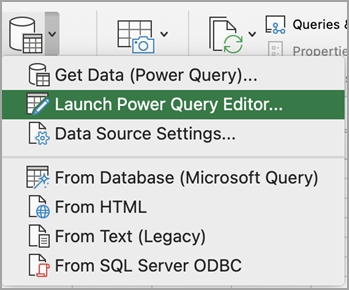
Sorgu Düzenleyicisi açmak için Başlat Power Query Düzenleyicisi'ı seçin.
İpucu
Sorgu Düzenleyicisi’ne Verileri Al (Power Query) seçeneğini belirleyip veri kaynağını seçtikten sonra İleri düğmesine tıklayarak da erişebilirsiniz.
Windows için Excel'de olduğu gibi Sorgu Düzenleyicisi’ni kullanarak verilerinizi şekillendirebilir ve dönüştürebilirsiniz.
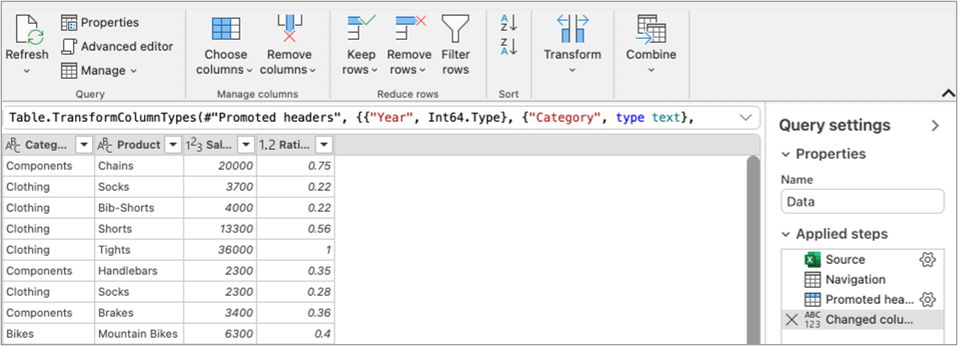
Daha fazla bilgi için bkz: Excel için Power Query Yardımı.
İşiniz bittiğinde, Giriş>Kapat & Yükle'yi seçin.
Sonuç
Yeni içeri aktarılan veriler yeni bir sayfada görüntülenir.
Veri kaynaklarını yenileme
Şu veri kaynaklarını yenileyebilirsiniz: SharePoint dosyaları, SharePoint listeleri, SharePoint klasörleri, OData, metin/CSV dosyaları, Excel çalışma kitapları (.xlsx), XML ve JSON dosyaları, yerel tablolar ve aralıklar, Microsoft SQL Server veritabanı ve klasörler.
İlk kez yenileme
Çalışma kitabı sorgularınızdaki dosya tabanlı veri kaynaklarını ilk kez yenilemeyi denediğinizde dosya yolunu güncelleştirmeniz gerekebilir.
- Veri’yi, Verileri Al’ın yanındaki oku ve ardından Veri Kaynağı Ayarları’nı seçin. Veri kaynağı ayarları iletişim kutusu görüntülenir.
- Bir bağlantı seçin, ardından Dosya Yolunu Değiştir seçeneğini belirleyin.
- Dosya yolu iletişim kutusunda yeni bir konum seçin ve ardından Veri Al'ı seçin.
- Kapat.’ı seçin.
Sonraki seferlerde yenileme
Yenileme adımları:
- Çalışma kitabındaki tüm veri kaynakları için Tümünü Veri>Yenile'yi seçin.
- Belirli bir veri kaynağını yenilemek için sayfadaki bir sorgu tablosuna sağ tıklayın, ardından Yenile’yi seçin.
- PivotTable'ı yenilemek için PivotTable'daki bir hücreyi ve ardından PivotTable'ı>seçin.
Kimlik bilgilerini girme ve temizleme
SharePoint, SQL Server, OData veya izin gerektiren diğer veri kaynaklarına ilk kez eriştiğinizde uygun kimlik bilgilerini girmeniz gerekir. Ayrıca yeni kimlik bilgilerini girmek için kimlik bilgilerini temizlemeyi isteyebilirsiniz.
Kimlik bilgilerini girme
Bir sorguyu ilk kez yenilerken oturum açmanız istenebilir. Kimlik doğrulama yöntemini seçin, veri kaynağına bağlanmak için oturum açma kimlik bilgilerini belirtin ve yenilemeye devam edin.
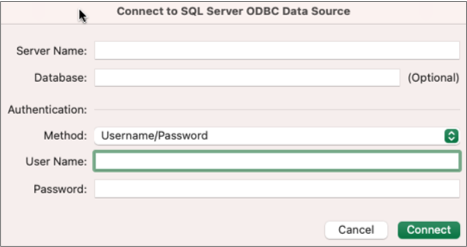
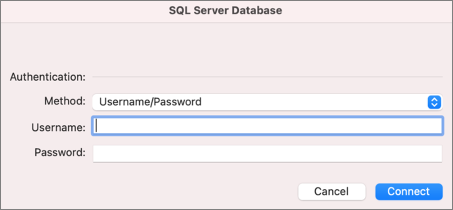
Oturum açma gerekliyse Kimlik bilgilerini girin iletişim kutusu görüntülenir.
Örneğin:
SharePoint kimlik bilgileri:

SQL Server kimlik bilgileri:
Kimlik bilgilerini temizleme
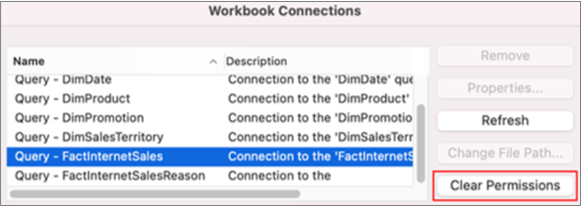
- Veri>Veri Kaynağı>ayarlarını al seçeneğini belirleyin.
- Veri Kaynağı Ayarları iletişim kutusunda istediğiniz bağlantıyı seçin.
- Alt kısımda İzinleri Temizle'yi seçin.
- Bunu yapmak istediğinizi onaylayın, ardından Sil’i seçin.
Power Query VBA kodu yazma ve kodu aktarma
Mac için Excel'de Power Query Düzenleyicisi’nde yazma özelliği kullanılamıyor olsa da VBA, Power Query’de yazmayı destekler. VBA kod modülünü bir dosyada Windows için Excel'den Mac için Excel'e aktarmak iki adımlı bir işlemdir. Bu bölümün sonunda size örnek bir program sağlanır.
Birinci adım: Windows için Excel
Windows için Excel'de VBA kullanarak sorgular geliştirin. Excel'in nesne modelinde şu varlıkları kullanan VBA kodu, alanında da çalışır Mac için ExcelMac için Excel: Queries nesnesi, WorkbookQuery nesnesi, Workbook.Queries Özelliği. Daha fazla bilgi için bkz. Excel VBA başvurusu.
Excel'de ALT+F11 tuşlarına basarak Visual Basic Düzenleyicisi’nin açık olduğundan emin olun.
Modüle sağ tıklayın, ardından Dosyayı Dışarı Aktar’ı seçin. Dışarı Aktar iletişim kutusu görüntülenir.
Bir dosya adı girin, dosya uzantısının .bas olduğundan emin olun, ardından Kaydet’i seçin.
Dosyayı Mac'ten erişilebilir hale getirmek için VBA dosyasını çevrimiçi bir hizmete yükleyin.
Microsoft OneDrive’ı kullanabilirsiniz. Daha fazla bilgi için bkz: Mac OS X’te OneDrive'la dosya eşitleme.
İkinci adım: Mac için Excel
- "Birinci adım: Windows için Excel" aşamasında kaydedip çevrimiçi bir hizmete yüklediğiniz VBA dosyasını yerel bir dosyaya indirin.
- In Mac için ExcelMac için Excel, select Tools>Macro>Visual Basic Editor. Visual Basic Düzenleyicisi penceresi görüntülenir.
- Proje penceresinde bir nesneye sağ tıklayın, ardından Dosyayı İçeri Aktar’ı seçin. Dosyayı İçeri Aktar iletişim kutusu görüntülenir.
- VBA dosyasını bulun, ardından Aç'ı seçin.
Örnek kod
Uyarlayıp kullanabileceğiniz bazı temel kodlar aşağıdadır. Bu, 1 ile 100 arasında değerler içeren bir liste oluşturan örnek bir sorgudur.
Sub CreateSampleList()
  ActiveWorkbook.Queries.Add Name:="SampleList", Formula:= _
    "let" & vbCr & vbLf & _
      "Source = {1..100}," & vbCr & vbLf & _
      "ConvertedToTable = Table.FromList(Source, Splitter.SplitByNothing(), null, null, ExtraValues.Error)," & vbCr & vbLf & _
      "RenamedColumns = Table.RenameColumns(ConvertedToTable,{{""Column1"", ""ListValues""}})" & vbCr & vbLf & _
    "in" & vbCr & vbLf & _
      "RenamedColumns"
  ActiveWorkbook.Worksheets.Add
  With ActiveSheet.ListObjects.Add(SourceType:=0, Source:= _
    "OLEDB;Provider=Microsoft.Mashup.OleDb.1;Data Source=$Workbook$;Location=SampleList;Extended Properties=""""" _
    , Destination:=Range("$A$1")).QueryTable
    .CommandType = xlCmdSql
    .CommandText = Array("SELECT * FROM [SampleList]")
    .RowNumbers = False
    .FillAdjacentFormulas = False
    .PreserveFormatting = True
    .RefreshOnFileOpen = False
    .BackgroundQuery = True
    .RefreshStyle = xlInsertDeleteCells
    .SavePassword = False
    .SaveData = True
    .AdjustColumnWidth = True
    .RefreshPeriod = 0
    .PreserveColumnInfo = True
    .ListObject.DisplayName = "SampleList"
    .Refresh BackgroundQuery:=False
  End With
End Sub

Ayrıca Bkz:
Excel için Power Query Yardımı
Mac için Excel ile uyumlu ODBC sürücüleri
Çalışma sayfası verilerini çözümlemek için PivotTable oluşturma