PivotTable, verilerinize ilişkin karşılaştırmaları, kalıpları ve eğilimleri görmek amacıyla verileri hesaplamanıza, özetlemenize ve analiz etmenize yönelik güçlü bir araçtır. PivotTable'lar, Excel'i çalıştırmak için kullandığınız platforma bağlı olarak biraz farklı çalışır.
Windows için Excel'de PivotTable oluşturma
PivotTable oluşturmak istediğiniz hücreleri seçin.
Not
Verileriniz, tek bir başlık satırı olacak şekilde sütunlar halinde düzenlenmelidir. Daha fazla ayrıntı için Veri biçimi ipuçları ve püf noktaları bölümüne bakın.
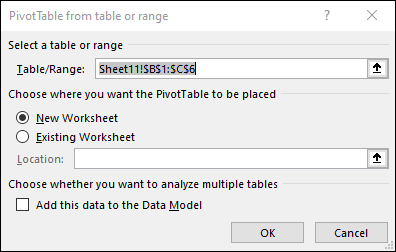
PivotTable Ekle'yi> seçin.

Bu, mevcut bir tablo veya aralığı temel alarak bir PivotTable oluşturur.
Not
Bu verileri Veri Modeline ekle seçildiğinde, bu PivotTable için kullanılan tablo veya aralık çalışma kitabının Veri Modeli'ne eklenir.
Daha fazla bilgi edinin.
PivotTable raporunun yerleştirilmesini istediğiniz yeri seçin. PivotTable'ı yeni bir çalışma sayfasına veya Varolan Çalışma Sayfasına yerleştirmek için Yeni Çalışma Sayfası'nı seçin ve yeni PivotTable'ın görünmesini istediğiniz yeri belirleyin.
Tamam’ı seçin.
Diğer kaynaklardan PivotTable'lar
Düğme üzerindeki aşağı oka tıklayarak, PivotTable'ınız için diğer olası kaynaklar arasından seçim yapabilirsiniz. Var olan bir tablo veya aralığı kullanmaya ek olarak, PivotTable'ınızı doldurmak için seçebileceğiniz üç kaynak daha vardır.

Not
Kuruluşunuzun BT ayarlarına bağlı olarak, listede kuruluşunuzun adını görebilirsiniz. Örneğin, "Power BI'dan (Microsoft)."
Dış Veri Kaynağından Al
 Veri Modelinden Al
Çalışma kitabınızda bir Veri Modeli varsa ve birden çok tablodan PivotTable oluşturmak, PivotTable'ı özel ölçülerle geliştirmek istiyorsanız veya çok büyük veri kümeleriyle çalışıyorsanız bu seçeneği kullanın.

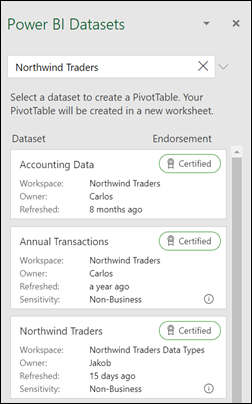
Power BI'dan alma
Kuruluşunuz Power BI kullanıyorsa ve erişiminiz olan onaylı bulut veri kümelerini bulup bu veri kümelerine bağlanmak istiyorsanız bu seçeneği kullanın.
PivotTable’ınızı oluşturma
PivotTable'ınıza alan eklemek için PivotTable Alanları bölmesinde alanın adına ait onay kutusunu işaretleyin.
Not
Seçilen alanlar varsayılan alanlarına eklenir: Sayısal olmayan alanlar Satırlar bölümüne, tarih ve saat hiyerarşileri Sütunlar bölümüne ve sayısal alanlar Değerler bölümüne eklenir.
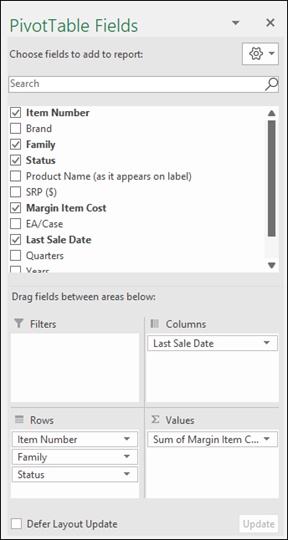
Bir alanı, bir bölümden diğerine taşımak için alanı hedeflediğiniz alana sürükleyin.
PivotTable'ları yenileme
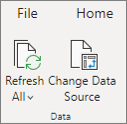
PivotTable veri kaynağınıza yeni veriler eklerseniz bu veri kaynağına dayalı olarak oluşturulan tüm PivotTable’ların yenilenmesi gerekir. Tek bir PivotTable'ı yenilemek için PivotTable aralığındaki herhangi bir yere sağ tıklayabilir ve ardından Yenile'yi seçebilirsiniz. Birden çok PivotTable'ınız varsa, önce herhangi bir PivotTable'daki herhangi bir hücreyi seçin, sonra şeritte PivotTable Çözümle'ye> gidin, Yenile düğmesinin altındaki oku seçin ve sonra da Tümünü Yenile'yi seçin.
PivotTable Değerleri ile çalışma
Değerleri Özetleme Ölçütü
Varsayılan olarak, Değerler alanına yerleştirilen PivotTable alanları TOPLAM olarak görüntülenir. Excel'in metin olarak yorumladığı verileriniz ise SAY olarak görüntülenir. Bu nedenle, değer alanlarında veri türlerini bir arada kullanmadığınızdan emin olmanız çok önemlidir. Varsayılan hesaplamayı değiştirmek için önce alan adının sağındaki oku seçin ve sonra Değer Alanı Ayarları seçeneğini belirtin.
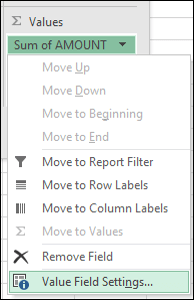
Ardından, Değerleri Özetleme Ölçütü bölümündeki hesaplamayı değiştirin. Hesaplama yöntemini değiştirdiğinizde, Excel'in bunu "AlanAdınızın Toplamı" gibi Özel Ad bölümüne otomatik olarak eklediğini, ancak bunu değiştirebileceğinizi unutmayın.
Sayı Biçimi'ni seçerseniz, tüm alan için sayı biçimini değiştirebilirsiniz.
İpucu
Değerleri Özetleme Ölçütü bölümündeki hesaplamayı değiştirmek PivotTable alan adını değiştirdiğinden, PivotTable'ınızı ayarlamayı bitirene kadar PivotTable alanlarınızı yeniden adlandırmamak en iyisidir. Bir püf noktası, el ile yeniden yazmak yerine her şeyi bir kerede değiştirmek için Bul & Değiştir (Ctrl+H), >Kaç>"Toplamı" olduğunu bul ve ardından Şununla> değiştir seçeneğini kullanarak boş bırakmaktır.
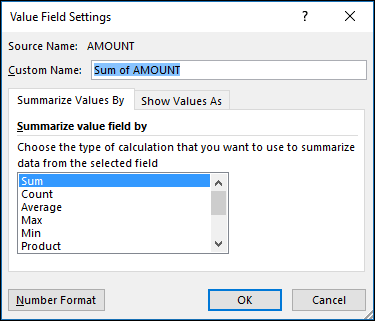
Değer Gösterimi
Verileri özetlemek için hesaplama kullanmak yerine, bunları alanın yüzdesi olarak da görüntüleyebilirsiniz. Aşağıdaki örnekte ev giderleri miktarlarını, değerlerin toplamı yerine Genel Toplam %’si olarak gösterilecek biçimde değiştirdik.

Değer Alanı Ayarları iletişim kutusunu açtıktan sonra Değer Gösterimi sekmesinden seçimlerinizi yapabilirsiniz.
Bir değeri hem hesaplama hem de yüzde olarak gösterme.
Öğeyi Değerler bölümüne iki kez sürükleyin ve ardından her biri için Değerleri Özetleme Ölçütü ve Değer Gösterimi seçeneklerini ayarlayın.
PivotTable ekleme
- Te-tablosunu açma Web için ExcelWeb için Excel.
- Sayfanızdaki bir tabloyu veya veri aralığını seçtikten sonra PivotTable Ekle'yi > seçerek PivotTable Ekle bölmesini açın.
- Kendi PivotTable'ınızı el ile oluşturabilir veya sizin için oluşturulması önerilen bir PivotTable'ı seçebilirsiniz. Aşağıdakilerden birini yapın:
-
Kendi PivotTable'ınızı oluşturun kartında, PivotTable hedefini seçmek için Yeni sayfa veya Var olan sayfa'yı seçin.
- Önerilen bir PivotTable'da, PivotTable hedefini seçmek için Yeni sayfa veya Var olan sayfa'yı seçin.
Not
Önerilen PivotTable'lar yalnızca Microsoft 365 aboneleri tarafından kullanılabilir.
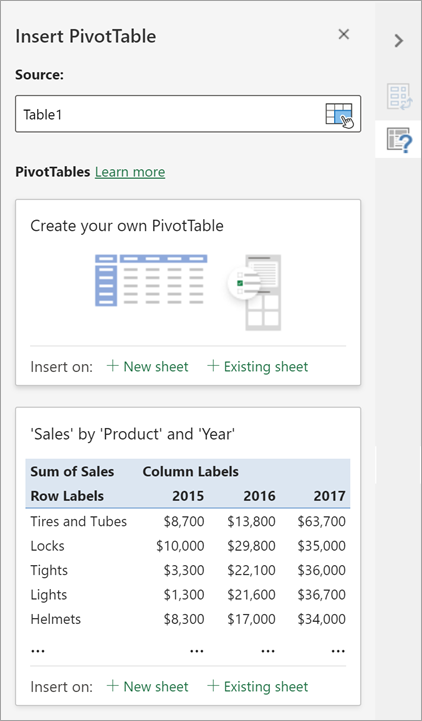
Kaynak verileri değiştirme
PivotTable verilerini oluştururken veri kaynağını değiştirebilirsiniz.
-
PivotTable Ekle bölmesinde, Kaynak'ın altındaki metin kutusunu seçin.
Kaynak değiştirilirken, bölmedeki kartlar kullanılamaz.
- Kılavuzda veri seçimi yapın veya metin kutusuna bir aralık girin.
- Seçiminizi onaylamak için klavyenizdeki Enter tuşuna veya düğmesine basın. Bölme, yeni veri kaynağına bağlı olarak yeni önerilen PivotTable'larla güncelleştirilir.

Power BI'dan alma
Kuruluşunuz Power BI kullanıyorsa ve erişiminiz olan onaylı bulut veri kümelerini bulup bu veri kümelerine bağlanmak istiyorsanız bu seçeneği kullanın.
PivotTable Alanları bölmesiyle çalışma
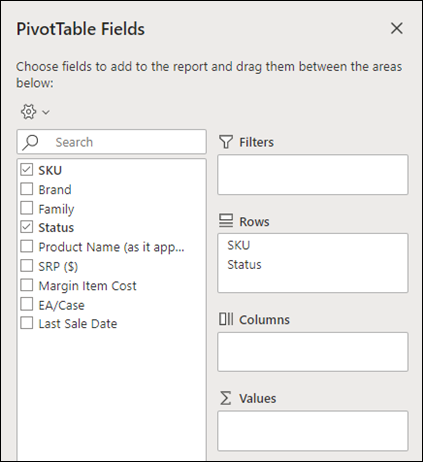
PivotTable Alanları bölmesinde, PivotTable'ınıza eklemek istediğiniz tüm alanların onay kutusunu seçin.
Varsayılan olarak, sayısal olmayan alanlar Satırlar bölümüne, tarih ve saat alanları Sütunlar bölümüne ve sayı alanları Değerler bölümüne eklenir.
Ayrıca, kullanılabilir herhangi bir öğeyi PivotTable alanlarından birine el ile sürükleyip bırakabilirsiniz veya öğenin artık PivotTable'ınızda olmasını istemiyorsanız listeden dışarı sürükleyebilir veya işaretini kaldırabilirsiniz.
PivotTable Değerleri ile çalışma
Değerleri Özetleme Ölçütü
Varsayılan olarak, Değerler alanındaki PivotTable alanları TOPLAM olarak görüntülenir. Excel'in metin olarak yorumladığı verileriniz ise SAY olarak görüntülenir. Bu nedenle, değer alanlarında veri türlerini bir arada kullanmadığınızdan emin olmanız çok önemlidir.
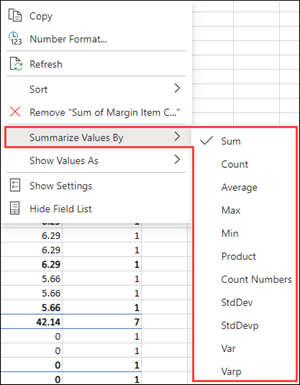
Satırdaki herhangi bir değere sağ tıklayıp Değerleri Özetleme Ölçütü seçeneğini belirleyerek varsayılan hesaplamayı değiştirin.
Değer Gösterimi
Verileri özetlemek için hesaplama kullanmak yerine, bunları alanın yüzdesi olarak da görüntüleyebilirsiniz. Aşağıdaki örnekte ev giderleri miktarlarını, değerlerin toplamı yerine Genel Toplam %’si olarak gösterilecek biçimde değiştirdik.
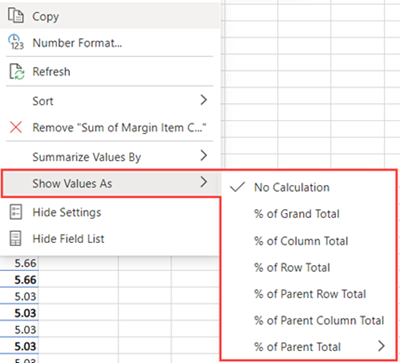
Sütunda değerini göstermek istediğiniz herhangi bir değeri sağ tıklatın. Menüde Değer Gösterimi'ni seçin. Kullanılabilir değerlerin listesi görüntülenir.
Listeden seçiminizi yapın.
Üst Toplamın yüzdesi olarak göstermek için, listede ilgili öğenin üzerine gelin ve hesaplamada temel olarak kullanmak istediğiniz üst alanı seçin.
PivotTable'ları yenileme
PivotTable veri kaynağınıza yeni veriler eklerseniz bu veri kaynağına dayalı tüm PivotTable'ların yenilenmesi gerekir.
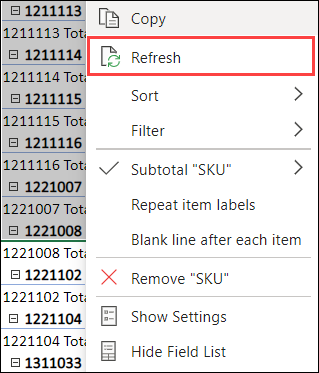
PivotTable aralığındaki herhangi bir yere sağ tıklayın ve ardından Yenile'yi seçin.
PivotTable'ı silme
Oluşturduğunuz PivotTable'ı artık kullanmak istemiyorsanız, tüm PivotTable aralığını seçin ve Delete tuşuna basın. Bunun çevresindeki diğer veriler, PivotTable'lar ya da grafikler üzerinde hiçbir etkisi olmaz.
PivotTable'ınız, saklamak istediğiniz başka veriler bulunmayan ayrı bir sayfadaysa, sayfayı silerek PivotTable'ı hızla kaldırabilirsiniz.
Web üzerinde Excel ile PivotTable'ları kullanmaya başlayın.
Başlamadan önce
- Verileriniz, bir sekmeler halinde düzenlenmelidir ve hiçbir boş satır veya sütun içermemelidir. İdeal olan, bir Excel tablosu kullanabilmenizdir.
- Tablolar mükemmel bir PivotTable veri kaynağıdır, çünkü bir tabloya eklenen satırlar, verileri yenilediğinizde otomatik olarak PivotTable'a eklenir ve tüm yeni sütunlar PivotTable Alanları listesine eklenir. Aksi takdirde, PivotTable'ın kaynak verilerini değiştirmeniz veya dinamik adlandırılmış aralık formülü kullanmanız gerekir.
- Sütunlardaki veri türleri aynı olmalıdır. Örneğin, aynı sütunda tarihler ve metinler bir arada olmamalıdır.
- PivotTable’lar, verilerinizin önbellek olarak adlandırılan anlık görüntüsü üzerinde çalışır ve böylece gerçek verileriniz hiçbir şekilde değiştirilmez.
Önerilen PivotTable kullanarak oluşturma
PivotTable'ları sınırlı bir deneyiminiz varsa veya nereden başlayacağınıza emin değilseniz Önerilen PivotTable iyi bir seçimdir. Bu özelliği kullandığınızda Excel verileri PivotTable'daki en uygun alanlarla eşleştirerek anlamlı bir düzen belirler. Bu, ek denemeler için size bir başlangıç noktası sağlar. Önerilen bir PivotTable oluşturulduktan sonra farklı yönlendirmeleri inceleyebilir ve istediğiniz sonuçları elde etmek için alanları yeniden düzenleyebilirsiniz. Ayrıca etkileşimli İlk PivotTable'ınızı oluşturun öğreticimizi de indirebilirsiniz.
Kaynak verilerde veya tablo aralığında bir hücre seçin.
Önerilen PivotTable Ekle> seçeneğine gidin.

Excel, verilerinizi çözümler ve size birkaç seçenek sunar. Ev giderleri verilerinden oluşturulan seçenekleri bu örnekte görebilirsiniz.

Size en uygun PivotTable’ı seçin ve Tamam’a basın. Excel, yeni bir sayfada bir PivotTable oluşturur ve PivotTable Alanları listesini görüntüler.
El ile PivotTable oluşturma
Kaynak verilerde veya tablo aralığında bir hücre seçin.
PivotTableEkle'ye> gidin.
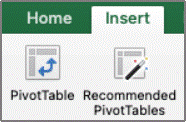
Excel, seçtiğiniz aralıkta bulunan veya seçtiğiniz tablo adına sahip PivotTable Oluştur iletişim kutusunu görüntüler. Bu örnekte, "tbl_EvGiderleri" adlı bir tablo kullanıyoruz.
PivotTable raporunun yerleştirilmesini istediğiniz yeri seçin bölümünde, Yeni Çalışma Sayfası veya Varolan Çalışma Sayfası’nı seçin.
Varolan Çalışma Sayfası için PivotTable’ın yerleştirilmesini istediğiniz hücreyi seçin.
Tamam'ı seçin; Excel bir PivotTable oluşturur ve PivotTable Alanları listesini görüntüler.
PivotTable Alanları listesiyle çalışma
PivotTable Alanlar listesi
En üstteki Alan Adı alanında, PivotTable'ınıza eklemek istediğiniz her alanın onay kutusunu seçin. Varsayılan olarak, sayısal olmayan alanlar Satır alanına, tarih ve saat alanları Sütun bölümüne ve sayı alanları Değerler bölümüne eklenir. Ayrıca, kullanılabilir herhangi bir öğeyi PivotTable alanlarından birine el ile sürükleyip bırakabilirsiniz veya bir öğeyi artık PivotTable'ınızda istemiyorsanız, basitçe Alanlar listesinden dışarı sürükleyebilir veya işaretini kaldırabilirsiniz. Alan öğelerini yeniden düzenleyebilmek, PivotTable'ın görünümünü değiştirmeyi çok kolaylaştıran özelliklerden biridir.
PivotTable Alanlar listesi

PivotTable Değerleri
Özetleme
Varsayılan olarak, Değerler alanına yerleştirilen PivotTable alanları TOPLAM olarak görüntülenir. Excel'in metin olarak yorumladığı verileriniz ise SAY olarak görüntülenir. Bu nedenle, değer alanlarında veri türlerini bir arada kullanmadığınızdan emin olmanız çok önemlidir. Varsayılan hesaplamayı değiştirmek için önce alan adının sağındaki oku seçin ve ardından Alan Ayarları seçeneğini belirtin.
Ardından, Özetleme Ölçütü bölümündeki hesaplamayı değiştirin. Hesaplama yöntemini değiştirdiğinizde, Excel'in bunu "AlanAdınızın Toplamı" gibi Özel Ad bölümüne otomatik olarak eklediğini, ancak bunu değiştirebileceğinizi unutmayın.
Sayı... seçeneğini belirlerseniz, tüm alan için sayı biçimini değiştirebilirsiniz.
İpucu
Özetleme ölçütü bölümündeki hesaplamayı değiştirmek PivotTable alan adını değiştirdiğinden, PivotTable'ınızı ayarlamayı bitirene kadar PivotTable alanlarınızı yeniden adlandırmamak en iyisidir. Bir püf noktası, Değiştir'i (Düzen menüsünde) > Neyin > "Toplamını" bul'u seçmek ve ardından el ile yeniden yazmak yerine her şeyi bir kerede değiştirmek için Şununla> değiştir'i boş bırakmaktır.
Veri gösterimi
Verileri özetlemek için hesaplama kullanmak yerine, bunları alanın yüzdesi olarak da görüntüleyebilirsiniz. Aşağıdaki örnekte ev giderleri miktarlarını, değerlerin toplamı yerine Genel Toplam %’si olarak gösterilecek biçimde değiştirdik.
Alan Ayarları iletişim kutusunu açtıktan sonra Veri Gösterimi sekmesinden seçimlerinizi yapabilirsiniz.
Bir değeri hem hesaplama hem de yüzde olarak gösterme.
Öğeyi Değerler bölümüne iki kez sürükleyin, değere sağ tıklayıp Alan Ayarları'nı seçin ve ardından her biri için Özetleme ölçütü ve Verileri göster seçeneklerini ayarlayın.
PivotTable'ları yenileme
PivotTable veri kaynağınıza yeni veriler eklerseniz bu veri kaynağına dayalı olarak oluşturulan tüm PivotTable'ların yenilenmesi gerekir. Tek bir PivotTable'ı yenilemek için PivotTable aralığındaki herhangi bir yere sağ tıklayabilir ve ardından Yenile'yi seçebilirsiniz. Birden çok PivotTable'ınız varsa, önce herhangi bir PivotTable'daki herhangi bir hücreyi seçin ve sonra şeritte PivotTable Çözümle'ye> gidin, Yenile düğmesinin altındaki oku seçin ve sonra da Tümünü Yenile'yi seçin.
PivotTable’ı silme
Oluşturduğunuz PivotTable'ı artık kullanmak istemiyorsanız, PivotTable aralığını seçip Delete tuşuna basmanız yeterlidir. Bu durum, çevresindeki diğer verileri, PivotTable'ları ya da grafikleri etkilemez. PivotTable'ınız, saklamak istediğiniz başka veriler bulunmayan ayrı bir sayfadaysa, bu sayfayı silerek PivotTable'ı hızla kaldırabilirsiniz.
iPad'de PivotTable, iPad'de Excel sürüm 2.82.205.0 ve üzerini kullanan müşteriler tarafından kullanılabilir. Bu özelliğe erişmek için lütfen uygulamanızın App Store aracılığıyla en son sürüme güncelleştirildiğinden emin olun.
iPad üzerinde Excel'de PivotTable oluşturma
- Kaynak verilerde veya tablo aralığında bir hücre seçin.
-
PivotTable Ekle'ye >gidin.
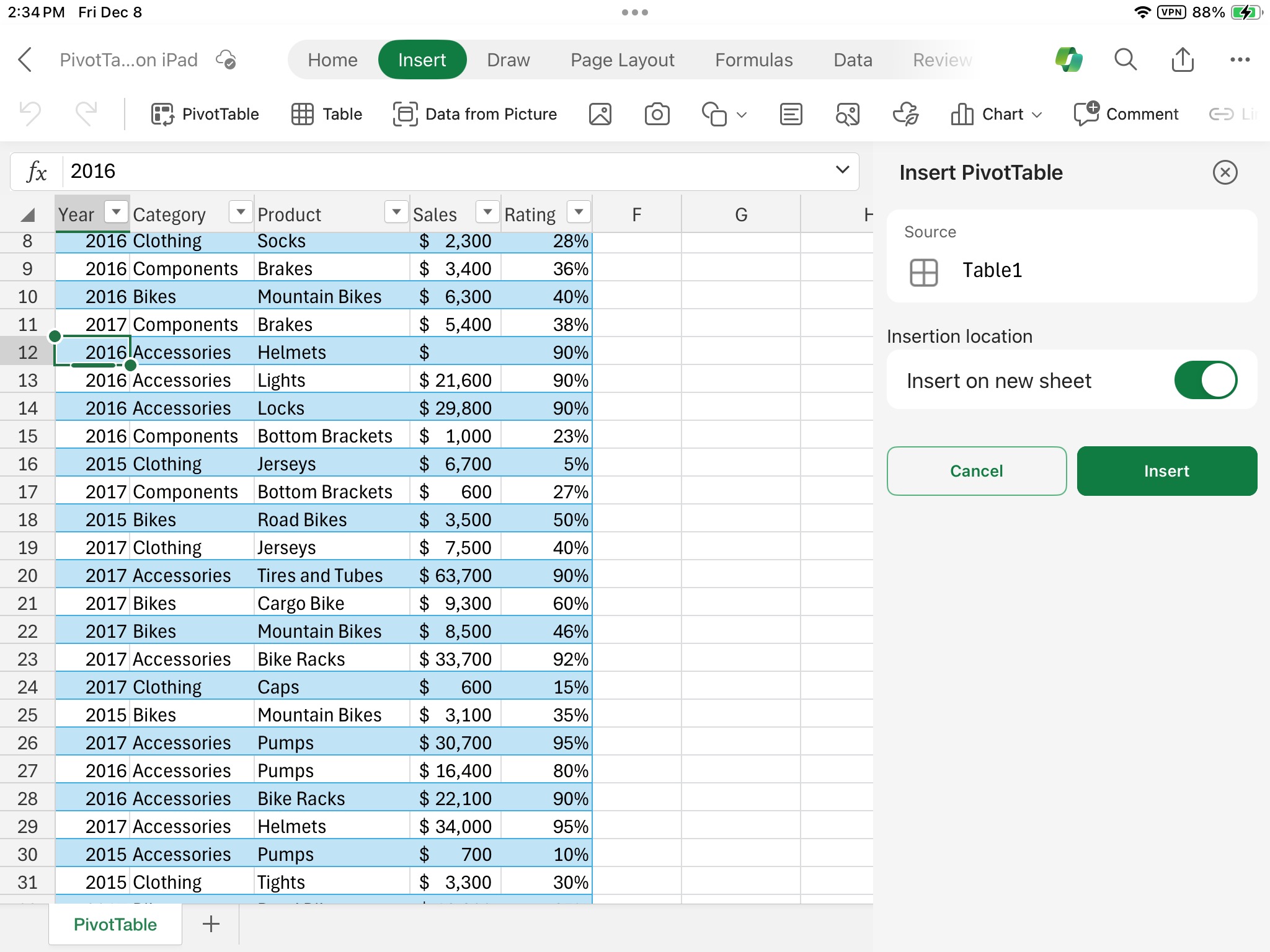
- PivotTable'ın yerleştirilmesini istediğiniz yeri seçin. PivotTable'ı yeni bir çalışma sayfasına yerleştirmek için Yeni sayfaya ekle'yi seçin veya Hedef alanda yeni PivotTable'ın yerleştirilmesini istediğiniz hücreyi seçin.
-
Ekle’yi seçin.
PivotTable Alan Listesiyle çalışma
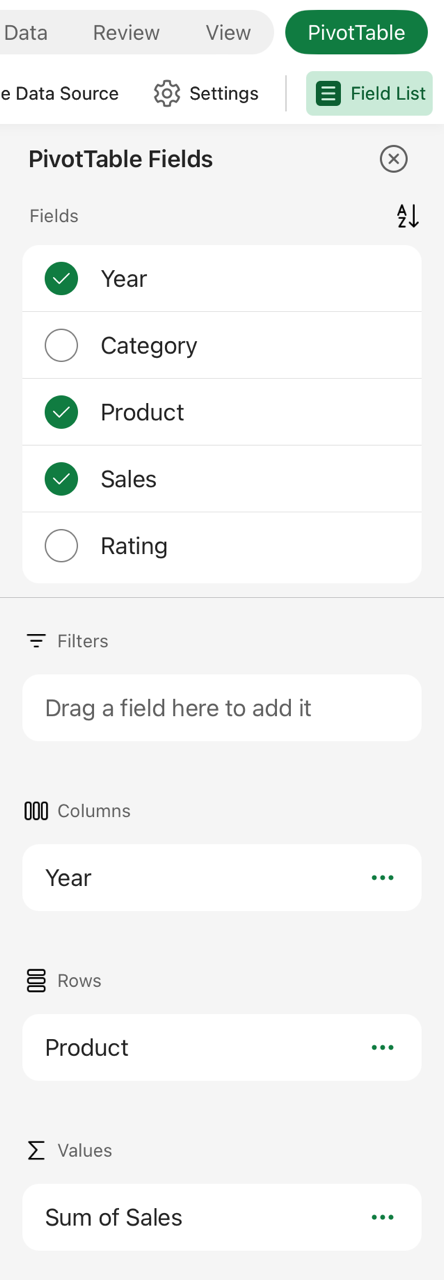
Normalde, sayısal olmayan alanlar Satırlar bölümüne, tarih ve saat alanları Sütunlar bölümüne ve sayı alanları Değerler bölümüne eklenir. Ayrıca, kullanılabilir herhangi bir öğeyi PivotTable alanlarından birine el ile sürükleyip bırakabilirsiniz veya bir öğeyi artık PivotTable'ınızda istemiyorsanız, basitçe Alanlar listesinden dışarı sürükleyebilir veya işaretini kaldırabilirsiniz. Alan öğelerini yeniden düzenleyebilmek, PivotTable'ın görünümünü değiştirmeyi çok kolaylaştıran özelliklerden biridir.
Not
Alan listesi artık görünmüyorsa, PivotTable sekmesine gidin, sola doğru çekin ve alan listesini görüntülemek için Alan Listesi'ni seçin.
PivotTable'ları yenileme
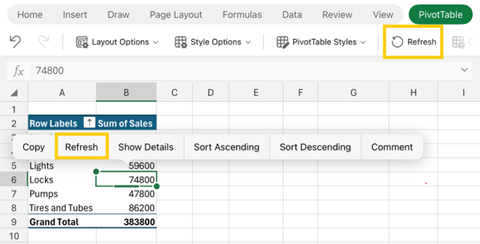
PivotTable veri kaynağınıza yeni veriler eklerseniz bu veri kaynağına dayalı olarak oluşturulan tüm PivotTable'ların yenilenmesi gerekir. Tek bir PivotTable'ı yenilemek için PivotTable aralığındaki herhangi bir hücreyi seçip basılı tutabilir ve ardından Yenile'yi seçebilirsiniz. Birden çok öğe varsa şeritteki PivotTable sekmesine gidin ve Yenile'yi seçin.
PivotTable’ı silme
Oluşturduğunuz PivotTable'ı artık kullanmak istemiyorsanız, tüm PivotTable aralığını kapsayan satır ve sütunları seçip Delete tuşuna basabilirsiniz.

