
İpucu
Bu makalede açıklanan işlevlerin geliştirilmiş sürümleri olan yeni ÇAPRAZARA ve ÇAPRAZEŞLEŞTİR işlevlerini kullanmayı deneyin. Bu yeni işlevler herhangi bir yönde çalışır ve varsayılan olarak tam eşleşmeleri döndürür, bu da onları öncekilerden daha kolay ve kullanışlı hale getirir.
Ofis konumu numaralarını içeren bir listeniz olduğunu ve hangi ofiste kimlerin çalıştığını bilmeniz gerektiğini varsayalım. Elektronik tablo çok büyük, bu yüzden zorlu bir görev olduğunu düşünebilirsiniz. Aslında bir arama işleviyle yapmak oldukça kolaydır.
DİZİN ve EŞLEŞTİR ile birlikte DÜŞEYARA ve YATAYARA işlevleri, Excel'deki en yararlı işlevlerden bazılarıdır.
Not
Arama Sihirbazı özelliği Excel'de yoktur.
İşte DÜŞEYARA'nın nasıl kullanılacağını gösteren bir örnek.
=DÜŞEYARA(B2,C2:E7,3,DOĞRU)
Bu örnekte B2, işlevin çalışması için gereken bir veri öğesi olan ilk bağımsız değişkendir. DÜŞEYARA için bu ilk bağımsız değişken, bulmak istediğiniz değerdir. Bu bağımsız değişken bir hücre başvurusu veya "öztürk" ya da 21.000 gibi sabit bir değer olabilir. İkinci bağımsız değişken, içinde bulmak istediğiniz değerin aranacağı hücre aralığıdır (C2-:E7). Üçüncü bağımsız değişken o hücre aralığında, aradığınız değeri içeren sütundur.
Dördüncü bağımsız değişken isteğe bağlıdır. DOĞRU veya YANLIŞ girin. DOĞRU değerini girerseniz veya bağımsız değişkeni boş bırakırsanız, işlev ilk bağımsız değişkende belirttiğiniz değerle yaklaşık olarak eşleşen bir sonuç verir. YANLIŞ değerini girerseniz, işlev ilk bağımsız değişkenin sağladığı değerle eşleşir. Başka bir deyişle, dördüncü bağımsız değişken boş bırakılır (veya DOĞRU değeri girilirse) size daha fazla esneklik sağlar.
Bu örnek, işlevlerin nasıl çalıştığını göstermektedir. B2 hücresine bir değer girdiğinizde (ilk bağımsız değişken), DÜŞEYARA işlevi C2:E7 aralığındaki hücreleri arar (2. bağımsız değişken) ve aralıktaki üçüncü sütun olan E sütunundan (3. bağımsız değişken) en yakın eşlemeyi verir.
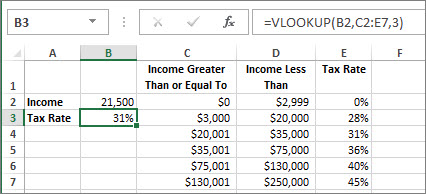
Dördüncü bağımsız değişken boştur, dolayısıyla işlev yaklaşık bir sonuç verir. Vermezse, bir sonuç elde etmek için değerlerden birini C veya D sütunlarına girmeniz gerekir.
DÜŞEYARA işlevini kullanmayı öğrendiğinizde, YATAYARA işlevinin kullanımı da aynı şekilde kolaydır. Aynı bağımsız değişkenleri girersiniz, ancak sütunlar yerine satırlarda arama yapar.
DÜŞEYARA yerine İNDİS ve KAÇINCI kullanma
DÜŞEYARA kullanmanın bazı sınırlamaları vardır; DÜŞEYARA işlevi yalnızca bir değeri soldan sağa arayabilir. Bu, aradığınız değeri içeren sütunun her zaman, dönüş değerini içeren sütunun solunda yer alması gerektiği anlamına gelir. Elektronik tablonuz bu şekilde oluşturulmadıysa DÜŞEYARA'yı kullanmayın. Bunun yerine, İNDİS ve KAÇINCI işlevlerinin birleşimini kullanın.
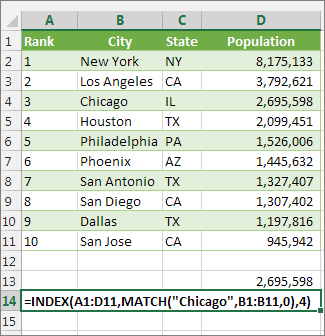
Bu örnekte, aramak istediğimiz değer olan Chicago'nun en soldaki sütunda yer almadığı kısa bir liste gösterilir. Dolayısıyla, DÜŞEYARA'yı kullanamayız. Bunun yerine, B1:B11 aralığında Chicago'yu bulmak için KAÇINCI işlevini kullanırız. Bu değer 4. satırda bulunur. Ardından, İNDİS bu değeri arama bağımsız değişkeni olarak kullanır ve Chicago'nun nüfusunu 4.sütunda (D sütunu) bulur. Kullanılan formül A14 hücresinde gösterilmektedir.
Bir deneyin
Kendi verilerinizle denemeden önce arama işlevleriyle denemeler yapmak isterseniz, buradaki örnek verileri kullanabilirsiniz.
DÜŞEYARA örneğinin çalışması
Aşağıdaki verileri boş bir elektronik tabloya kopyalayın.
İpucu
Verileri Excel'e yapıştırmadan önce, A - C arası sütunların genişliğini 250 piksel olarak ayarlayın ve Metni Kaydır'a tıklayın (Giriş sekmesi, Hizalama grubu).
| Yoğunluk | Akışkanlık | Sıcaklık |
|---|---|---|
| 0,457 | 3,55 | 500 |
| 0,525 | 3,25 | 400 |
| 0,606 | 2.93 | 300 |
| 0.675 | 2.75 | 250 |
| 0.746 | 2.57 | 200 |
| 0.835 | 2.38 | 150 |
| 0.946 | 2.17 | 100 |
| 1.09 | 1.95 | 50 |
| 1.29 | 1.71 | 0 |
| Formül | Açıklama | Sonuç |
| =DÜŞEYARA(1,A2:C10,2) | Yaklaşık eşleşme kullanarak A sütununda 1 değerini arar, A sütununda 1'den küçük veya eşit en büyük değer olan 0,946'yı bulur ve B sütununun aynı satırındaki değeri döndürür. | 2.17 |
| =DÜŞEYARA(1,A2:C10,3,DOĞRU) | Yaklaşık eşleşme kullanarak A sütununda 1 değerini arar, A sütununda 1'den küçük veya eşit en büyük değer olan 0,946'yı bulur ve C sütununun aynı satırındaki değeri döndürür. | 100 |
| =DÜŞEYARA(0,7,A2:C10,3,YANLIŞ) | Tam eşleşme kullanarak A sütununda 0,7 değerini arar. A sütununda tam eşleşme bulunmadığından hata verir. | #YOK |
| =DÜŞEYARA(0.1,A2:C10,2,DOĞRU) | Yaklaşık eşleşme kullanarak A sütununda 0,1 değerini arar. 0,1 değeri A sütunundaki en küçük değerden küçük olduğundan hata verir. | #YOK |
| =DÜŞEYARA(2,A2:C10,2,DOĞRU) | Yaklaşık eşleşme kullanarak A sütununda 2 değerini arar, A sütununda 2'den küçük veya buna eşit en büyük değer olan 1,29'u bulur ve B sütununun aynı satırındaki değeri verir. | 1.71 |
YATAYARA Örneği
Bu tablodaki tüm hücreleri kopyalayın ve Excel'de boş bir çalışma sayfasında A1 hücresine yapıştırın.
İpucu
Verileri Excel'e yapıştırmadan önce, A - C arası sütunların genişliğini 250 piksel olarak ayarlayın ve Metni Kaydır'a tıklayın (Giriş sekmesi, Hizalama grubu).
| Miller | Yataklar | Cıvatalar |
|---|---|---|
| 4 | 4 | 9 |
| 5 | 7 | 10 |
| 6 | 8 | 11 |
| Formül | Açıklama | Sonuç |
| =YATAYARA("Miller", A1:C4, 2, Doğru) | Sıra 1'deki "Milleri" arar ve sıra 2'den aynı sütundaki (A sütunu) değeri verir. | 4 |
| =YATAYARA("Yataklar", A1:C4, 3, YANLIŞ) | Sıra 1'deki "Yatakları" arar ve sıra 3'den aynı sütundaki (B sütunu) değeri verir. | 7 |
| =YATAYARA("B", A1:C4, 3, TRUE) | Sıra 1'deki "B"yi arar ve sıra 3'den aynı sütundaki değeri verir. "B" ile tam uyan olmadığı için, satırdaki en büyük, fakat "B"den küçük olan değer kullanılır: A sütunundaki "Miller". | 5 |
| =YATAYARA("Cıvatalar", A1:C4, 4) | Sıra 1'deki "Cıvataları" arar ve sıra 4'ten aynı sütundaki (C sütunu) değeri verir. | 11 |
| =YATAYARA(3, {1,2,3;"a","b","c";"d","e","f"}, 2, DOĞRU) | Üç satırlı dizi sabitinde 3 sayısını arar ve aynı sütundaki (bu durumda üçüncü) sıra 2'de yer alan değeri verir. Dizi sabitinde üç değer satırı vardır ve her satır noktalı virgülle (;) ayrılmıştır. 3 ile aynı sütundaki satır 2'de "c" bulunduğundan, "c" sonucunu verir. | c |
İNDİS ve KAÇINCI örnekleri
Bu son örnekte, beş şehrin her biri için en erken fatura numarasını ve bunun numarasını bulmak için DİZİN ve EŞLEŞTİR işlevleri birlikte kullanılmıştır. Tarih sayı olarak döndürüldüğünden, bunu tarih olarak biçimlendirmek için METNEÇEVİR işlevini kullanırız. DİZİN işlevi genellikle EŞLEŞTİR işlevinin sonucunu kendi bağımsız değişkeni olarak kullanır. DİZİN ve EŞLEŞTİR işlevleri birlikte her formülde iki kez kullanılır; önce fatura numarasını, sonra da tarihi bulmak için.
Bu tablodaki tüm hücreleri kopyalayın ve Excel'de boş bir çalışma sayfasında A1 hücresine yapıştırın.
İpucu
Verileri Excel'e yapıştırmadan önce, A - D arası sütunların genişliğini 250 piksel olarak ayarlayın ve Metni Kaydır'a tıklayın (Giriş sekmesi, Hizalama grubu).
| Fatura | Şehir | Fatura Tarihi | Şehre göre en erken fatura, tarihle birlikte |
|---|---|---|---|
| 3115 | İzmir | 07.04.2012 | ="İzmir = "&DİZİN($A$2:$C$33,EŞLEŞTİR("İzmir",$B$2:$B$33,0),1)& ", Fatura tarihi: " & METİN(DİZİN($A$2:$C$33,EŞLEŞTİR("İzmir",$B$2:$B$33,0),3),"g/a/yy") |
| 3137 | İzmir | 09.04.2012 | ="Adana = "&DİZİN($A$2:$C$33,EŞLEŞTİR("Adana",$B$2:$B$33,0),1)& ", Fatura tarihi: " & METİN(DİZİN($A$2:$C$33,EŞLEŞTİR("Adana",$B$2:$B$33,0),3),"g/a/yy") |
| 3154 | İzmir | 11.04.2012 | ="Ankara = "&DİZİN($A$2:$C$33,EŞLEŞTİR("Ankara",$B$2:$B$33,0),1)& ", Fatura tarihi: " & METİN(DİZİN($A$2:$C$33,EŞLEŞTİR("Ankara",$B$2:$B$33,0),3),"g/a/yy") |
| 3191 | İzmir | 21.04.2012 | ="Şanlıurfa = "&DİZİN($A$2:$C$33,EŞLEŞTİR("Şanlıurfa",$B$2:$B$33,0),1)& ", Fatura tarihi: " & METİN(DİZİN($A$2:$C$33,EŞLEŞTİR("Şanlıurfa",$B$2:$B$33,0),3),"g/a/yy") |
| 3293 | İzmir | 25.04.2012 | ="Bursa = "&DİZİN($A$2:$C$33,EŞLEŞTİR("Bursa",$B$2:$B$33,0),1)& ", Fatura tarihi: " & METİN(DİZİN($A$2:$C$33,EŞLEŞTİR("Bursa",$B$2:$B$33,0),3),"g/a/yy") |
| 3331 | İzmir | 27.04.2012 | |
| 3350 | İzmir | 28.04.2012 | |
| 3390 | İzmir | 01.05.2012 | |
| 3441 | İzmir | 02.05.2012 | |
| 3517 | İzmir | 08.05.2012 | |
| 3124 | Adana | 09.04.2012 | |
| 3155 | Adana | 11.04.2012 | |
| 3177 | Adana | 19.04.2012 | |
| 3357 | Adana | 28.04.2012 | |
| 3492 | Adana | 06.05.2012 | |
| 3316 | Ankara | 25.04.2012 | |
| 3346 | Ankara | 28.04.2012 | |
| 3372 | Ankara | 01.05.2012 | |
| 3414 | Ankara | 01.05.2012 | |
| 3451 | Ankara | 02.05.2012 | |
| 3467 | Ankara | 02.05.2012 | |
| 3474 | Ankara | 04.05.2012 | |
| 3490 | Ankara | 05.05.2012 | |
| 3503 | Ankara | 08.05.2012 | |
| 3151 | Şanlıurfa | 09.04.2012 | |
| 3438 | Şanlıurfa | 02.05.2012 | |
| 3471 | Şanlıurfa | 04.05.2012 | |
| 3160 | Bursa | 18.04.2012 | |
| 3328 | Bursa | 26.04.2012 | |
| 3368 | Bursa | 29.04.2012 | |
| 3420 | Bursa | 01.05.2012 | |
| 3501 | Bursa | 06.05.2012 |
Ayrıca Bkz:
Hızlı Başvuru Kartı: DÜŞEYARA yenileme
Arama ve başvuru işlevleri (başvuru)
DÜŞEYARA işlevinde tablo_dizisi bağımsız değişkenini kullanın