
İpucu
VLOOKUP'ın herhangi bir yönde çalışan ve varsayılan olarak tam eşleşmeleri döndürerek öncekinden daha kolay ve kullanışlı hale getiren geliştirilmiş bir sürümü olan yeni DÜŞEYARA işlevini kullanmayı deneyin.
Bir tablo veya aralıktaki öğeleri satıra göre bulmanız gerektiğinde DÜŞEYARA’yı kullanın. Örneğin, parça numarasına göre bir otomotiv parçasının fiyatını arayın veya çalışan kimliğine göre bir çalışan adı bulun.
En basit biçimiyle, DÜŞEYARA işlevi şunu söyler:
=DÜŞEYARA(Aramak istediğiniz şey, aramak istediğiniz yer, döndürülecek değeri içeren aralıktaki sütun numarası, Yaklaşık veya Tam eşleşme 1/DOĞRU veya 0/YANLIŞ olarak gösterilir) döndürür.
İpucu
- DÜŞEYARA’nın sırrı, aradığınız değerin (parça numarası), bulmak istediğiniz dönüş değerinin (miktar) solunda yer almasını sağlayacak şekilde verilerinizi düzenlemektir.
- Microsoft Copilot aboneyseniz Copilot, VLookup veya XLookup işlevlerinin eklenmesini ve kullanılmasını daha da kolaylaştırabilir. Bkz. Copilot, Excel'de arama yapmayı kolaylaştırır.
Teknik ayrıntılar
Tabloda bir değeri aramak için DÜŞEYARA işlevini kullanın.
Söz dizimi
DÜŞEYARA(aranan_değer, tablo_dizisi, sütun_indis_sayısı, [aralık_bak])
Örneğin:
- =DÜŞEYARA(A2,A10:C20,2,DOĞRU)
- =DÜŞEYARA("Fontana",B2:E7,2,YANLIŞ)
- =DÜŞEYARA(A2,'İstemci Ayrıntıları'! A:F,3,YANLIŞ)
| Bağımsız değişken adı | Açıklama |
|---|---|
| aranan_değer (gerekli) | Aramak istediğiniz değer. Aramak istediğiniz değer table_array bağımsız değişkende belirttiğiniz hücre aralığının ilk sütununda yer almalıdır. Örneğin, tablo dizisi B2:D7 hücrelerine yayılıyorsa, lookup_value B sütununda olmalıdır. Lookup_value bir değer veya hücre başvurusu olabilir. |
| tablo_dizisi (gerekli) | DÜŞEYARA işlevinin lookup_value ve dönüş değerini bulmak için arama yapacağı hücre aralığı. Adlandırılmış aralık veya tablo kullanabilir ve hücre başvuruları yerine bağımsız değişkendeki adları kullanabilirsiniz. Hücre aralığındaki ilk sütun lookup_value içermelidir. Hücre aralığı, ayrıca bulmak istediğiniz dönüş değerini de içermelidir. Çalışma sayfasında aralıkları seçmeyi öğrenin. |
| sütun_indis_sayısı (gerekli) | Dönüş değerini içeren sütun numarası ( table_array en soldaki sütun için 1 ile başlar). |
| aralık_bak (isteğe bağlı) |
DÜŞEYARA işlevinin yaklaşık eşleşme mi yoksa tam eşleşme mi bulmasını istediğinizi belirten mantıksal değer:
|
Nasıl başlanır
DÜŞEYARA söz dizimini oluşturmak için dört ayrı bilgiye ihtiyacınız vardır:
- Arama değeri olarak da adlandırılan, aramak istediğiniz değer.
- Arama değerinin yer aldığı aralık. DÜŞEYARA işlevinin düzgün çalışması için, arama değeri her zaman aralıktaki ilk sütunda olmalıdır. Örneğin, arama değeriniz C2 hücresindeyse aralığınız C ile başlamalıdır.
- Aralıkta, dönüş değerini içeren sütunun numarası. Örneğin, aralık olarak B2: D11 belirtirseniz, B’yi ilk sütununuz, C’yi ikinci sütununuz vb. şeklinde değerlendirmeniz gerekir.
- İsteğe bağlı olarak, dönüş değerine yönelik yaklaşık bir eşleşme elde etmek için DOĞRU, tam eşleşme elde etmek için YANLIŞ değerini belirtebilirsiniz. Hiçbir şey belirtmezseniz, varsayılan değer her zaman için DOĞRU veya yaklaşık eşleşme olur.
Yukarıda açıklananları şu şekilde toparlayabiliriz:
=DÜŞEYARA(arama aralığı, arama değerinin yer aldığı aralık, aralıkta dönüş değerini içeren sütunun numarası, Yaklaşık eşleşme (DOĞRU) veya Tam eşleşme (YANLIŞ)).
Örnekler
İşte DÜŞEYARA işlevinin kullanımıyla ilgili birkaç örnek:
Örnek 1

Örnek 2
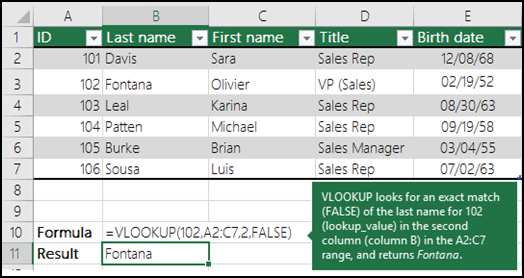
Örnek 3

Örnek 4
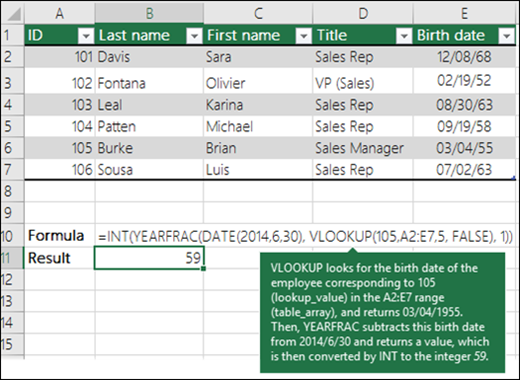
Örnek 5
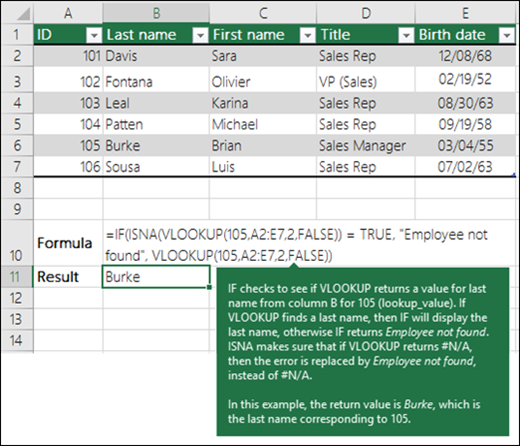
Sık Karşılaşılan Sorunlar
| Sorun | Nerede sorun çıktı? |
|---|---|
| Yanlış değer verdi | range_lookup DOĞRU ise veya dışarıda bırakıldıysa, ilk sütunun alfabetik veya sayısal olarak sıralanması gerekir. İlk sütun sıralanmamışsa, verilen değer beklenmedik bir şey olabilir. İlk sütunu sıralayın veya tam eşleşme için YANLIŞ değerini kullanın. |
| Hücrede #YOK değeri |
|
| Hücrede #BAŞV! değeri |
col_index_num, tablo dizisindeki sütun sayısından büyükse, #REF elde edersiniz! hata değerini alırsınız. DÜŞEYARA işlevindeki #REF! hatalarını düzeltme hakkında hataları için bkz. #REF! hatasını düzeltme |
| Hücrede #DEĞER! değeri |
table_array 1'den küçükse #VALUE alırsınız! hata değerini alırsınız. DÜŞEYARA işlevindeki #DEĞER! hatalarını düzeltme hakkında daha fazla bilgi için bkz. DÜŞEYARA işlevindeki #VALUE! hatasını düzeltme |
| Hücrede #AD? var | #NAME? hata değeri, çoğunlukla formülde tırnak işaretlerinin eksik olduğu anlamına gelir. Bir kişinin adını aramak için, formüldeki adda tırnak işaretlerini kullandığınızdan emin olun. Örneğin, =DÜŞEYARA("Fontana",B2:E7,2,YANLIŞ) içinde adı "Fontana" olarak girin. Daha fazla bilgi için bkz. #AD! hatasını düzeltme. |
| Excel’de #SPILL! var | Bu özel #SPILL! hatası genellikle formülünüzün arama değeri için örtük kesişimi kullandığı ve bir sütunun tamamını başvuru olarak kullandığı anlamına gelir. Örneğin, =DÜŞEYARA( A:A,A:C,2,YANLIŞ). Arama başvurusunu @ işleciyle şu şekilde sabitleyerek sorunu çözebilirsiniz: =DÜŞEYARA(@A:A,A:C,2,YANLIŞ). Alternatif olarak, geleneksel DÜŞEYARA yöntemini kullanabilir ve sütunun tamamı yerine tek bir hücreye başvurabilirsiniz: =DÜŞEYARA(A2,A:C,2,YANLIŞ). |
En iyi yöntemler
| İşlem | Neden? |
|---|---|
| range_lookup için mutlak başvurular kullanma | Mutlak başvurular kullanmak, formülü her zaman tam olarak aynı arama aralığına bakacak şekilde aşağı doğru doldurmanıza olanak tanır. Mutlak hücre başvurularının nasıl kullanıldığını öğrenin. |
| Sayı veya tarih değerlerini metin olarak depolamayın. | Sayı veya tarih değerlerini ararken table_array ilk sütunundaki verilerin metin değerleri olarak depolanmamış olduğundan emin olun. Yoksa, DÜŞEYARA yanlış veya beklenmeyen bir değer verebilir. |
| İlk sütunu sıralayın | range_lookup DOĞRU olduğunda, DÜŞEYARA işlevini kullanmadan önce table_array ilk sütununu sıralayın. |
| Joker karakterler kullanın |
range_lookup YANLIŞ ve lookup_value metinse, lookup_value'de joker karakterleri (soru işareti (?) ve yıldız (*)) kullanabilirsiniz. Soru işareti herhangi bir tek karakterle eşleşir. Yıldız işareti bir dizi karakteri eşleştirir. Gerçek bir soru işaretini veya yıldız işaretini bulmak istiyorsanız, karakterden önce bir tilde işareti (~) koyun. Örneğin, =DÜŞEYARA("Sala?",B2:E7,2,YANLIŞ) formülü, son harfi değişken olabilecek şekilde tüm Salah örneklerini arar. |
| Verilerinizde hatalı karakterler kullanılmadığından emin olun. | İlk sütundaki metin değerlerini ararken, ilk sütunda metnin başında boşluklar, sonunda boşluklar, tutarsız kullanılmış düz ( ' veya " ) ya da kıvrımlı ( ' veya ") tırnak işaretleri veya yazdırılamayan karakterler bulunmadığından emin olun. Bunlar varsa, DÜŞEYARA beklenmeyen bir değer verebilir. Doğru sonuçlar almak için, hücrede tablo değerlerini izleyen sondaki boşlukları kaldırmak üzere TEMİZ işlevini veya KIRP işlevini kullanmayı deneyin. |
Daha fazla yardım mı gerekiyor?
Dilediğiniz zaman Excel Teknoloji Topluluğundaki uzmanlara sorabilir veya Topluluklar'dan destek alabilirsiniz.