
İstediğiniz gibi düzenlenmiş bir PivotTable'ınız varsa, bu ayarları dışarı aktarabilir, istediklerinizi tek tek düzenleyebilirsiniz. Varsayılan PivotTable ayarlarını değiştirmek, tüm çalışma kitaplarındaki yeni PivotTable'ları etkileyecektir. Var olan PivotTable'lar varsayılan düzende yapılan değişikliklerden etkilenmez.
Not
Bu özellik, Office 2019 veya Microsoft 365 aboneliğiniz varsa Windows için Excel'de kullanılabilir. Microsoft 365 abonesiyseniz, en son Office sürümüne sahip olduğunuzdan emin olun.
Office ekibinden Doug, sizlere PivotTable varsayılan düzeninin seçeneklerini kısaca tanıtacak:
Başlamak için Dosya>Seçenekleri>Veri'ye> gidin Varsayılan Düzeni Düzenle düğmesine tıklayın.
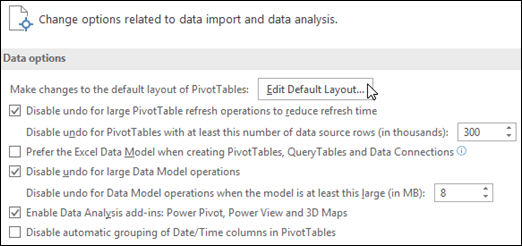 Düzenle Varsayılan Düzen seçenekleri:
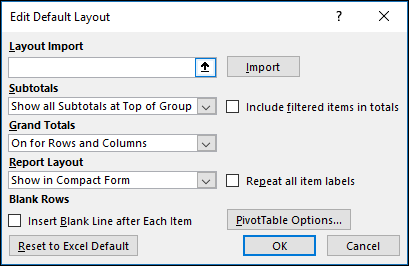
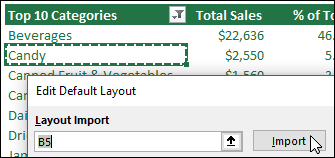
Düzen İçe Aktar - Mevcut PivotTable'da bir hücre seçin ve İçe Aktar düğmesine tıklayın. Bu PivotTable'ın ayarları otomatik olarak içeri aktarılır ve gelecekte kullanılır. İstediğiniz zaman ayarları sıfırlayabilir, yeni ayarlar içeri aktarabilir veya tek tek ayarları değiştirebilirsiniz.
Alt toplamlar - Her PivotTable grubunun üstünde veya altında alt toplamları görüntüler ya da alt toplamları hiç görüntülemez.
Genel Toplamlar - Hem Satırlar hem de Sütunlar için Genel Toplamlar'ı açın veya kapatın
Rapor Düzeni - Küçük, Ana Hat veya Sekmeli rapor düzenini seçin.
Boş Satırlar - PivotTable her öğeden sonra otomatik olarak boş bir satır ekler.
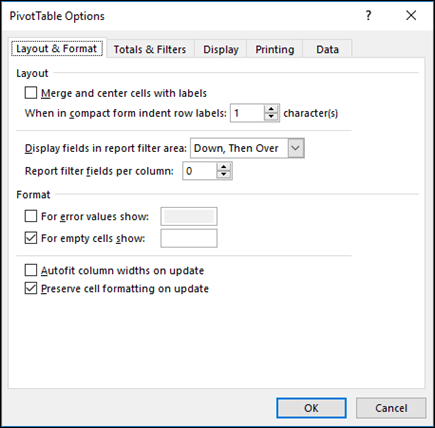
PivotTable Seçenekleri -Standart PivotTable seçenekleri iletişim kutusunu açar.
Excel varsayılanına sıfırla - Excel'in varsayılan PivotTable ayarlarını geri yükler.
Daha fazla yardım mı gerekiyor?
Dilediğiniz zaman Excel Teknoloji Topluluğundaki uzmanlara sorabilir veya Topluluklar'dan destek alabilirsiniz.
İlgili Konular
LinkedIn Learning PivotTable Oluşturma kursu
Verileri çözümlemek için PivotTable oluşturma
PivotChart oluşturma
PivotTable verilerini filtrelemek için dilimleyici kullanma
Tarihleri filtrelemek için PivotTable zaman çizelgesi oluşturma