Verileri sıralayarak şu şekilde düzenleyebilirsiniz:
- Artan düzen (metin A-Z, sayı küçükten büyüğe ve tarih eskiden yeniye).
- Azalan düzen (metin Z-A, sayı en yüksekten en düşüğe ve tarih en yeniden en eskiye).
Verileri tek bir sütuna göre sıralama
- Bir sorguyu açmak için Power Query Düzenleyicisi daha önce yüklenmiş bir sorguyu bulun, verilerdeki bir hücreyi seçin ve ardından Sorgu Düzenle'yi> seçin. Daha fazla bilgi için bkz. Excel'de sorgu oluşturma, yükleme veya düzenleme.
- Sıralamak istediğiniz sütunun yanındaki aşağı oku (
 ) seçin.
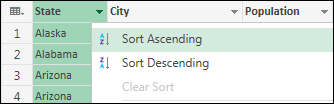
 - Açılan menüde Artan Sıralama veya Azalan Sıralama'yı seçin.
Verileri birden çok sütuna göre sıralama
Birden çok sütuna göre sıraladığınızda, sıralama düzeni veya hiyerarşisi, sütunların seçilme sırasına bağlıdır.
- Bir sorguyu açmak için Power Query Düzenleyicisi daha önce yüklenmiş bir sorguyu bulun, verilerdeki bir hücreyi seçin ve ardından Sorgu Düzenle'yi> seçin. Daha fazla bilgi için bkz. Excel'de sorgu oluşturma, yükleme veya düzenleme.
- Sıralamak istediğiniz sütunun yanındaki aşağı oku ( ) seçin.
- Açılan menüde Artan Sıralama veya Azalan Sıralama'yı seçin.
- Sıralama için kullanmak istediğiniz her sütun için 2. ve 3. adımları yineleyin.
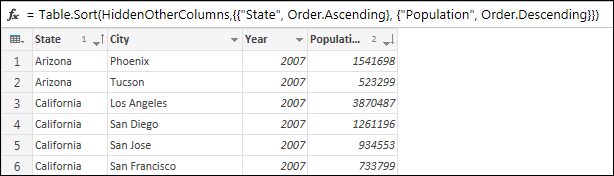
Örneğin, Önce Eyalete , ardından Nüfus'a göre sıraladığınızda, nihai sonuç eyaletlere göre sıralanmış bir tablodur ve her eyaletteki şehirler nüfusa göre sıralanır. Alfabetik olarak Arizona, Kaliforniya'dan önce gelir. Arizona'da Phoenix'te Tucson'dan daha fazla insan var. Formülde, her sıralama sütunu sıralama önceliğine ve buna uygulanacak sıralama türüne göre listelenir.