
Formül, geçerli olmayan bir hücreye başvurduğunda #REF! hatası gösterilir. Bu çoğunlukla formülün başvurduğu hücrelerin silinmesi veya üzerlerine başka bir şey yapıştırılması durumunda olur.
Hücrede #BAŞV! hatası örneği
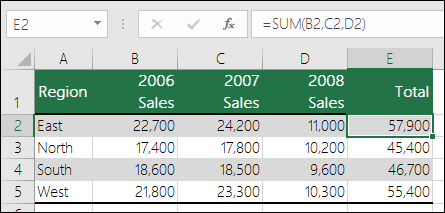
Aşağıdaki örnek, E sütununda =TOPLA(B2,C2,D2) formülünü kullanır.
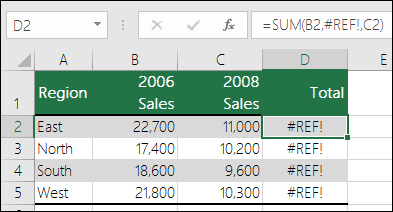
 B, C veya D sütununu silmeniz bir #REF neden olur! hatasına neden olur. Bu örnekte C sütununu (2007 Satışları) siliyoruz ve şimdi formül =TOPLA(B2,#BAŞV!,C2) oluyor. Bunun gibi açık hücre başvuruları kullanır (birbirinden virgülle ayrılmış olarak her hücreye tek tek başvurarak) ve başvurulan bir satır veya sütunu silerseniz, Excel bunu çözemez ve dolayısıyla #REF! hatası döndürür. İşlevlerde açık hücre başvuruları kullanımının önerilmemesinin birincil nedeni budur.
 Çözüm
Çözüm
- Satır veya sütunları yanlışlıkla sildiyseniz, hemen Hızlı Erişim Araç Çubuğunda Geri Al düğmesine tıklayarak (veya CTRL+Z tuşlarına basarak) bunları geri yükleyebilirsiniz.
- Formülü, tek tek hücreler yerine bir aralık başvurusu (=TOPLA(B2:D2) gibi) kullanacak şekilde ayarlayın. Şimdi toplama aralığının içindeki herhangi bir sütunu silebilirsiniz ve Excel formülü otomatik olarak ayarlar. Satır toplamı için =TOPLA(B2:B5) formülünü de kullanabilirsiniz.
Örnek - Yanlış aralık başvuruları olan DÜŞEYARA
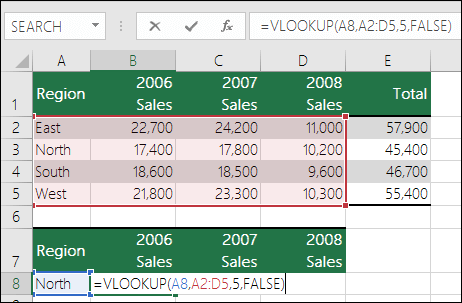
Aşağıdaki örnekte, =DÜŞEYARA(A8,A2:D5,5,YANLIŞ) formülü #BAŞV! hatasını döndürür çünkü başvuru aralığı yalnızca 4 sütunluk A:D olmasına rağmen 5. sütundan döndürebileceği bir değer arar.
 Çözüm
Çözüm
Aralığı daha büyük olacak şekilde ayarlayın veya sütun arama değerini başvuru aralığıyla eşleşecek şekilde küçültün. =DÜŞEYARA(A8,A2:E5,5,YANLIŞ) ve =DÜŞEYARA(A8,A2:D5,4,YANLIŞ) geçerli başvuru aralıkları olabilir.
Yanlış satır veya sütun başvurusu olan İNDİS
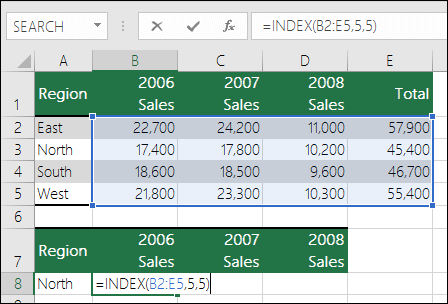
Bu örnekte, =İNDİS(B2:E5,5,5) formülü #BAŞV! hatasını döndürür çünkü İNDİS aralığı 4 satıra 4 sütun olmasına rağmen bu formül, 5. satır ve 5. sütundaki değerleri döndürmeye çalışır.
 Çözüm
Çözüm
Satır ve sütun başvurularını İNDİS arama aralığı içinde kalacak şekilde ayarlayın. =İNDİS(B2:E5,4,4) formülü geçerli bir sonuç döndürebilir.
DOLAYLI işleviyle kapalı bir çalışma kitabına başvurma
Aşağıdaki örnekte, DOLAYLI işlevi kapalı olan bir çalışma kitabına başvurmayı denediğinden #REF! hatasına neden olur.
Kapalı 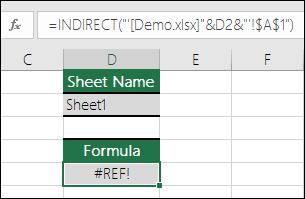 Çözüm
Çözüm
Başvurulan çalışma kitabını açın. Kapalı bir çalışma kitabına dinamik dizi işlevi ile başvurursanız aynı hatayı alırsınız.
Yapılandırılmış başvurular desteklenmiyor
Bağlantılı çalışma kitaplarındaki tablo ve sütun adlarına yönelik, yapılandırılmış başvurular desteklenmiyor.
Hesaplanan başvurular desteklenmiyor
Bağlantılı çalışma kitaplarına yönelik hesaplanan başvurular desteklenmiyor.
Geçersiz Hücre Başvurusu Hatası
Hücrelerin taşınması veya silinmesi sonucunda geçersiz hücre başvurusu meydana geldi ya da işlev, başvuru hatası döndürüyor.
OLE sorunları
#BAŞV! hatası döndüren bir Nesne Bağlama ve Ekleme (OLE) bağlantısı kullandıysanız, bağlantının çağırdığı programı başlatın.
Not: OLE, programlar arasında bilgi paylaşmak için kullanabileceğiniz bir teknolojidir.
DDE sorunları
#BAŞV! hatası döndüren bir Dinamik Veri Değişimi (DDE) konusu kullandıysanız öncelikle doğru konuya başvurduğunuzdan emin olun. #BAŞV! hatası almaya devam ediyorsanız Microsoft 365 belgelerinde dış içerikleri engelleme veya engeli kaldırma bölümünde belirtildiği üzere dış içerik için Güven Merkezi Ayarlarınızı denetleyin.
Not:Dinamik Veri Değişimi (DDE), Microsoft Windows tabanlı programlar arasında veri alışverişi yapmak için kurulmuş bir protokoldür.
Daha fazla yardım mı gerekiyor?
Dilediğiniz zaman Excel Teknoloji Topluluğundaki uzmanlara sorabilir veya Topluluklar'dan destek alabilirsiniz.