İpucu
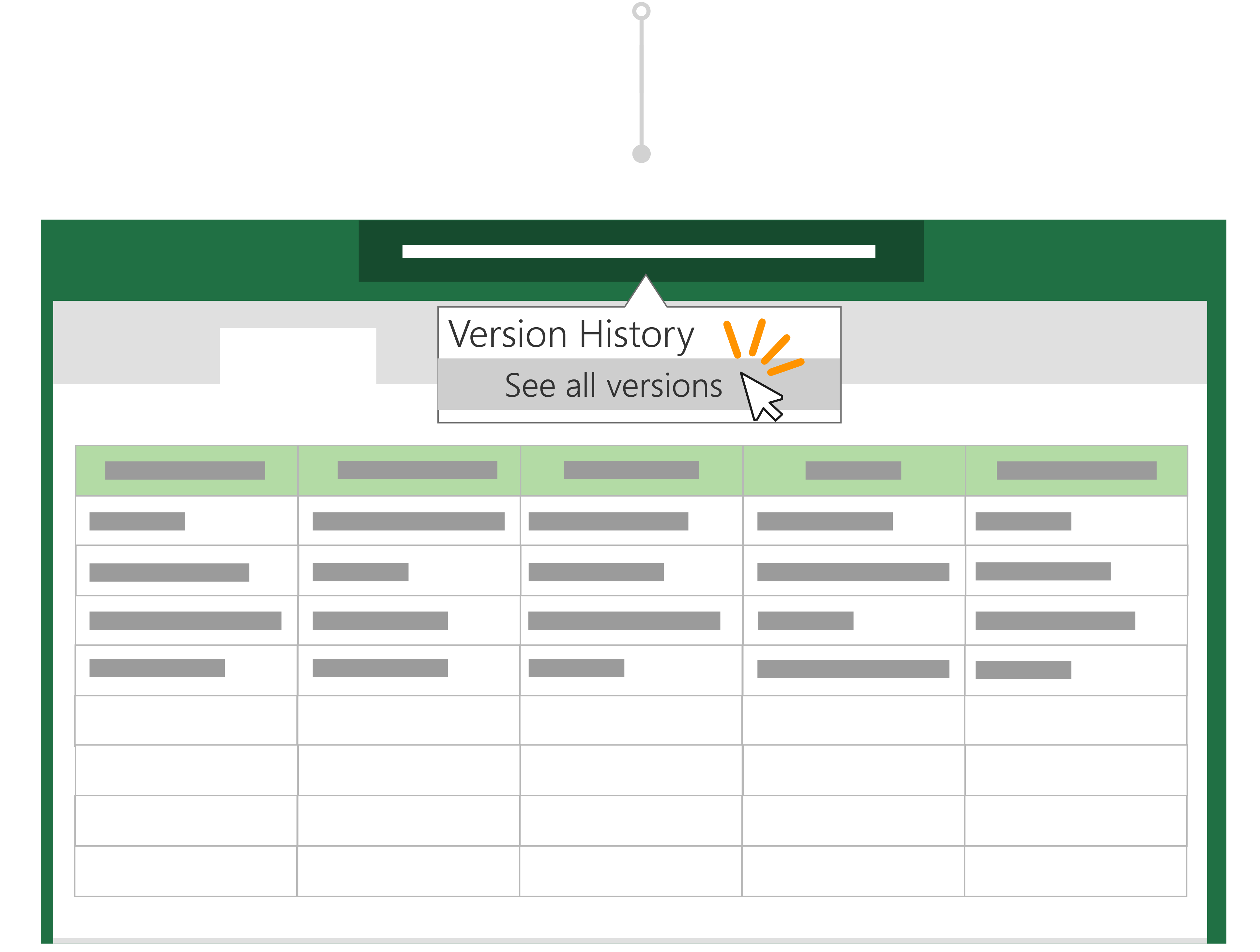
Kopyasını kaydetmeden önce istenmeyen değişiklikler yaptınız mı? Sorun değil! Özgün dosyaya geri dönebilir, şeridin üstündeki belge başlığını seçebilir ve Sürüm Geçmişi ile dosyanın önceki bir sürümünü geri yükleyebilirsiniz.
Microsoft 365'ten önce, bir dosyayı düzenler ve ardından değişikliklerinizi yeni bir belge olarak kaydetmek için Farklı Kaydet'i kullanırdınız. Bugünlerde Otomatik Kaydet ile, çalışmanızı kaybetmemeniz için değişiklikleriniz her zaman kaydedilir. Değişiklikleri yanlışlıkla özgün dosyaya kaydetmediğinizden emin olmak için, düzenlemelerinizi yapmaya başlamadan ÖNCE Kopyasını Kaydet özelliğini kullanarak yeni kopya üzerinde çalıştığınızdan ve özgün dosyanın üzerine yazmadığınızdan emin olun.
Todd'un Otomatik Kaydetme ve Kopyasını Kaydetme hakkındaki hikayesi
Kopyalamak istediğiniz dosyayı açın
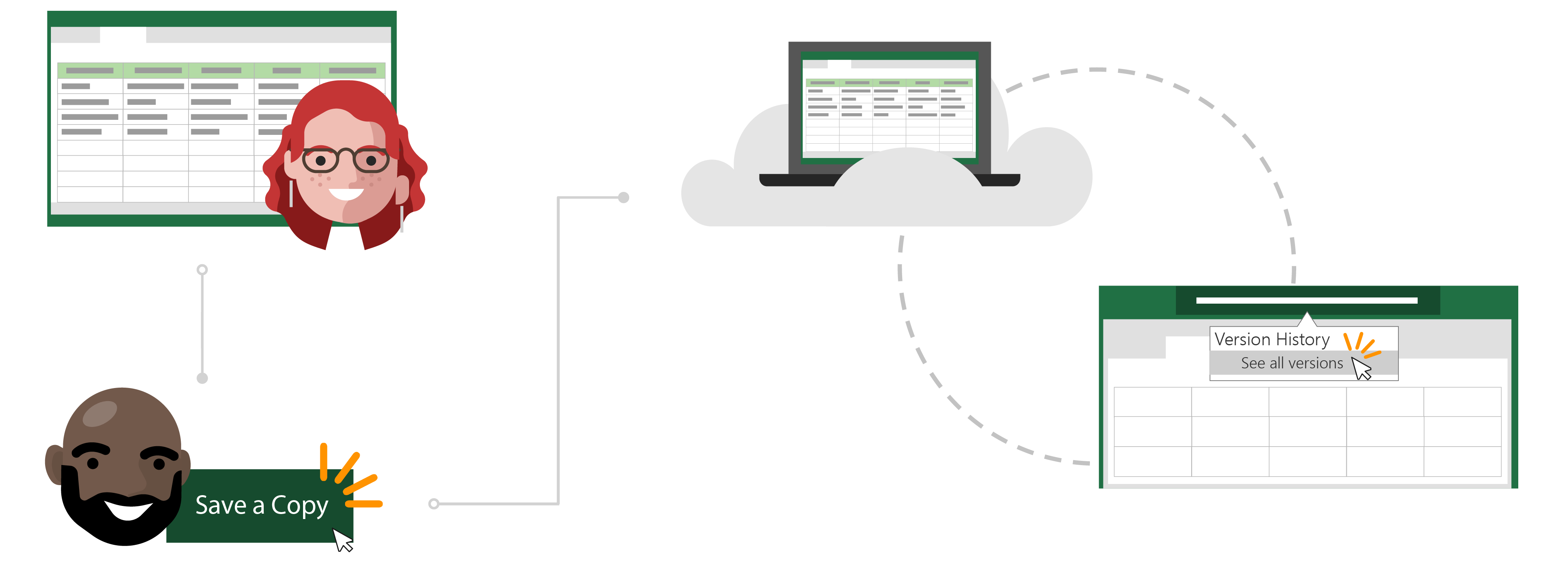
Inga, ekibinin geri ödeme giderlerini takip etmek için oluşturduğu aylık Excel bütçe raporunu kullanıyor.
Todd kısa süre önce kendi takımının yöneticisi oldu ve aylık harcamalarını takip etmek istiyor. İşi sıfırdan yapmak yerine, Inga'nın bütçe raporunu şablon olarak kullanmanın daha verimli olacağına karar verdi.

Başlangıç noktası olarak kullanmak için Kopyasını Kaydet
Todd, Inga'nın SharePoint ekip sitesine gider ve son ayın Excel bütçe raporunu açar. Elektronik tablo bulutta olduğundan, Todd dosyada değişiklik yaptığında Otomatik Kaydetme özelliğinin değişiklikleri otomatik olarak kaydedeceğini biliyor.
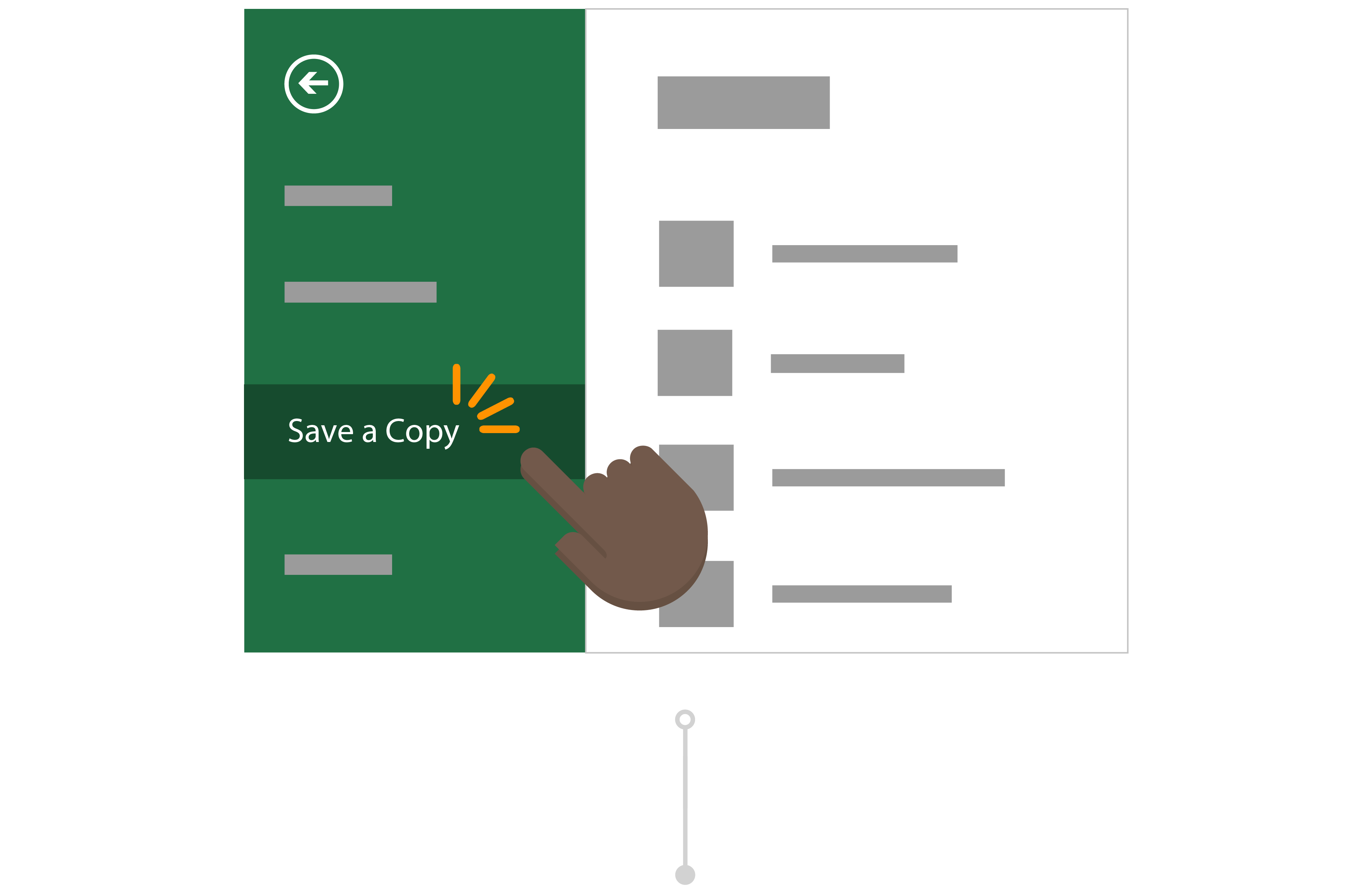
Inga'nın verilerinin üzerine yazmak istemediğinden, herhangi bir değişiklik yapmadan önce Dosya'ya gidiyor ve raporun bir kopyasını OneDrive'ına indirmek için Kopyasını Kaydet'e tıklıyor.
Kopyalanan dosyanızda değişiklikler yapma
OneDrive'ına kaydettikten sonra, Office dosyayı Excel'de otomatik olarak açar. Todd şimdi Inga'nın raporunun kendi sürümü üzerinde çalışıyor ve verilerini değiştirme endişesi duymadan güvenli bir şekilde değişiklik yapabiliyor.
Raporun başlığını ve maliyet merkezi numarasını değiştirir ve doldurması için hazır hale getirmesi gereken alanları temizler. Todd, Otomatik Kaydetme ile raporunda en son değişikliklerin her zaman kaydedileceğini biliyor.

Sürüm Geçmişi ile istenmeyen düzenlemeleri atma
Todd, önümüzdeki aylara hazırlanmak için bütçe raporunun birkaç kopyasını çıkardı. Ancak, gelecek ay için rakamlarla güncellediği raporun aslında geçen ayın raporu olduğunu fark etti. Yaptığı değişiklikler verilerinin üzerine otomatik olarak kaydediliyor olsa da, Todd endişelenmedi çünkü Sürüm Geçmişi ile bir dosyanın önceki bir sürümünü geri yükleyebiliyor.
Bütçe raporunun başlığını ve ardından Sürüm Geçmişi'ni seçer. Excel'in dosyasının bir sürümünü oluşturduğu farklı zaman noktalarını görebilir ve yanlışlıkla değişiklik yapmadığı sürümü yeni bir pencerede açar. Artık, dosyasını zarar görmeden kolayca geri yükleyebilir!