Office dosyanızdaki resimleri, metin kutularını, şekilleri ve WordArt'ı kolayca yeniden boyutlandırabilirsiniz. Bunun yanı sıra, resmi kırparak resmin istenmeyen bölümlerini çıkarabilirsiniz.

Resmin (veya şeklin) boyutunu uzatmak, daraltmak veya yalnızca değiştirmek isterseniz boyutlandırma tutamaçlarını kullanın; daha hassas bir denetim için, Resim Araçları Biçim sekmesindeki veya Çizim Araçları Biçim sekmesindeki Boyut seçeneklerini de kullanabilirsiniz.
Dokunmatik ekranı olan Microsoft 365 aboneleri, boyutlandırma tutamacını tutmak için parmağını veya dijital ekran kalemini kullanabilir.
Daha fazla ayrıntı için aşağıdaki açılan denetime tıklayın.
Ne yapmak istiyorsunuz?
Bir resmi, şekli, WordArt’ı veya başka bir nesneyi yeniden boyutlandırma
Yeniden boyutlandırmak istediğiniz resme, şekle, WordArt’a veya diğer nesneye (örneğin bir grafik) tıklayın.
Boyutu bir veya birden çok yönde artırmak veya azaltmak için, boyutlandırma tutamacını merkezden dışarı doğru veya merkeze doğru sürükleyin; bu sırada bir yandan da şunlardan birini yapın:
- Merkezi aynı yerde tutmak isterseniz, boyutlandırma tutamacını sürüklerken Ctrl tuşunu basılı tutun.
- Orantıları korumak için, köşe boyutlandırma tutamacını sürüklerken Shift tuşunu basılı tutun.
- Nesnenin hem orantılarını korumak hem de merkezini aynı yerde tutmak için, köşe boyutlandırma tutamacını sürüklerken Ctrl ve Shift tuşlarını aynı anda basılı tutun.

Not
Bir WordArt nesnesini bu şekilde yeniden boyutlandırdığınızda, yalnızca WordArt’ın bulunduğu kutu yeniden boyutlandırılır. Asıl WordArt metni, tıpkı diğer metinler gibi davranır. Metni yeniden boyutlandırmak istiyorsanız onu seçin ve şeritteki Giriş sekmesinden yazı tipi boyutunu değiştirin.
Bir öğeyi tam yükseklik ve genişlikte yeniden boyutlandırma
Hassas biçimde yeniden boyutlandırmak istediğiniz resmi, şekli, WordArt’ı veya diğer nesneyi tıklayarak seçin.
Aynı anda birden çok nesneyi yeniden boyutlandırmak için nesneleri seçerken Ctrl tuşunu basılı tutun.
Seçtiğiniz nesne türüne bağlı olarak aşağıdakilerden birini yapın:
Bir resmi yeniden boyutlandırmak için Resim Araçları Biçim sekmesinin Boyut grubunda Yükseklik ve Genişlik kutularına yeni ölçüleri girin.
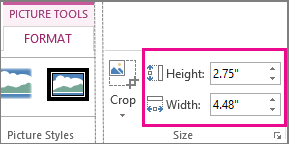
Bir şekli veya nesneyi yeniden boyutlandırmak için Çizim Araçları Biçim sekmesinin Boyut grubunda Yükseklik ve Genişlik kutularına istediğiniz ölçüleri girin.

Not
Ekran boyutunuz küçükse, Boyut grubunda Yükseklik ve Genişlik kutularını görmek için aşağı oka tıklamanız gerekebilir.

Yükseklik ve genişliği bağımsız olarak değiştiremiyorsanız en boy oranı kilidini açmanız gerekir:
- İletişim kutusu başlatıcısını tıklatın Boyut grubunun sağ alt köşesindeki
 .
.
- Görüntülenen biçim bölmesinde veya iletişim kutusunda En boy oranını kilitle onay kutusunun işaretini kaldırın.
Tam orantıda yeniden boyutlandırma
Yeniden boyutlandırmak istediğiniz resme, şekle, WordArt’a veya diğer nesneye tıklayın.
Aynı anda birden çok nesneyi yeniden boyutlandırmak için nesneleri seçerken Ctrl tuşunu basılı tutun.
Şunlardan birini yapın:
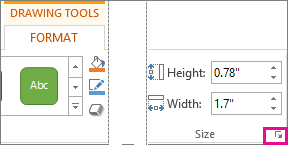
Resmi yeniden boyutlandırmak için Resim Araçları Biçim sekmesinin Boyut grubunda iletişim kutusu başlatıcısına tıklayın .

Bir şekli veya başka bir nesneyi yeniden boyutlandırmak için Çizim Araçları Biçim sekmesinin Boyut grubunda iletişim kutusu başlatıcısına tıklayın .
Not
Ekran boyutunuz küçükse, iletişim kutusu başlatıcısını görüntülemek için Boyut grubunda aşağı oka tıklamanız gerekebilir.
Görüntülenen biçim bölmesinde veya iletişim kutusunda, aşağıdakilerden birini yapın:
- Özgün oranı korumak için En boy oranını kilitle onay kutusunu seçin ve Yükseklik veya Genişlik için bir Ölçek yüzdesi girin.
- Başka bir oranda yeniden boyutlandırmak için En boy oranını kilitle onay kutusunun işaretini kaldırın ve Yükseklik ve Genişlik için Ölçek yüzdeleri girin.
Ayrıca Bkz.
Resmin (veya şeklin) boyutunu uzatmak, daraltmak veya yalnızca değiştirmek isterseniz, boyutlandırma tutamaçlarını kullanın. Daha hassas denetim için Biçim sekmesindeki Boyut seçeneklerini kullanabilirsiniz.
Resmi, şekli, WordArt'ı veya başka bir nesneyi hemen yeniden boyutlandırma
Yeniden boyutlandırmak istediğiniz resmi, şekli veya WordArt'ı tıklatın.
Boyutu bir veya birden çok yönde artırmak veya azaltmak için, boyutlandırma tutamacını merkezden dışarı doğru veya merkeze doğru sürükleyin; bu sırada bir yandan da şunlardan birini yapın:
- Nesnenin merkezini aynı yerde tutmak isterseniz, boyutlandırma tutamacını sürüklerken OPTION tuşunu basılı tutun.
- Yeniden boyutlandırırken bir nesnenin orantısını korumak için, köşe boyutlandırma tutamacını sürüklerken Shift tuşunu basılı tutun.
Tam yükseklik ve genişlikte yeniden boyutlandırma
Hassas ölçülerle yeniden boyutlandırmak istediğiniz resmi, şekli veya WordArt'ı tıklatın.
Resim Biçimi veya Şekil Biçimi sekmesine tıklayın ve en boy oranını kilitle onay kutusunun temizlendiğinden emin olun.
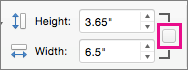
Aşağıdakilerden birini yapın:
- Resmi yeniden boyutlandırmak için Resim Biçimi sekmesindeki Yükseklik ve Genişlik kutularına istediğiniz ölçüleri girin.

- Şekli veya WordArt'ı yeniden boyutlandırmak için, Şekil Biçimi sekmesindeki Yükseklik ve Genişlik kutularına istediğiniz ölçüleri girin.

Yüzdeleri kullanarak tam orantıda yeniden boyutlandırma
Yeniden boyutlandırmak istediğiniz resmi, şekli veya WordArt'ı tıklatın.
Aşağıdakilerden birini yapın:
- Resmi yeniden boyutlandırmak için Resim Biçimi sekmesine ve Diğer Düzen Seçeneklerini Konumlandır'a> tıklayın.
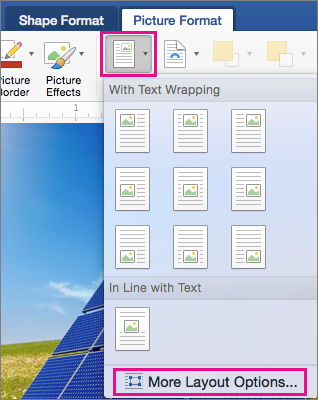
- Bir şekli veya WordArt'ı yeniden boyutlandırmak için, Şekil Biçimi sekmesinde Diğer Düzen Seçeneklerini Konumlandır'a> tıklayın.
Boyut sekmesine tıklayın ve Ölçek altında, En boy oranını kilitle onay kutusunun işaretli olmadığından emin olun.
Yükseklik ve Genişlik için istediğiniz yüzdeleri girin.
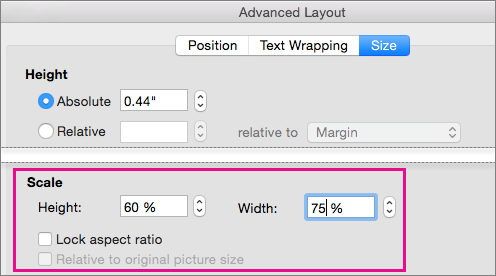
İşiniz bittiğinde Tamam'ı tıklatın.
İpucu
Farklı nesnelere aynı yükseklik ve genişliği uygulamak için, aynı boyutlara sahip olmasını istediğiniz nesnelerin tümünü seçin, sonra da Yükseklik ve Genişlik kutularına boyutları girin. Birden fazla nesne seçmek için, ilk nesneye tıklayın ve SHIFT tuşunu basılı tutarak diğer nesnelere tıklayın.
Resmin (veya şeklin) boyutunu uzatmak, daraltmak veya yalnızca değiştirmek isterseniz, boyutlandırma tutamaçlarını kullanın. Dokunmatik ekranda, bir kolu tutmak için parmağınızı veya dijital ekran kalemini kullanabilirsiniz.
Daha hassas denetim için, Excel'in veya PowerPoint'in masaüstü sürümünü kullanıyorsanız, Resim Araçları Biçim sekmesindeki veya Çizim Araçları Biçim sekmesindeki Boyut seçeneklerini kullanabilirsiniz.
Daha fazla ayrıntı için aşağıdaki açılan denetime tıklayın.
Ne yapmak istiyorsunuz?
Bir resmi, şekli, WordArt’ı veya başka bir nesneyi yeniden boyutlandırma
Yeniden boyutlandırmak istediğiniz resme, şekle, WordArt’a veya diğer nesneye (örneğin bir grafik) tıklayın.
Boyutu bir veya birden çok yönde artırmak veya azaltmak için, boyutlandırma tutamacını merkezden dışarı doğru veya merkeze doğru sürükleyin; bu sırada bir yandan da şunlardan birini yapın:
- Merkezi aynı yerde tutmak isterseniz, boyutlandırma tutamacını sürüklerken Ctrl tuşunu basılı tutun.
- Orantıları korumak için, köşe boyutlandırma tutamacını sürüklerken Shift tuşunu basılı tutun.
- Nesnenin hem orantılarını korumak hem de merkezini aynı yerde tutmak için, köşe boyutlandırma tutamacını sürüklerken Ctrl ve Shift tuşlarını aynı anda basılı tutun.
Not
Bir WordArt nesnesini bu şekilde yeniden boyutlandırdığınızda, yalnızca WordArt’ın bulunduğu kutu yeniden boyutlandırılır. Asıl WordArt metni, tıpkı diğer metinler gibi davranır. Metni yeniden boyutlandırmak istiyorsanız onu seçin ve şeritteki Giriş sekmesinden yazı tipi boyutunu değiştirin.
Bir öğeyi tam yükseklik ve genişlikte yeniden boyutlandırma
Bu yordam için Excel veya PowerPoint'in masaüstü sürümüne sahip olmalısınız.
PowerPoint veya Excel'de> Düzenle'ye <tıklayın.
Hassas ölçülerle yeniden boyutlandırmak istediğiniz resmi, şekli, WordArt'ı veya diğer nesneyi tıklatın.
Aynı anda birden çok nesneyi yeniden boyutlandırmak için nesneleri seçerken Ctrl tuşunu basılı tutun.
Seçtiğiniz nesne türüne bağlı olarak aşağıdakilerden birini yapın:
Bir resmi yeniden boyutlandırmak için Resim Araçları Biçim sekmesinin Boyut grubunda Yükseklik ve Genişlik kutularına yeni ölçüleri girin.
Bir şekli veya nesneyi yeniden boyutlandırmak için Çizim Araçları Biçim sekmesinin Boyut grubunda Yükseklik ve Genişlik kutularına istediğiniz ölçüleri girin.
Not
Ekran boyutunuz küçükse, Boyut grubunda Yükseklik ve Genişlik kutularını görmek için aşağı oka tıklamanız gerekebilir.
Yükseklik ve genişliği bağımsız olarak değiştiremiyorsanız en boy oranı kilidini açmanız gerekir:
- İletişim kutusu başlatıcısını tıklatın Boyut grubunun sağ alt köşesindeki .
- Görüntülenen biçim bölmesinde veya iletişim kutusunda En boy oranını kilitle onay kutusunun işaretini kaldırın.
Tam orantıda yeniden boyutlandırma
Bu yordam için Excel veya PowerPoint'in masaüstü sürümüne sahip olmalısınız.
PowerPoint veya Excel'de> Düzenle'ye <tıklayın.
Hassas ölçülerle yeniden boyutlandırmak istediğiniz resmi, şekli, WordArt'ı veya diğer nesneyi tıklatın.
Aynı anda birden çok nesneyi yeniden boyutlandırmak için nesneleri seçerken Ctrl tuşunu basılı tutun.
Şunlardan birini yapın:
Resmi yeniden boyutlandırmak için Resim Araçları Biçim sekmesinin Boyut grubunda iletişim kutusu başlatıcısına tıklayın .
Bir şekli veya başka bir nesneyi yeniden boyutlandırmak için Çizim Araçları Biçim sekmesinin Boyut grubunda iletişim kutusu başlatıcısına tıklayın .
Not
Ekran boyutunuz küçükse, iletişim kutusu başlatıcısını görüntülemek için Boyut grubunda aşağı oka tıklamanız gerekebilir.
Görüntülenen biçim bölmesinde veya iletişim kutusunda, aşağıdakilerden birini yapın:
- Özgün oranı korumak için En boy oranını kilitle onay kutusunu seçin ve Yükseklik veya Genişlik için bir Ölçek yüzdesi girin.
- Başka bir oranda yeniden boyutlandırmak için En boy oranını kilitle onay kutusunun işaretini kaldırın ve Yükseklik ve Genişlik için Ölçek yüzdeleri girin.
