
Gereksiz dış kenarları resimden çıkarıp atmak için resmi kırpın.
- Bunun yerine resmin arka planını kaldırmak isterseniz, bkz. Resmin arka planını kaldırma.
- Resmi büyütmek ya da küçültmek istiyorsanız, bkz. Resmin boyutunu değiştirme.
Önemli
Resmin kırpılan kısımları dosyadan kaldırılmaz ve başkaları tarafından görülebilir; Kırpılan resim çevrimiçi olarak yayınlanırsa arama motorları dahil. Kırptığınız alanda hassas bilgiler varsa bu kırpılan alanları sildiğinizden emin olun (aşağıya bakın) ve dosyayı kaydedin.
Temel kenar boşluğu kırpmaya ek olarak, resimleri belirli şekillerde ve en boy oranlarında veya kırpılmış resim bir şeklin içini dolduracak şekilde de kırpabilirsiniz (Mac için Microsoft 365'da ve Office'in daha yeni sürümlerinde).
Resmin kenarlarını kırpma
- Görüntüyü bir Microsoft 365 dosyasına eklemek için **Ekle** > **Resim** komutunu kullanın (WordWord belgesi, PowerPoint sunusu veya Excel çalışma kitabı gibi).
Resmi seçin ve ardından Resim Biçimi sekmesinden
 düğmesini seçin .
Resmin kenarlarında ve köşelerinde siyah kırpma tutamaçları gösterilir.

Aşağıdakilerden birini yaparak resmi kırpın:
Açıklama Eylem Bir kenardan kırpma Yan kırpma tutamacını içeri doğru sürükleyin İki bitişik kenardan aynı anda kırpma Köşe kırpma tutamacını içeri doğru sürükleyin Bir kerede iki paralel kenardan eşit miktarda kırpma Ctrl tuşunu basılı tutarken yan kırpma tutamacını içeri doğru sürükleyin Ayrıca, kırpma tutamaçlarını içe değil dışarı doğru sürükleyerek ekleme yapabilir veya resmin etrafına kenar boşluğu ekleyebilirsiniz.
(İsteğe bağlı) Kırpma alanını yeniden konumlandırmak için, kırpma dikdörtgeninin kenarlarını veya köşelerini sürükleyerek kırpma alanını değiştirin veya resmi taşıyın.
İşiniz bittiğinde Esc tuşuna basın veya belgenin içinde resmin dışındaki herhangi bir yere tıklayın.
Not
Kırpma araçları şekillerle kullanılamaz, ancak şekli yeniden boyutlandırabilir ve kırpmaya benzer bir efekt elde etmek veya şekli özelleştirmek için Noktaları Düzenle aracını kullanabilirsiniz. Daha fazla bilgi için, Şekilleri düzenlemek veya kırpmak için noktaları düzenlemeyi kullanma konusuna bakın.
Daire gibi bir şekle göre kırpma
Resmi şekle sığacak şekilde kırpma bölümüne gidin.
Diğer kırpma türleri
Ayrıntılı yönergeleri görmek için aşağıdaki başlıklardan birini seçerek açın.
Ortak bir en boy oranında kırpma
Resmi yaygın bir fotoğraf boyutunda veya en boy oranında kırpmak, standart resim çerçevesine kolayca sığmasını sağlar. Ayrıca bu aracı kullanarak, kırpmadan önce resmin belirli bir en boy oranına nasıl uyacağını önizlemede görebilirsiniz.
- Resmi bir Microsoft 365 dosyasına eklemek için Resim Ekle'yi> kullanın (WordWord belgesi, PowerPoint sunusu veya Excel çalışma kitabı gibi).
- Resmi seçin.
- Resim Biçimi'ni seçin ve Boyut grubunda Kırp'ın altındaki oku seçin.
- Görüntülenen menüden En Boy Oranı'nı ve ardından istediğiniz oranı seçin.
Seçilen en boy oranında kırpıldığında resmin nasıl görüneceğini gösteren bir kırpma dikdörtgeni görüntülenir. - İstenirse, kırpma tutamaçlarını kullanarak kırpma alanını ayarlayın.
- İşiniz bittiğinde Esc tuşuna basın veya belgenin içinde resmin dışındaki herhangi bir yere tıklayın.
Bir şekle uydurmak veya şekli doldurmak için kırpma
Bir şekille başla'ya gidin ve şekle bir resim ekleyin.
Microsoft 365 kullanmadan resmi kırpma
Hem Paint (Windows'un çeşitli sürümlerinde) hem de Paint 3DPaint 3D (Windows 10Windows 10) uygulamaları bir resmi kırpmanıza yardımcı olur. Resminizi uygulamada açtığınızda araç çubuğunda bir Kırp düğmesi görürsünüz. Paint 3D uygulamasındaki bazı özellikler hakkındaki bu hızlı genel bakış videosunu izleyin.
Resmin kırpılan alanlarını silme
Varsayılan olarak, resmi kırptıktan sonra, kırpılan kısımlar görünümden gizlenmiş bir şekilde dosyanın parçası olarak kalır. Ancak, kırpılan kısımları resim dosyasından kaldırarak dosya boyutunu küçültebilirsiniz. Böylece, başkalarının resmin kaldırdığınız kısımlarını görmesi de önlenmiş olur.
Önemli
Alanları kırparak sildikten sonra fikrinizi değiştirirseniz Geri Al düğmesine tıklayarak bunları geri yükleyebilirsiniz. Dosya kaydedilene kadar silme işlemleri geri alınabilir.
Resim dosyasından kırpılan alanları kaldırmak için:
Kırpılmış alanlarını silmek istediğiniz resmi veya resimleri seçin.
Resim Biçimi'ni seçin ve Ayarla grubunda Resimleri Sıkıştır'ı seçin. Sıkıştırma seçeneklerini gösteren bir iletişim kutusu görüntülenir.
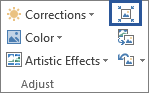
Resim Biçimi sekmeniz yoksa, bir resim seçtiğinizden emin olun. Resmi seçmek için çift tıklamanız ve Resim Biçimi sekmesini açmanız gerekebilir.Sıkıştırma Seçenekleri'nin altında Resmin kırpılan kısımlarını sil onay kutusunun seçili olduğundan emin olun.
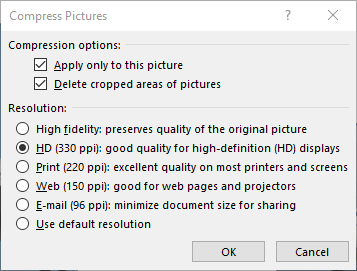
Dosyadaki tüm resimlerin değil yalnızca seçili resmin veya resimlerin kırpılan bölümlerini kaldırmak için, Yalnızca bu resme uygula onay kutusunu seçin.
Dilerseniz bir Çözünürlük seçeneği belirtin.Tamam’ı seçin.
İpucu
Resimlerin dosya boyutunu küçültme ve resimleri sıkıştırma hakkında daha fazla bilgi için bkz. Resmin dosya boyutunu küçültme.
Ayrıca Bkz
Resmin bir bölümünü kesme veya kapatma
Resmin dosya boyutunu küçültme


