Microsoft WordWord, PowerPoint, Outlook ve Microsoft 365 için ExcelMicrosoft 365 için Excel Windows, Mac, Android ve Windows Mobile üzerinde ölçeklenebilir vektör grafikleri eklemeyi ve düzenlemeyi destekler (. SVG) dosyaları; belgelerinizdeki, sunularınızdaki, e-posta iletilerinizdeki ve çalışma kitaplarınızdaki dosyaları kullanabilirsiniz.
Daha önce başka bir platforma eklediğiniz SVG görüntülerini iOS'ta düzenleyebilirsiniz.
İpucu
SVG , 1999 yılında oluşturulan bir açık standarttır.
SVG resmi ekleme
SVG dosyasını, diğer resim dosyası türlerini eklediğiniz şekilde eklersiniz:
-
Bu cihazınresimlerini>ekle'yi> seçin.
- Eklemek istediğiniz .svg dosyasına gidin, dosyayı seçin ve Ekle'yi seçin.
Simge ekleme
Microsoft 365 uygulamalarındaki simge kitaplığı, bir Microsoft 365 belgesine ekleyebileceğiniz ve ardından özelleştirebileceğiniz SVG resimlerinden oluşur:
-
Simge Ekle'yi> seçin.
- Bir resme göz atın veya anahtar sözcüklerle resim arayın. Ardından onu seçin ve Ekle'yi seçin.
Dosyanıza nasıl SVG resmi ekleyeceğiniz hakkında daha fazla bilgi için bkz: Microsoft Office'te simge ekleme.
SVG resmini özelleştirme
SVG resmi belgenize yerleştirildikten sonra bu resmin görünümünü özelleştirebilirsiniz:
- Görüntü kalitesinde herhangi bir kayıp olmadan görüntüyü yeniden boyutlandırın
- Dolgu rengini değiştirme
- Ana hat ekleme veya değiştirme
- Hem dolgu rengi hem de ana hat içeren hazır ayar stilini uygulama
- Gölge, yansıma veya parlama gibi özel efektler uygulama
Tuvalde bir resim seçildiğinde yukarıdaki seçeneklerin tümü şeridin Grafik Biçimi sekmesinde bulunur:
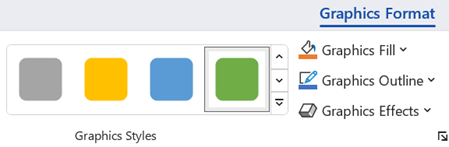
Ek görüntü özelleştirmeleri
Microsoft 365 belgesindeki herhangi bir şekilde olduğu gibi, daha hassas yerleştirme için bu şekli döndürebilir ve hizalama seçeneklerini kullanabilirsiniz. Şeridin Grafik Biçimi sekmesindeki Boyut seçenekleri, resmi kırpmanıza veya resmin boyutları için tam boyutlar belirtmenize olanak tanır:
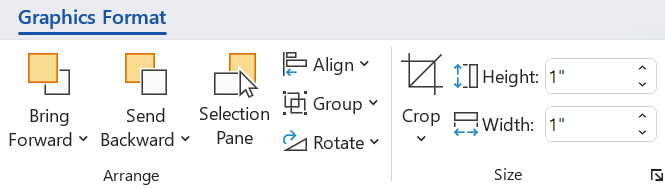
SVG resmini Office şekline dönüştürme
Çoğu SVG dosyası (Office simgeleri dahil) tek renkli resimlerdir. Ancak, Şekle Dönüştür seçeneğini kullanarak SVG dosyasını parçalarına ayırabilir ve tek tek parçalarını özelleştirebilirsiniz:
- Belge tuvalinde resme sağ tıklayın.
- Resmin tek bir parçasını seçin ve ardından bunu istediğiniz gibi değiştirmek için şeridin Şekil Biçimi sekmesindeki seçenekleri kullanın.
- Resmin değiştirmek istediğiniz her parçası için 2. adımı yineleyin.
- (Yalnızca PowerPoint ve Excel) Parçaları özelleştirmeyi bitirdiğinizde, tümünü seçmek için Ctrl+tıklama tuşlarını kullanın. Ardından, şeritteki Şekil Biçimi sekmesinde Grup Grubunu> Gruplandır'ı seçin. Bu eylem, daha sonra görüntüyü bir bütün olarak taşımanız veya yeniden boyutlandırmanız gerektiğinde doğmuş parçaları tek bir nesne olarak birleştirir.
Bu kısa videoda Doug bunun nasıl yapılacağını gösterir.
Office Mac'e SVG dosyası eklemek için, diğer resim dosyaları gibi Resim Ekle'yi> kullanın.
SVG resminizin belgenizdeki görünümünü özelleştirmek için yapabileceğiniz birkaç şey vardır. Bu araçlara erişmek için SVG resminize tıklayın. Şeritte bağlamsal Grafik Biçimi sekmesi belirmelidir.
Grafik Biçimi sekmesinin sunduğu daha kullanışlı seçeneklerden bazılarına göz atalım.
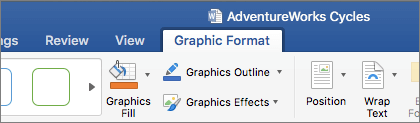
Grafiği Değiştir - Bu seçenek geçerli resmi değiştirerek farklı bir resim seçmenize olanak tanır.
Grafik Stilleri - Galeri, resminizi bir çizime dönüştürmeye veya dolgu rengini değiştirmeye yönelik önceden tanımlı stillerden oluşan bir koleksiyon içerir. Aşağıdaki örnekte, asıl hali tamamen siyah olan bir bisiklet logosu ekledim. Şirket temam ile uyumlu olması için, Stiller Galerisi'nde açık mavi dolgulu bir önayar seçtim.

Resminizin rengini değiştirmek istiyorsanız ancak galerideki stiller tam olarak istediğiniz gibi değilse, Grafik Dolgusu özelliğini kullanarak yüzlerce renk arasından seçim yapabilirsiniz. Seçtiğiniz renk tüm resme uygulanır.
SVG resimlerinizi biraz daha şık hale mi getirmek istiyorsunuz?
Grafik Efektleri ile resimlerinize gölge düşürme, parlama, 3B efektleri ve daha fazlasını ekleyebilirsiniz. Aşağıdaki örnekte resmimi biraz daha üç boyutlu göstermek için perspektif gölgesini seçtim.
SVG resminin etrafındaki çizgiyi değiştirmek (ya da kaldırmak) için Grafik Ana Hattı’nı seçin. Bunu yaparak resminizi çevreleyen kenarlığın rengini ayarlayabilirsiniz. Yukarıda açıklanan renk damlalığı aracı burada da çalışır.
Metnin SVG resminiz etrafında nasıl akacağını kontrol etmek için Metni Kaydır aracını kullanın.
Sayfadaki resminizi katmanlandırmak için Öne Getir veya Arkaya Gönder araçlarını kullanabilirsiniz. Bu araç, resminizin önüne (veya arkasına) başka nesneler koymak istediğinizde kullanışlıdır.
Seçim Bölmesi aracı, karmaşık bir sayfadaki belli öğelerin seçilmesini biraz daha kolaylaştırır.
Hizalama, seçtiğiniz resmin sol kenara, ortaya veya sayfadaki diğer bilinen yerlere yerleştirilmesini kolaylaştırır.
Tek bir nesne olarak işlemek istediğiniz birden çok resim varsa ilk nesneyi seçin, Ctrl tuşunu basılı tutarak diğer nesneleri seçin ve ardından Gruplandır'ı tıklayın. Grubu çözmek için gruptaki herhangi bir nesneyi seçin, sonra Grubu > Grubu Çöz'ü tıklayın.
Döndür komutu resminizi döndürmenizi veya dikey ya da yatay olarak çevirmenizi kolaylaştırır.
Boyut - Bunlar, resminizi kırpmak veya yeniden boyutlandırmak için kullanılan araçlardır. Kırpma aracını kullanma ayrıntıları için bkz. Resim kırpma. Boyut araçlarını kullanmak için istediğiniz yükseklik ve/veya genişliği inç cinsinden belirtmeniz yeterlidir.
Biçim Bölmesi, bu resmi değiştirmek için gereken araçlara kolay erişim sağlayan bir bölme açar.
iOS'ta SVG resmi ekleyemezsiniz, ancak dosyalarınızda zaten bulunan SVG resimleri için Office'te bazı düzenleme araçları vardır. Başlamak için düzenlemek istediğiniz SVG resmine dokunun; şeritte Grafikler sekmesi gösteriliyor.

Grafik Stilleri - SVG dosyanızın görünümünü hızlı bir şekilde değiştirmek için ekleyebileceğiniz bir dizi önceden tanımlanmış stildir.
Resminizin rengini değiştirmek istiyorsanız ancak galerideki stiller tam olarak istediğiniz gibi değilse, Grafik Dolgusu özelliğini kullanarak yüzlerce renk arasından seçim yapabilirsiniz. Seçtiğiniz renk tüm resme uygulanır.
Not
SVG resminin her bir parçasını farklı renklerle doldurmak istiyorsanız öncelikle resmi bir şekle dönüştürmeniz gerekir. Şu anda bunu yapmak için belgenizi Windows'da Microsoft 365 için Office'te açmanız gerekir.
SVG resminin etrafındaki çizgiyi değiştirmek (ya da kaldırmak) için Grafik Ana Hattı’nı seçin. Bunu yaparak resminizi çevreleyen kenarlığın rengini ayarlayabilirsiniz.
Metni Kaydır , metnin belgedeki resminiz etrafında nasıl akacağını denetlemenize yardımcı olur.
Birden çok nesneyi üst üste yığmak istiyorsanız , Yerleştir seçili görüntüyü yığın içinde yukarı veya aşağı (ileri veya geri) taşımanıza olanak tanır.
SVG resminizin yalnızca bir bölümünü istiyorsanız Kırpma aracını kullanın. Resim seçiliyken Kırp'a dokunun, ardından resmi istediğiniz şekilde çerçevelemek için kutuyu sürükleyin. İşiniz bittiğinde Kırp'a dokunun
İpucu
Kırpma işleminizi geri almak istiyorsanız, resme dokunun, tekrar Kırp'ı seçin ve ardından görüntülenen bağlam menüsünde Sıfırla'ya dokunun.
Belgenizi okumak için ekran okuyucu kullanan kişiler için resminize metin açıklaması sağlamak üzere Alternatif Metin aracını kullanın.
To edit an SVG image in Office for AndroidAndroid için Office, düzenlemek istediğiniz SVG'yi dokunarak seçin. Grafikler sekmesi şeritte görünmelidir.

Not
Şeridi görmüyorsanız,  .
.
Stiller - Bunlar, SVG dosyanızın görünümünü hızlı bir şekilde değiştirmek için ekleyebileceğiniz önceden tanımlanmış bir dizi stildir.
Resminizin rengini değiştirmek istiyorsanız ancak galerideki stiller tam olarak istediğiniz gibi değilse, Doldur özelliğini kullanarak yüzlerce renk arasından seçim yapabilirsiniz. Seçtiğiniz renk tüm resme uygulanır.
Not
SVG resminin her bir parçasını farklı renklerle doldurmak istiyorsanız öncelikle resmi bir şekle dönüştürmeniz gerekir. Şu anda bunu yapmak için belgenizi Windows'da Microsoft 365 için Office'te açmanız gerekir.
SVG resminin etrafındaki çizgiyi değiştirmek (ya da kaldırmak) için Ana Hat'ı seçin. Bunu yaparak resminizi çevreleyen kenarlığın rengini ayarlayabilirsiniz.
Metni Kaydır , metnin belgedeki resminiz etrafında nasıl akacağını denetlemenize yardımcı olur.
Birden çok nesneyi üst üste yığmak istiyorsanız , Yerleştir seçili görüntüyü yığın içinde yukarı veya aşağı (ileri veya geri) taşımanıza olanak tanır.
SVG resminizin yalnızca bir bölümünü istiyorsanız Grafik Kırpma aracını kullanın. Resim seçiliyken Kırp'a dokunun, ardından resmi istediğiniz şekilde çerçevelemek için kutuyu sürükleyin. İşiniz bittiğinde Kırp'a dokunun
Boyut ve Konum , SVG resminizin sayfada ne kadar büyük olması gerektiğini belirtmenizi sağlar.
Belgenizi okumak için ekran okuyucu kullanan kişiler için resminize metin açıklaması sağlamak üzere Alternatif Metin aracını kullanın.
