
Outlook.com’da ileti oluşturmak için Yeni’yi seçip iletinizi hazırlamanız ve Gönder’i seçmeniz yeterlidir. Yanıtla veya Tümünü Yanıtla’yı seçerek aldığınız e-posta iletisini yanıtlayın ya da İlet’i seçerek bu iletiyi başka kişilere iletin.
Not
Outlook.com hesabınızdan e-posta gönderemiyorsanız, bkz. Outlook.com e-posta göndermeme izin vermeyecek.
E-posta iletisi oluşturma ve gönderme
Sayfanın üst kısmında Yeni ileti’yi seçin.

Kime satırına, iletiyi alacak kişinin adını veya e-posta adresini girin.
Not
Yeni e-posta oluşturup Kime veya Bilgi düğmelerine tıklandığında kişi listesi bazı müşteriler tarafından görüntülenemiyor. Bu, bilinen bir sorundur. Adları seçebilmek için Kime veya Bilgi satırlarına yazmaya başlayın, böylece ilgili kişileriniz görüntülenir.
Konu ekleyin satırına, iletinizin konusuyla ilgili kısa bir açıklama girin.
İletinize dosya iliştirmek için Ekle’yi seçin.
İletinize dosya ekleme hakkında daha fazla bilgi için bkz. Outlook'ta e-postalara resim ekleme veya dosya ekleme.İletinizi yazın ve Gönder’i seçin.
Daha sonra gönder ile e-postanızı göndermeyi zamanlama
E-posta göndermeyi ertelemenize ve e-posta iletinizin gönderilme tarihi ve saatini seçmenize olanak tanıyan Daha sonra gönder özelliği kullanıma sunuluyor.
- E-postanızı normal bir şekilde oluşturun
-
 ve ardından Daha sonra gönder'i seçin
 - İletinin gönderilmek üzere zamanlanmasını istediğiniz tarihi ve saati seçin
- Gönder’i seçin.
Not
- İleti, gönderilene kadar Taslaklar veya Gönderilmiş Öğeler klasörünüzde (cihaza bağlı olarak) kalır. Gönderileceği zamana kadar bu iletiyi düzenleyip silebilirsiniz. Düzenledikten sonra tekrar Gönder>Gönder'i seçmelisiniz.
- İletinin gönderilmek üzere zamanlandığı sürede çevrimiçi olmanız gerekmez.
E-posta iletisini iletme
Not
- Bir kerede yalnızca bir iletiyi iletebilirsiniz.
- Bir iletiyi ilettiğinizde, özgün ileti posta kutunuzda kalır ve yeni alıcılara bir kopyası gönderilir.
- İleti listenizde iletmek istediğiniz iletiyi seçin.
- İleti bölmesinin sağ üst köşesinde
 seçin veya
  ve ardından İlet'i seçin.
 - İletinizi yazın ve Gönder’i seçin.
E-posta iletisini yanıtlama
İleti listenizde yanıtlamak istediğiniz iletiyi seçin.
İleti bölmesinin sağ üst köşesinde
 veya
veya  yanıtla'yı seçin ya da ve ardından Yanıtla veya Tümünü yanıtla'yı seçin.
Yanıtınızı yazın ve sonra Gönder’i seçin.
Not
Varsayılan olarak, özgün e-posta ve onun geçmişi siz bir iletiyi yanıtlarken görüntülenmez. Özgün e-postayı görüntülemek veya e-posta konusunu değiştirmek için ileti bölmesinin alt kısmındaki
seçin.
Bilgi veya Gizli satırlarına alıcı ekleme
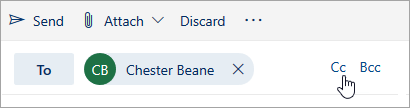
Bilgi veya Gizli satırlarına alıcı eklemek için, Kime satırının sağ tarafında Bilgi’yi veya Gizli’yi seçin.
Not
Gizli satırındaki kişilerin adları, iletinin diğer alıcılarından gizlenir.
E-posta iletisinin taslağını atma
- İletinin taslağını atmak için, ileti bölmesinin en altında At'ı seçin.

Yanıtla, tümünü yanıtla ve ilet seçeneklerini kullanma hakkında ipuçları
Yanıtla ve Tümünü yanıtla
Bir iletiyi yanıtlarken, konu satırına YNT: eklendiğini görürsünüz. Özgün ileti, yeni iletinin altına eklenir.Not
Özgün iletiye eklenmiş dosyalar yanıta eklenmez.
İlet
İletiyi iletirken, alıcıyı iletilen bir ileti aldığı konusunda uyarmak için konu satırına İLT: ön eki konur. İletilen iletiye hem özgün ileti hem de özgün iletiye eklenmiş tüm ekler dahil edilir. İletilen iletinin metnini düzenleyebilir ve göndermeden önce ek iliştirebilir veya eklerini kaldırabilirsiniz.Konu satırını değiştirme
E-posta iletisini yanıtlar veya iletirken, iletinin konu satırını değiştirebilirsiniz. Var olan konu satırını silip yenisini yazmanız yeterlidir.
Hala yardım gerekiyor mu?

|
Outlook.com'da destek almak için buraya dokunun veya tıklayın ya da menü çubuğundan Yardım'ı seçin ve sorgunuzu girin. Kendi kendine yardım, sorununuzu çözmezse, aşağı kaydırarak Hala yardıma mı ihtiyacınız var?’a gidin ve Evet'i seçin. Yukarıdaki adımlar işe yaramazsa veya oturum açamıyorsanız buraya dokunun veya tıklayın. |
|---|---|

|
Microsoft hesabınız ve aboneliklerinizle ilgili diğer yardım konuları için Hesap & Faturalama Yardımı'nı ziyaret edin. |

|
Yardım almak ve diğer Microsoft ürün ve hizmetlerinde sorun gidermek için sorununuzu buraya girin. |

|
Sorular gönderin, tartışmaları takip edin ve Outlook.com Topluluğunda bilgilerinizi paylaşın. |
Ayrıca bkz.
Diğer addan veya farklı bir adresten e-posta gönderme