
Bir web tarayıcısında, kuruluşunuz için e-postayı yöneten kişi tarafından sağlanan URL’yi kullanarak Outlook Web App’te oturum açın. Kullanıcı adınızı ve parolanızı girip Oturum Aç’ı seçin.
| Bu makale, Exchange Server 2013 veya 2010 çalıştıran e-posta sunucularını yöneten kuruluşların kullandığı Outlook Web App uygulamasına yöneliktir. Microsoft 365 ya da Exchange Server 2016 veya 2019 kullanıyorsanız, e-posta programınız Web üzerinde Outlook. Web üzerinde Outlook'la ilgili yardım için bkz. Web üzerinde Outlook'la ilgili yardım alma. |
|---|
Bildirimler, gezinti ve ayarlar
Outlook Web App'un en üstünde bildirimleri, posta kutunuzda depolanan bilgi türlerinin her birine bağlantıları, kişisel bilgilerinize ve seçeneklerinize bağlantılar görürsünüz.
- Görev çubuğundaki simgeler yeni bir ileti veya takvim ya da görev anımsatıcı geldiğinde görüntülenir. En son iletileri görmek için zarfı, takvim ve görev anımsatıcılarını görüntülemek ve yönetmek için de takvimi seçebilirsiniz. Simgeler yalnızca, yeni ileti veya etkin anımsatıcı olduğunda görüntülenir.
- Postalar'ı seçin, CalendarCalendar, PeoplePeople, or Tasks Outlook Web AppOutlook Web App.
Öğeyi ayrı bir pencerede açma
Varsayılan olarak, öğeleri Outlook Web App bölmesinde ya da ana pencereyi kaplayan pencerede okur ve oluşturursunuz. Ancak her zaman gereken bu olmayabilir. Bazen, öğeyi ayrı bir pencerede görüntüleyebilir veya düzenleyebilirsiniz.
Çoğu öğe için, bunları ayrı bir pencerede açmak için üzerinde çalıştığınız öğenin üst köşesindeki  simgesini bulun. Bu öğeyi ayrı bir pencerede açmak için onu seçin.
Okuduğunuz iletiyi ayrı bir pencerede açmak için genişletilmiş menü simgesi  seçin ve Ayrı pencerede aç'ı seçin.
Çevrimdışı çalışma
İnternet'e bağlı olmadığınızda dizüstü veya masaüstü bilgisayarınızda Outlook Web App kullanabilirsiniz. Erişimi ayarlamak için Outlook Web App'i çevrimdışı olarak kullanma belgesine bakın.
Posta
Outlook Web App'da oturum açtığınızda, doğrudan Gelen Kutunuza gidersiniz. Outlook Web App'teki iletiler hakkında daha fazla bilgi için Outlook Web App'da Posta'ya gidin.
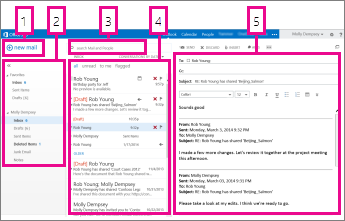
İletilerinizi burada bulursunuz.
- Yeni posta'yı seçerek yeni bir ileti oluşturun.
- Klasörler. Klasör listesinde, posta kutunuzdaki klasörler ve Sık Kullanılanlar vardır. Arşiv Klasörleri gibi diğer klasörleri içerebilir. Üst klasör simgesini seçerek bu bölmeyi daraltabilirsiniz. Klasör adlarının yanındaki üçgen simgeleri seçerek bu görünümdeki klasörleri genişletip daraltabilirsiniz.
- Arama penceresi. Buraya ne aramak istiyorsanız onu yazın; örneğin, iletinin geldiği kişinin adını veya özel bir iletiyi bulmak için metin.
- Geçerli klasördeki iletilerin listesi. Liste görünümündeki her girdide, konuşmada kaç ileti olduğu, kaçının okunmamış durumda olduğu veya konuşmadaki iletilerle ilişkili ek, not bayrağı ya da kategori olup olmadığı gibi ek bilgiler vardır. Konuşmada bir veya daha fazla ileti olabilir. Konuşma seçildiğinde bunu silebilir, not bayrağı ekleyebilir, simgeleri seçerek kategori ekleyebilirsiniz. Liste görünümünün en üstünde okunmamış, Kime ve Bilgi satırında adınız bulunan veya not bayrağı ekle iletileri hemen bulmak için seçebileceğiniz filtreler vardır. Filtrelere ek olarak, görüntülediğiniz klasörün adını ve seçtiğiniz görünümü görürsünüz.
- Seçtiğiniz konuşmanın görüntülendiği okuma bölmesi. Sağdaki bağlantıları seçerek konuşmadaki iletileri yanıtlayabilirsiniz.
Takvim
Gelen Kutunuzdan sonra, Outlook Web AppOutlook Web App kullandığınızda başında en çok zaman geçirdiğiniz yer belki de takvim olacaktır. Outlook Web App'taki takvimler hakkında daha fazla bilgi için Outlook Web App'da Calendar sayfasına gidin.
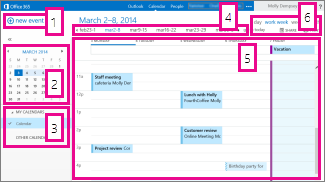
- Yeni bir etkinlik oluşturmak için Yeni etkinlik’i seçin. Olay bir randevu, toplantı veya tam günlük bir olay olabilir.
- Bir tarihten diğerine gitmek için takvimi kullanın. Gölge, o anda hangi haftayı görüntülediğinizi, koyu gölgeyse geçerli tarihi gösterir. Takvim görünümünün bu tarafını genişletmek veya daraltmak için en üstteki takvim simgesini kullanabilirsiniz.
- Bir kerede birden çok takvim görüntüleyebilirsiniz. Bu bölüm, başka kişilerin takvimlerini de eklemenizi ve hangilerinin görüntüleneceğini seçmenizi sağlar.
- Bir günden diğerine geçmek için kullandığınız başka bir alan da budur. Geçmek istediğiniz tarihlerden herhangi birini seçin. Görüntülenen tarihlerin önceki ve sonraki tarihlerini görmek için de iki taraflarındaki okları seçin.
- Takvimlerin görüntülendiği ana pencere.
- İstediğiniz görünümü seçip takvimi paylaşın veya yazdırın.
Kişiler
Kişilerinizin depolandığı yer burasıdır. Buradan kişilerinizi bulabilir, oluşturabilir ve düzenleyebilirsiniz. Ayrıca, kuruluşunuzun dizininde yer alan kişileri arayabilirsiniz. Kişiler hakkında daha fazla bilgi için Outlook Web AppOutlook Web App, PeoplePeople'a genel bakış - Outlook Web AppOutlook Web App'a gidin.

- Yeni öğesini seçerek yeni bir kişi oluşturun.
- Tüm yerlerde kişi bilgilerini bulabilirsiniz.
- Arama. Buraya, kişilerinizde veya kuruluşunuzun dizininde aramak istediğiniz bir kişinin adını girin.
- Geçerli klasördeki tüm kişilerin listesi.
- Seçili kişi için ilgili kişi kartı.
- Doğrudan kişi kartından aldığınız eylemler. İleti göndermek veya toplantı isteği oluşturmak için simgeleri seçin.
Görevler
Görevler, oluşturduğunuz ya da size gönderilen görevlerin yanı sıra not bayrak eklediğiniz iletileri de depolar. Görevlerinizi görüntülediğinizde, Bayraklı Öğeler ve Görevler varsayılan görünümdür. Soldaki klasör listesinde Görevler'i seçerek bunu değiştirebilirsiniz. TOutlook Web AppOutlook Web App bölümündeki görevler hakkında daha fazla bilgi için, Görevlere Genel Bakış'a gidin.
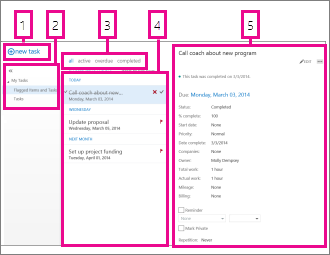
- Yeni görev'i seçerek yeni bir görev oluşturun.
- Not bayrağıyla belirtilen öğeleri ve görevleri veya yalnızca görevleri görüntülemek için bu sütunu kullanın.
- Filtreler. Hangi öğeleri görmek istediğinize bağlı olarak filtreyi seçin. İlişkili tarihi olmayan ve tamamlanmamış görevler ve işaretli öğeler yalnızca, Tümü'nü seçtiğinizde gösterilir.
- Geçerli filtre ölçütüne uyan öğelerin listesi. Okuma bölmesinde görüntülemek için herhangi bir öğeyi seçin. Öğenin durumunda değişiklik yapmak için liste görünümdeki denetimler kullanabilirsiniz. Örneğin, görevi tamamlandı olarak işaretleyebilir ya da iletiden not bayrağı kaldırabilirsiniz.
- Seçtiğiniz öğelerin içeriğini görüntülendiği Okuma bölmesi. Öğe bir görevse üzerinde değişiklik yapmak için üst köşedeki denetimleri kullanabilirsiniz. Bu bir iletiyse, denetimler postanızı okurken gördüklerinizle aynı olacaktır.
Not
Kuruluşunuzun ayarları nedeniyle görevleri kullanamıyor olabilirsiniz.