
Tweb üzerinde OutlookWeb üzerinde Outlook, Outlook ile e-postanızdan daha iyi yararlanın. Arama özelliğini rahatlattık, artık aradığınızı bulmak hiç olmadığı kadar kolaylaştı. Ayrıca Dosyalar ve ek önizlemeleri gibi yeni özellikler sayesinde, gelen kutunuzdan çıkmadan resimlerinizi ve dosyalarınızı görebilirsiniz.
Gelen kutunuzun istediğiniz gibi görünmesini sağlamak üzere ayarlarınızı hızla değiştirmek için bkz. Outlook.com'da ve yeni Web üzerinde Outlook’ta gelen kutunuzun görünümünü değiştirme.
Yeni ve güncelleştirilmiş özelliklerle ilgili videoları izlemek için bkz . Web üzerinde Outlook hakkında daha fazla bilgi edinin.
TWeb üzerinde Outlook'taki yeniliklerWeb üzerinde Outlook
Posta'da görecekleriniz
Web üzerinde Outlook'da oturum açtığınızda doğrudan gelen kutunuza gidersiniz.

| Açıklama | Eylemler |
|---|---|
| İleti | Yeni ileti'yi seçerek yeni bir ileti oluşturun. |
| Klasörler listesi | Bu liste gelen kutunuzdaki klasörleri içerir. Sık Kullanılanlar ve Arşiv klasörleri gibi diğer klasörleri de içerebilir. Klasörler listesini göstermek için Genişlet,  , ,  de Daralt'ı seçin. de Daralt'ı seçin.Mevcut bir klasöre sağ tıklayın ve Yeni alt klasör oluştur’u seçin. Kullanılabilir klasörler hakkında daha fazla bilgi edinmek için bkz. Web üzerinde Outlook’taki ileti klasörleriyle çalışma. |
| Arama kutusu |
Arama kutusunda, aramak istediğiniz kişinin adını veya e-posta adresini ya da bir anahtar sözcüğü yazın ve ardından Enter tuşuna basın veya  seçin. seçin.
|
| İleti listesi | Geçerli klasördeki iletiler listelenir. Ayrıca, bir iletinin okunmadığını, ek içerdiğini veya iletiye bayrak eklendiğini belirten bir görsel uyarı olabilir. İleti listesinin üst kısmında, listenin nasıl görünmesini istediğinizi seçebilirsiniz. Filtre'yi seçin ve ardından Tümü, Okunmamış, Bana, Bayrak eklenmiş ve Sıralama ölçütü seçeneklerinden birini belirtin. Her iletide bir mini araç çubuğu bulunur. Her iletiyi silebilir, okunmadı olarak işaretleyebilir, klasörünüzün üst kısmında tutmak için sabitleyebilir veya iletiye bayrak ekleyebilirsiniz. |
| Okuma bölmesi | Seçtiğiniz ileti veya konuşma okuma bölmesinde gösterilir. E-postaları silme, arşivleme, süpürme, taşıma veya kategorilere ayırma gibi sık kullanılan eylemleri gerçekleştirmek için okuma bölmesinin üst kısmındaki komut çubuğunu kullanın.
İletiyi yazdırma seçeneği gibi ek eylemleri görmek için Daha Fazla  seçin. Yazdırma hakkında bilgi edinmek isterseniz bkz: E-posta iletilerinde alınan ekleri yazdırma. seçin. Yazdırma hakkında bilgi edinmek isterseniz bkz: E-posta iletilerinde alınan ekleri yazdırma. |
Takvim'de görecekleriniz
Randevuları, toplantıları veya diğer etkinlikleri her yerden izleyebilirsiniz. Günlük, haftalık veya aylık görünümleri kullanarak etkinlikleri ekleyin, düzenleyin veya silin. Web üzerinde Outlook'da takvimlerle çalışma hakkında daha fazla bilgi için Web üzerinde Outlook'da toplantı isteği veya randevu oluşturma, değiştirme veya silme konusuna gidin.
| Açıklama | Eylemler |
|---|---|
| Yeni etkinlik | Yeni bir etkinlik oluşturmak için Yeni etkinlik’i seçin. Ardından, etkinlik bilgilerini girin. |
| Takvimleriniz |
Takvimim, Takvimler altında varsayılan olarak seçilidir ve Ay görünümünde görüntülenir. Takvimin üst kısmındaki okları kullanarak takvim ayları arasında ileri veya geri gidebilirsiniz. Sol bölmede Takvimleri keşfedin seçeneğini belirterek tatil takvimi gibi diğer takvimleri ekleyebilirsiniz. Yeni bir takvim ekledikten sonra, takvim seçeneğini seçerek veya temizleyerek takvimin görüntülenip görüntülenmeyeceğini seçebilirsiniz. Oluşturduğunuz takvimi daha sonra istemezseniz, takvime sağ tıklayın ve Kaldır>,Sil'i seçin. |
| Diğer takvimler | Bir kerede birden çok takvim görüntüleyebilir, diğer takvimleri ekleyebilir ve hangilerinin görüntüleneceğini seçebilirsiniz. |
| Görüntüleme seçenekleri | Takvim görünümünüzü seçin: Gün, Çalışma haftası, Hafta veya Ay. Bugünün tarihine dönmek için, takvimin üst kısmında yer alan komut çubuğunun sol tarafındaki Bugün seçeneğini belirtin. |
| Takvim bölmesi | Takvimde belirli bir günü seçtiğinizde o gün için planlanan tüm randevu veya etkinlikler bu alanda listelenir. Ayrıca bir gün veya zaman aralığını seçerek yeni bir randevu veya etkinlik oluşturabilirsiniz. |
Kişiler'de görecekleriniz
Kişileri ve kişi listelerini bulmak, görüntülemek, oluşturmak ve düzenlemek için Kişiler sayfasını kullanın. Kişileri yönetme hakkında daha fazla bilgi edinmek için Web üzerinde OutlookWeb üzerinde Outlook bölümüne gidin Web üzerinde Outlook öğesinin Kişileri kullanma (PeoplePeople) in Web üzerinde OutlookWeb üzerinde Outlook.
| Açıklama | Eylemler |
|---|---|
| Arama kutusu | Kişiyi veya kişi listesini bulmak için arama kutusuna yazmaya başlayın. |
| Araç çubuğu |

Diğer e-posta hizmetlerinden kişileri içeri aktarmak, kişileri dışarı aktarmak veya yinelenen kişileri temizlemek için Yönet menüsündeki bir seçeneği belirleyin. |
| Sol bölmede Kişilerim |
Sık Görüşülenler: Sık görüşülen olarak eklediğiniz kişileri Kişiler’de veya Posta’da gösterir. Tüm Kişiler: Tüm klasörlerdeki kişilerinizi gösterir. Tüm Kişi Listeleri: Tüm klasörlerdeki kişi listelerinizi gösterir. Önerilen: Gönderdiğiniz iletilere ya da kişi listenizde olmayan adreslerden aldığınız iletilere bağlı olarak önerilen kişiler. Klasörler’in altındaki Kişiler: Bu, kişilerin ve kişi listelerinin varsayılan klasörüdür. Daha fazla klasör oluşturmak için Yeni klasör'ü seçin. 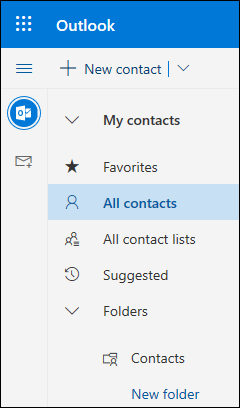
|
| Kişiler veya Kişi Listeleri | Sol bölmede ne seçtiğinize bağlı olarak kişileri veya kişi listelerini gösterir. Sağ tarafta kişi kartındaki ayrıntıları görüntülemek için bir kişi veya kişi listesi seçin. Örneğin seçili kişilere e-posta göndermek için birden çok kişi de seçebilirsiniz. Kişiler için, sağ üstteki Filtre'yi seçerek listede nelerin görüntüleneceğini ve nasıl sıralanacaklarını belirtebilirsiniz. |
| Kişi kartı | Kişi veya kişi listesiyle ilgili bilgileri görüntüleyin ya da düzenleyin. Sohbet başlat veya E-posta gönder seçeneklerini belirleyerek bir kişiyle doğrudan iletişim kurun. |
Günüm'de görecekleriniz
Yapmak istediğiniz işleri oluşturmak, yönetmek ve izlemek için To Do'yu kullanın. Outlook'ta görevleri yönetmek için To Do uygulamasını kullanarak daha fazla bilgi edinin.
| Açıklama | Eylemler |
|---|---|
| Günüm | My Day, yaklaşan takvim olaylarınızı ve görevlerinizi Outlook'un herhangi bir yerinde görüntüler. Posta CalendarCalendar ve PeoplePeople. |
| Yapılacaklar listesi içeriği | Görev ekle giriş alanından bir görev oluşturabilirsiniz. Alanı seçin, görevin başlığını yazın ve Return veya Enter tuşuna basın. To Do sayesinde, görevlerinizi Günüme ekleyerek, önemli olarak işaretleyerek veya bunları oluşturduğunuz yeni listelere ekleyerek hızla düzenleyebilirsiniz. |
| Görev ayrıntıları bölmesi | Ek adımlar ekleyebilir, bunu Günüm'e ekleyebilir, son tarih veya anımsatıcı ekleyebilir, yinelenen hale getirebilir, kategori seçebilir, dosya ekleyebilir veya not ekleyebilirsiniz. |
Yeni ile ilgili daha fazla yardım alın Web üzerinde OutlookWeb üzerinde Outlook
E-posta: Oluşturma veya yanıtlama
Web üzerinde Outlook’ta e-posta iletileri oluşturma, yanıtlama veya iletme
Web Üzerinde Outlook’ta e-posta imzası oluşturma ve ekleme
Outlook'ta e-postalara resim veya dosya ekleme
Web üzerinde Outlook'ta otomatik iletmeyi açma
Web üzerinde Outlook’ta gönderenleri engelleme veya engellerini kaldırma
E-posta: Ayarları özelleştirme
Outlook için Odaklanmış Gelen Kutusu
E-posta: Düzenleme
Outlook'ta kuralları kullanarak e-posta iletilerini yönetme
Web üzerinde Outlook'taki Arşiv, Süpür ve diğer araçlarla gelen kutunuzu düzenleme
Web üzerinde Outlook’ta kategori kullanma
Outlook'ta silinmiş öğeleri kurtarma ve geri yükleme
Web üzerinde Outlook’ta gereksiz ve istenmeyen e-postayı filtreleme
Takvim
Web üzerinde Outlook’ta Takvim ayarları
Web üzerinde Outlook'ta Zamanlama Yardımcısını kullanma
Web üzerinde Outlook’ta takviminizi paylaşma
Web üzerinde Outlook’ta toplantı isteği veya randevu oluşturma, değiştirme veya silme
Web üzerinde Outlook’a bir takvimi içeri aktarma veya takvime abone olma
Web üzerinde Outlook’ta başka bir kişinin takvimini yönetme