
Microsoft 365 çalışma zamanlamanızı yönetmenize ve paylaşmanıza yardımcı olabilir. Yeni özellikler, çalışma zamanlamanız hakkında daha fazla ayrıntı belirtmenize olanak tanır: çalıştığınız yerden (uzaktan veya ofiste) ve farklı günlerde farklı saatlerde çalışıp çalışmadığınız. Buna ek olarak, iş yerlerine göre başkalarıyla toplantı zamanlayabilir, kişilerin profil kartında iş yeri konumunu görüntüleyebilir ve iş yeri dışında geçirdiğiniz zamanın sizin konumunuza yansıtıldığını görebilirsiniz.
Not
İş konumu çalışanları izlemek için kullanılmaz. Kişilerin iş konumu verileri, ofis kullanım eğilimlerini anlamak için toplanır ve anonimleştirilir.
Bu özellik henüz GCCHigh içeren Windows için klasik Outlook'ta kullanıma sunulmamaktadır.
Bu makalede:
Çalışma saatlerini ve konumu ayarlayın
İş konumunuzu görüntüleme ve güncelleştirme
Başkalarının konumunu görüntüleme
Gününüzü optimize etmek için önerileri görüntüleyin
Klasik Outlook'ta kendinize ve başkalarına ait çalışma saatlerini ve konumlarını görüntüleyebilirsiniz ancak yeni Outlook kullanarak veya aşağıdaki adımları izleyerek bir iş ya da okul hesabı Web üzerinde Outlook ayarlamanız gerekir. Hangi sürümü kullandığınızdan emin değil misiniz? Hangi Outlook sürümüne sahibim?
Not
Çalışma saatlerini ayarlama özelliği, yalnızca Outlook'ta uygun bir Microsoft 365 aboneliğine sahip bir iş veya okul hesabı kullanan kişiler tarafından kullanılabilir.
Çalışma saatlerinizi ve konumunuzu ayarlama
Ayarlar'dan yinelenen iş konumunuzu ayarlayın veya Outlook Takvim'i kullanarak tek bir günü değiştirinOutlook Takvim.
Yeni Outlook'tan çalışma saatlerini ve konumu ayarlama veya Web üzerinde OutlookWeb üzerinde Outlook ayarları
Bunu ayarladığınızda, diğerleri hangi günler uzaktan çalıştığınızı ve hangi günler ofiste olacağınızı görür. Ayrıca, tam iş konumunuzu başkalarıyla paylaşma seçeneğiniz de vardır. Örneğin, kuruluşunuzda birden çok bina varsa, tam olarak hangi binada olacağınızı belirtebilirsiniz.
Ayarlar'da yinelenen çalışma planınızı ayarlayın. Ayrıca bina konumunuzu başkalarıyla paylaşma seçeneğiniz de vardır.
Ayarlar,
 >Calendar>Çalışma saatleri ve konum'u seçin.
Ayarlamak istediğiniz günler için onay kutularını işaretleyin.
Her gün çalışma saatlerinizi ve konumunuzu seçmek için açılan listeleri kullanın.
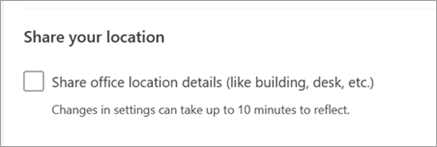
Hangi binada çalıştığınızı ve nerede oturacağınızı paylaşın.
Ofis konumu ayrıntılarını paylaş onay kutusunu işaretleyin.

Belirli konum ayrıntılarını paylaşmak istemiyorsanız Ofis konumu ayrıntılarını paylaş onay kutusunun işaretini kaldırın.
Kartınızı görüntüleyen herkes sizi yalnızca ofiste veya uzak olarak görür.
Çalışacağınız yerle ilgili ayrıntıları paylaşmak istemezseniz, aşağıdakileri yapın:
İş konumunuzun seçimini kaldırın. Bu işlem söz konusu öğeyi kaldırır ve yerine Konum yok ifadesiyle değiştirilir.
Konumunuzu paylaşın seçeneğinin işaretini kaldırın.
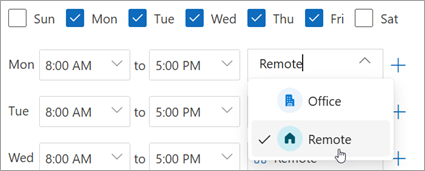
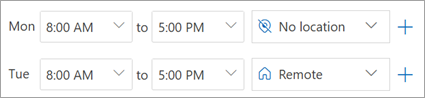
İşlemi tamamladığınızda Kaydet'i tıklatın.
Not
Bu yeni kurulum deneyimi şu anda yalnızca yeni Windows için Outlook ve Web üzerinde Outlook'ta kullanılabilir. Web üzerinde Outlook, ancak çalışma saatlerini ve konumunu ayarlamak Teams, Mac için OutlookMac için Outlook ve daha sonraki bir tarihte iOS ve Android için Outlook'ta kullanılabilecektir.
Çalışma saatlerini yeni Outlook'tan veya Web'de Outlook'tan güncelleştirmeWeb üzerinde Outlook üzerinde Outlook takvim
Yinelenen çalışma planınızı haftanın belirli bir gününde veya birkaç gününde değiştirmeniz gerektiğinde, örneğin uzaktan çalışmayı planladıysanız ancak yüz yüze toplantı için ofise gitmeye karar verdiyseniz, güncellemeleri yapmak için Outlook Takvimi TOutlook Takvim'i kullanın.
Gezinti bölmesinde CalendarCalendarCalendarCalendar
 seçin.
İş planını seçin
 .
.Not
Çalışma planı simgesi, o günü daha önce uzak mı yoksa ofis içi olarak mı ayarladığınıza bağlı olarak farklı görünebilir.
Değişikliklerinizi yapın.
Ofise gitmeyi planlıyorsanız ve kuruluşunuzun birden çok binası varsa, açılan listeden çalışmayı planladığınız binayı seçin.
Not
Bina seçimi, yalnızca kuruluşunuz seçim yapabileceğiniz bir bina dizini oluşturduysa kullanılabilir.
Bunun yerine uzaktan çalışmayı planlıyorsanız, uzakta olduğunuz günleri seçin ve ardından Uzaktan çalışıyorum onay kutusuna tıklayın.
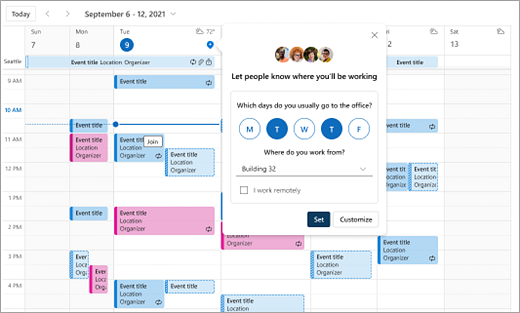
Ayarla'ya tıklayın. Planınız ayarlandıktan sonra, takvim günlerinizde nereden çalıştığınızı belirten bir konum simgesi görüntülenir.
Not
TOutlook CalendarOutlook Takvim öğesinden kurulum deneyimi, şu anda yalnızca Windows için yeni Outlook'ta kullanılabilir ve Web üzerinde OutlookWeb üzerinde Outlook. Teams, Outlook Mobile ve Mac için Outlook'ta çalışma saatlerini ve konumu ayarlama Mac için Outlook yaklaşıyor.
İş konumunuzu görüntüleme ve güncelleştirme
Programınız değiştiğinde Outlook veya Teams'den iş konumunuzu güncelleştirin.
Not
Günlük konum değiştirme seçeneği şu anda yalnızca Web üzerinde Outlook ve Teams Masaüstü'nde kullanılabilir, ancak sonunda Windows, iOS, Android ve Mac için klasik Outlook'ta da kullanılabilir olacaktır.
Yeni Outlook'tan iş yerinizi güncelleştirin veya iş yeri dışında ayarınızı yapın veya Web üzerinde OutlookWeb üzerinde Outlook
Takviminizi görüntülerken, zamanlanan çalışma konumunuzu temsil eden simgeyi seçin ve konumu gerektiği gibi değiştirin. İş yeri seçimi, konum seçimi kaldırılarak temizlenebilir.
Ayrıca iş yerinizi belirli bir bina olarak güncelleştirmeyi de seçebilirsiniz. Yinelenen çalışma saatleriniz ve konumunuz kapsamında ayarladığınız binalar önerilen yerler olarak ilk sırada görünür.
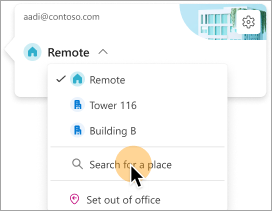
Bir bina seçmek için konum seçiciyi açın.
Bir yer ara'yı seçin. Ayrıca konumunuzu aratarak yalnızca Office diyecek şekilde ayarlayabilirsiniz.
Not
Belirli bir binayı seçebilmek için, kuruluşunuzun binaları bir konum seçeneği olarak ayarlamış olması gerekir.
İş Yeri Dışında konumunuzu ayarlama
İş planı penceresinden bu seçeneği belirleyerek iş yeri dışında konumunuzu ayarlayabilirsiniz.
-
İş planı'nı seçin İş yeri dışında olduğunuzu göstermek istediğiniz tarihteki .
- Açılan listeden İş Yeri Dışında'yı seçin.
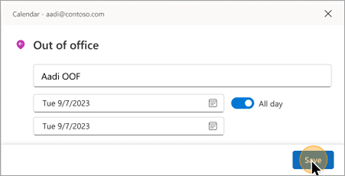
- Bir başlık yazın ve ofis dışında olmayı planladığınız tarih ve saati ayarlayın.
-
Kaydet'e tıklayın. Takviminize iş yeri dışında randevusu eklenir ve Teams iletişim durumunuz da güncelleştirilir.
İpucu
Ayrıca herhangi bir cihazdan bir takvim randevusu oluşturabilir ve Serbest/Meşgul seçeneğini İş yeri dışında olarak ayarlayabilirsiniz. Konumunuz bu süre içinde İş yeri dışında olarak ayarlanmıştır.
Teams'den iş konumunuzu güncelleştirme
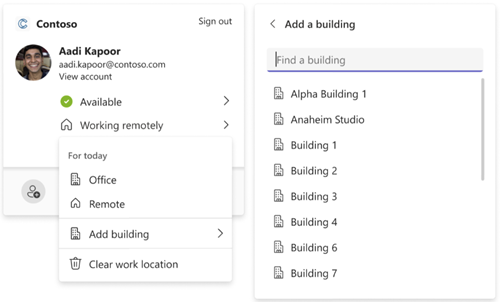
Profil resminizin bulunduğu daire simgesini seçin ve çalışma yerini değiştirin. Yeni konum, günün geri kalanında çalışma saatlerinize uygulanacak ve hem Outlook'a hem de Teams'e yansıtılacaktır. Ayrıca, belirli bir günde hangi bina konumundan çalıştığınızı özellikle ifade edebilirsiniz.
Başkalarının konumunu görüntüleme
Başkalarının nereden çalıştığını bilmek, zamanlama ve işbirliği için önemlidir. Outlook'tan zamanlama yaparken veya başka bir kişinin profil kartını görüntülerken, kendi iş konumu kartınızdan başkalarının konumlarını görüntüleyebilirsiniz.
Outlook'ta günlük iş yeri kartınızdan görüntüleme
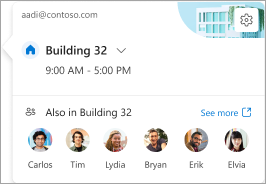
Günlük konum kartınızdan, o gün ofiste birlikte çalıştığınız diğer kişileri görebilirsiniz. Belirli bir yapı kümeniz varsa liste, konumlarını o gün için aynı yer olarak ayarlamış olan diğer kişileri gösterecek şekilde filtrelenir.
Outlook'ta toplantı zamanlarken görüntüleme
Diğerleri kendi çalışma saatlerini ve konumlarını ayarlamışsa, Zamanlama Yardımcısı'nda aşağıda gösterildiği gibi çalışma konumları görüntülenir.

Outlook'ta başka bir kişinin profil kartını görüntüleme
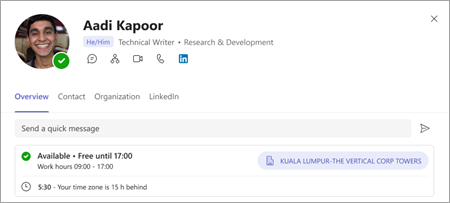
Birinin nereden çalıştığını hızlıca aramak isterseniz, uygunluk durumlarının yanında profil kartında konumunu görüntüleyebilirsiniz.
Gününüzü optimize etmek için önerileri görüntüleyin
Yüz yüze günlerde işbirliğini ve bağlantıyı en üst düzeye çıkarmak için iş yeri zamanlamanızı optimize etmek önemlidir.
Çalışma planı konum simgesine eklenen kırmızı noktayla hangi günlere önerilerin olduğunu belirleyebilirsiniz.
Önerilen iş planı konumunu seçin
 .
.Günlük konum kartında önerilen eylemi görüntüleyin. Öneri olarak şunlar önerilebilir:
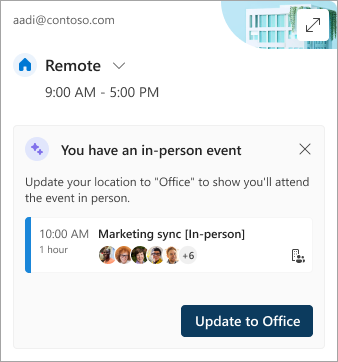
Yüz yüze etkinlik etkinlikleri için çalışma planınızı güncelleştirme
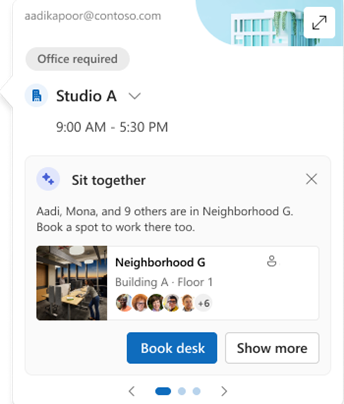
İş yeri günlerindeki toplantılar için oda ayırma
Öneriye dayalı eylemi seçin veya kartı kapatın.
Not
Öneriler deneyimi şu anda kabul ediliyor. Daha fazla ayrıntı için Microsoft PlacesMicrosoft Places sayfasına gidin.
Eski çalışma saatleri
Bu yeni deneyim, eski çalışma saatleri deneyiminin yerini alacaktır ancak eski çalışma saatleri desteklenmeye devam edecektir. Eski deneyim tüm çalışma haftası için yalnızca tek bir başlangıç ve bitiş saatini desteklediğinden, eski çalışma saatleri modern çalışma saatlerine ve konuma yaklaşık olarak uygulanır.
Örneğin, bir kullanıcı yeni çalışma saatlerini ve konumu kullanarak aşağıdaki zamanlamayı ayarlar: Pazartesi, Salı, Perşembe: 08:00 - 17:00 & Çarşamba, Cuma: 10:00 - 19:00. Eski çalışma saatlerinin saatleri en iyi yaklaşıma göre (08:00 - 19:00) yapılandırılacaktır - modern çalışma saatlerinin minimum başlangıç saati ve maksimum bitiş zamanı.
Kullanıcı modern çalışma saatlerini ayarlayana kadar, eski çalışma saatlerinde yapılan değişiklikler modern çalışma saatlerindeki saatleri de güncelleştirir. Ancak, kullanıcı modern çalışma saatlerini ayarladıktan (veya güncelleştirdikten) sonra, eski çalışma saatlerinde yapılacak değişiklikler yayılmaz ve modern çalışma saatlerinin üzerine yazılmaz.
Bu kuralın istisnası çalışma saatleri saat dilimidir. Eski çalışma saatleri saat dilimi her değiştiğinde, modern çalışma saatleri için saat dilimi güncelleştirilir. Bu, eski bir istemcideki biri saat dilimleri arasında seyahat ettiğinde diğer kişilerin doğru kullanılabilirliği görebilmesini sağlar.