
Outlook hesabınız ve Apple iPhone veya iPod touch'ınız arasında kişileri eşitlemek için Apple iTunes gerekir. Tek seferlik bir ayarlama işlemi sırasında hangi öğelerin eşitleneceğini yapılandırabilirsiniz.
İlk kurulumdan sonra, iPhone veya iPod touch'ınızı bilgisayarınıza her bağladığınızda, bilgisayarınızda veya cihazınızda yapılan değişiklikler eşitlenir.
Not
En iyi uygulama olarak, bilgisayarınızdaki ve Apple cihazınızdaki yazılımın güncel olduğundan emin olun. Ayrıca, başlamadan önce ihtiyatlı davranın ve hem Outlook hesabınızı hem de Apple cihazınızı yedekleyin.
Outlook verilerinizi dışarı aktarma
Dosya sekmesinde Aç & Dışarı Aktar/Dışarı Aktar'ı> seçin.

İçeri ve Dışarı Aktarma Sihirbazı'nda, Sonraki'yi> seçin.
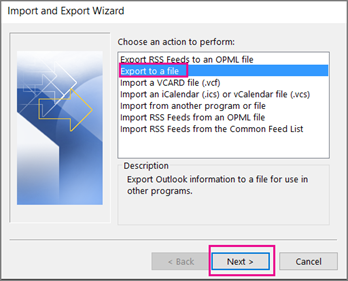
Oluşturulacak dosya türü altında, Outlook Veri Dosyası (.pst)İleri'yi> seçin.
Kaynak klasörü seçin alanında, dışarı aktarmak istediğiniz klasörü seçin; yalnızca bu klasördeki bilgiler dışarı aktarılır.

Hesaptaki her şeyin (CalendarCalendar, Contacts ve Inbox) dışarı aktarılacağından emin olmak için Alt klasörlerle birlikte onay kutusunu seçin ve ardından İleri'yi seçin.
Dışarı aktarılan dosyayı farklı kaydet altında, Outlook Veri Dosyasının (.pst) kaydedileceği yeri seçmek için Gözat'ı tıklatın, bir dosya adı yazın ve sonra devam etmek için Tamam'ı tıklatın.
Not
Dışarı aktarmayı daha önce kullandıysanız, önceki dosya konumu ve dosya adı gösterilir. Farklı bir dosya adı yazın ve Tamam'a tıklayın.
Var olan bir Outlook Veri Dosyasına (.pst) aktarıyorsanız, Seçenekler altında, dosyada zaten var olan öğeler dışarı aktarıldığında ne yapılmasını istediğinizi belirtin.
Son'u tıklatın.
Yeni bir Outlook Veri Dosyası (.pst) oluşturulmadığı veya parola korumalı bir dosya kullanılmadığı sürece, Outlook hemen dışarı aktarma işlemine başlar.
- Outlook Veri Dosyası (.pst) oluşturuyorsanız, isteğe bağlı bir parola dosyanın korunmasına yardımcı olabilir. Outlook Veri Dosyası Oluştur iletişim kutusu gösterildiğinde, parolayıParola ve Parolayı Doğrula kutularına parolayı yazın, sonra da Tamam’a tıklayın. Outlook Veri Dosyası Parolası iletişim kutusunda, parolayı yazın ve Tamam’a tıklayın.
- Var olan parola korumalı bir Outlook Veri Dosyasına (.pst) aktarıyorsanız, Outlook Veri Dosyası Parolası iletişim kutusunda parolayı yazın ve Tamam'a tıklayın.
Artık Outlook verileriniz bir .pst dosyasında yer aldığından, bunlar taşınabilir. .pst dosyasını örneğin OneDrive'a veya bir USB depolama cihazına kaydedebilir ve daha sonra başka bir bilgisayara veya seçtiğiniz başka bir cihaza indirebilirsiniz. Daha fazla bilgi edinmek için e-postanızı, kişilerinizi ve takviminizi Outlook'a aktarma konusuna bakın.
Outlook Veri Dosyanızı (.pst) iOS cihazınızla eşitleme
Aygıtınızla birlikte verilen kabloyu kullanarak veya iPhone veya iPod touch'ı Apple Universal Dock'a yerleştirerek iPhone veya iPod touch'ınızı bilgisayarınıza bağlayın.
iTunes, bilgisayarınıza bağlandığında otomatik olarak açılır.iTunes'da, kaynak listesinde, Aygıtlar'ın altında iPhone veya iPod touch'ınızın girişini tıklayın.
Bilgi sekmesini tıklayın.
Kişiler altında, Kişileri eşitle kaynağı'nı tıklatın ve sonra Outlook'u tıklatın.
Aşağıdakilerden birini yapın:
Tüm kişileri eşitlemek için, Tüm kişiler'i tıklatın.
Eşitlenen kişileri sınırlandırmak için, Seçili gruplar'a tıklayın ve sonra eşitlemek istediğiniz gruplara tıklayın.
Not
Birden çok grup seçmek için, her grubun adını tıklatırken Ctrl tuşunu basılı tutun.
Uygula'yı tıklatın.
Not
Bir Microsoft Exchange ServerMicrosoft Exchange Server hesabı kullanıyorsanız ve 500'den fazla kişiniz varsa, Önbelleğe Alınmış Exchange Modu kullanmadığınız sürece tüm kişiler eşitlenmeyebilir. Önbelleğe Alınmış Exchange Modu'nu açmak için bkz. Önbelleğe Alınmış Exchange Modu'nu açma veya kapatma.
iPhone, iPod touch ve iTunes için Outlook eşitleme desteği Apple desteği tarafından sağlanır.