PowerPoint'te, tek bir metin dizisine veya resim, şekil veya SmartArt grafiği gibi bir nesneye birden çok animasyon efekti uygulayabilirsiniz.
İpucu
Birden çok animasyon efektiyle çalışırken Animasyon Bölmesi'nde çalışmak yardımcı olur. Burada geçerli slayt için tüm animasyon efektlerinin listesini görebilirsiniz.
Nesneye başka bir animasyon efekti ekleme
- Slaytta animasyon eklemek istediğiniz nesneyi seçin.
-
Animasyonlar sekmesinde
 Animasyon Bölmesi.
-
Animasyon Ekle'yi seçin ve bir animasyon efekti belirleyin.
- Aynı nesneye başka animasyon efektleri de uygulamak için öğeyi seçin, Animasyon Ekle'yi seçin ve başka bir animasyon efekti seçin.
Önemli
İlk animasyon efektini uyguladıktan sonra, diğer animasyon efektlerini eklemek için Animasyon Ekle'yi seçme dışında bir yol kullanmayı denerseniz, ek efekt uygulayamazsınız. Bunun yerine, var olan efekti eklediğiniz yeni efektle değiştirirsiniz.
Animasyon efektinin başlama zamanını ve süresini belirleme
Animasyon efektlerinizin zamanlamasını denetlemek istediğinizde, her animasyon efekti için aşağıdakileri yapın:
Animasyon Bölmesinde, animasyon efektinin yanındaki aşağı oku seçin ve sonra da Zamanlama'yı seçin.
Zamanlama sekmesinde Başlangıç aşağı okunu seçin ve şu başlangıç zamanlarından birini seçin:
Fareye tıklandığında efektin oynatılması için Tıklatıldığında seçeneğini belirleyin.
Efektin önceki animasyon efektiyle aynı anda oynatılması için Öncekiyle Birlikte'yi seçin.
Önceki animasyon efekti oynatıldıktan sonra efektin oynatılmasını sağlamak için, Öncekinden Sonra'yı seçin.
İpucu
Bir önceki animasyon efekti , Animasyon Bölmesi'nde oynatma sırasına göre listelenmiş efekttir (çoğunlukla zamanlamasını ayarlamakta olduğunuz animasyonun hemen üstünde yer alır).
Animasyon efektinin başlangıcını geciktirmek için, Yukarı iletiyi istediğiniz saniye sayısına kadar geciktir okunu seçin.
Animasyon efektinin hızını değiştirmek için, Süre değerini istediğiniz düzeye ayarlayın.
Animasyon efektlerinin birlikte nasıl çalıştığını izlemek için, Animasyon sekmesinde Önizleme'yi seçin.
Aynı anda birden fazla animasyon efekti oynatma
Bir nesne için aynı anda iki veya daha fazla animasyon efekti oluşturabilirsiniz. Örneğin, bir resim soluklaşabilir ve kayabilir. İki (veya daha fazla) efektin bu katmanını aynı anda gerçekleştirmek için aşağıdakileri yapın:
-
 İkinci efekti eklemek için Animasyon Ekle'yi tıklatın.
- İkinci efektin zamanlaması için Başlat'ı Öncekiyle Birlikte olarak ayarlayın.
Birden çok animasyon efektiyle çalışma ipuçları
Slaytta birden çok nesneyle çalışırken, bir nesneyi ve uygulanan animasyon efektlerini diğerinden ayırt etmek zor olabilir.
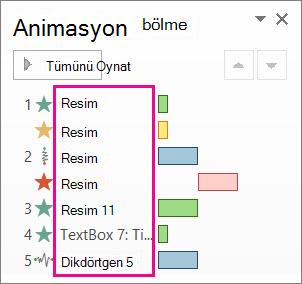
Aşağıdaki resimde, varsayılan nesne adları çok fazla açıklama sağlamadığından, hangi nesneye hangi animasyon efektinin uygulandığını söylemek zordur.
Seçim Bölmesi’nde, her nesneye farklı bir ad vererek, her birine animasyonlar uygularken bunlarla çalışmayı kolaylaştırabilirsiniz. Aşağıya bakın:
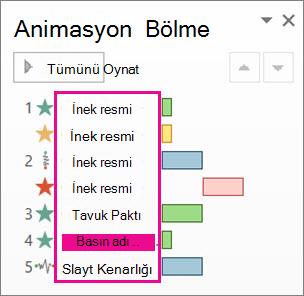
- Bir nesnenin adını değiştirmek için Giriş sekmesinde Seç'i seçin ve
 Seçim Bölmesi'ni seçin.
-
Seçim bölmesinde, varsayılan nesne adına çift tıklayarak kutuyu açın ve nesne için yeni bir ad yazın.
Animasyon efektleriyle çalışma hakkında daha fazla bilgi
İpucu
Birden çok animasyon efektiyle çalışırken Animasyon Bölmesi'nde çalışmak yardımcı olur. Burada geçerli slayt için tüm animasyon efektlerinin listesini görebilirsiniz.
Nesneye başka bir animasyon efekti ekleme
- Slaytta animasyon eklemek istediğiniz nesneyi seçin.
-
Animasyonlar sekmesinde Animasyon Bölmesi'ni seçin.
- Galerilerden bir animasyon efekti seçin.
- Aynı nesneye başka animasyon efektleri uygulamak için, başka bir animasyon efekti seçin.
Önemli
İlk animasyon efektini uyguladıktan sonra, diğer animasyon efektlerini eklemek için Animasyon Ekle'yi seçme dışında bir yol kullanmayı denerseniz, başka bir efekt uygulayamazsınız. Bunun yerine, var olan efekti eklediğiniz yeni efektle değiştirirsiniz.
Animasyon efektinin başlama zamanını ve süresini belirleme
Animasyon efektlerinizin zamanlamasını denetlemek istediğinizde, her animasyon efekti için aşağıdakileri yapın:
Animasyon Bölmesi'nde, düzenlemek istediğiniz efekti seçin.
Zamanlama'yı seçin.
Zamanlama'nın altında, Başlangıç'ın yanındaki listeyi seçin ve aşağıdaki seçeneklerden birini belirleyin:
Fareye tıklandığında efektin oynatılması için Tıklatıldığında seçeneğini belirleyin.
Efektin önceki animasyon efektiyle aynı anda oynatılması için Öncekiyle Birlikte'yi seçin.
Önceki animasyon efekti oynatıldıktan sonra efektin oynatılmasını sağlamak için, Öncekinden Sonra'yı seçin.
İpucu
Bir önceki animasyon efekti , Animasyon Bölmesi'nde oynatma sırasına göre listelenmiş efekttir (çoğunlukla zamanlamasını ayarlamakta olduğunuz animasyonun hemen üstünde yer alır).
Animasyon efektinin başlangıcını geciktirmek için, Yukarı iletiyi istediğiniz saniye sayısına kadar geciktir okunu seçin.
Animasyon efektinin hızını değiştirmek için, Süre değerini istediğiniz düzeye ayarlayın.
Animasyon efektlerinin birlikte nasıl çalıştığını izlemek için, Animasyon sekmesinde Önizleme'yi seçin.
Aynı anda birden fazla animasyon efekti oynatma
Bir nesne için aynı anda iki veya daha fazla animasyon efekti oluşturabilirsiniz. Örneğin, bir resim soluklaşabilir ve kayabilir. İki (veya daha fazla) efektin bu katmanını aynı anda gerçekleştirmek için aşağıdakileri yapın:
- İkinci efekti eklemek için galeriden bir animasyon seçin.
- İkinci efektin zamanlaması için Başlat'ı Öncekiyle Birlikte olarak ayarlayın.
Animasyon efektleriyle çalışma hakkında daha fazla bilgi
Nesneye başka bir animasyon efekti ekleme
-
Animasyonlar sekmesinde Animasyon Bölmesi'ni seçin.
- Efekt eklemek istediğiniz nesneyi seçin.
-
Animasyon bölmesinin üst kısmında Ekle'yi seçin.
Yeni efekt, efekt listesinin sonuna eklenir. Nesne için adlandırılır. PowerPoint buna otomatik olarak Soldurma gibi varsayılan bir efekt atar.
- Yeni efekti seçerek açın. Sonra bu efekte atamak istediğiniz animasyon efektini seçin ve Başlangıç, Süre ve Gecikme'yi gerektiği gibi ayarlayın.
Animasyon efektinin başlama zamanını ve süresini belirleme
Animasyon bölmesinde, zamanlamasını ayarlamak istediğiniz nesneyi seçin.
Başlangıç'ın yanındaki listeyi seçin ve ardından istediğiniz seçeneği belirleyin:
Fareye tıklandığında efektin oynatılması için Tıklatıldığında seçeneğini belirleyin.
Efektin önceki animasyon efektiyle aynı anda oynatılması için Öncekiyle Birlikte'yi seçin.
İpucu
Bir önceki animasyon efekti , Animasyon Bölmesi'nde oynatma sırasına göre listelenmiş efekttir (çoğunlukla zamanlamasını ayarlamakta olduğunuz animasyonun hemen üstünde yer alır).
Önceki animasyon efekti oynatıldıktan sonra efektin oynatılmasını sağlamak için, Öncekinden Sonra'yı seçin.
Animasyon efektinin başlangıcını geciktirmek için Geciktir'i seçin ve gecikmenin olmasını istediğiniz saniye sayısını girin (0,25 saniyelik artışlarla).
Animasyon efektinin hızını değiştirmek için, Süre'yi istediğiniz süreye (saniye cinsinden) ayarlayın.
Aynı anda birden fazla animasyon efekti oynatma
-
Animasyon bölmesinde, yukarıda "Nesneye başka bir animasyon efekti ekleme" başlığı altında açıklandığı gibi ikinci efekti eklemek için Ekle'yi kullanın.
- İkinci efektin zamanlaması için Başlat'ı Öncekiyle Birlikte olarak ayarlayın.
Ayrıca Bkz:
Metin ve nesne animasyonu
