PowerPoint sununuzdaki metinlere, resimlere, şekillere, tablolara, SmartArt grafiklerine ve diğer nesnelere animasyon ekleyebilirsiniz.
Efektler nesnenin görünmesini, görüntüden kaldırılmasını veya hareket etmesini sağlayabilir. Nesnenin boyutunu veya rengini değiştirebilir. Efektler, fare tıklamalarına veya diğer eylemlere yanıt vererek sununuza etkileşimli bir hava katabilir.
Sununuzda metin, resimler, şekiller ve diğer öğelere animasyon ekleme
- Animasyon eklemek istediğiniz nesne veya metni seçin.
-
Animasyonlar’ı seçin ve bir animasyon belirleyin.
-
Efekt Seçenekleri’ni seçin ve bir efekt belirleyin.
Animasyonları ve efektleri yönetme
Sununuzda animasyonları başlatmanın farklı yolları vardır:
-
Tıklandığında: Animasyonu bir slayda tıkladığınızda başlatın.
-
Önceki İle: Animasyonu, dizinizdeki bir önceki animasyonla aynı zamanda oynatın.
-
Öncekinden Sonra: Animasyonu, önceki animasyon gerçekleştikten hemen sonra başlatın.
-
Süre: Bir efekti uzatın veya kısaltın.
-
Gecikme: Efekti biraz süre geçtikten sonra çalıştırın.
Animasyona daha fazla efekt ekleme
- Animasyon bulunan bir nesne veya metin seçin.
-
Animasyon Ekle’yi seçin ve bir animasyon belirleyin.
Animasyonların sıralamasını değiştirme
Bir animasyon işaretçisi ekleyin.
İstediğiniz seçeneği belirleyin:
-
Daha Önceye Taşı: Animasyonun dizide daha önce gerçekleşmesini sağlayın.
-
Daha Sonraya Taşı: Animasyonun dizide daha sonra gerçekleşmesini sağlayın.
Gruplandırılmış nesnelere animasyon ekleme
Gruplandırılmış nesneler, metinler ve diğer öğelere animasyon ekleyebilirsiniz.
- Ctrl tuşunu basılı tutarak istediğiniz nesneleri seçin.
- Nesneleri gruplandırmak için Şekil Biçimi Grup>>Grubu'nu seçin.
-
Animasyonlar’ı seçin ve bir animasyon belirleyin.
Metne, nesneye veya grafiğe animasyon ekleme
Animasyon eklemek istediğiniz öğeyi seçin, Animasyonlar sekmesini seçin ve ardından aşağıdakilerden birini seçin:
|
Öğenin bunu yapmasını istiyorsanız |
Şeridin Animasyonlar sekmesinde buraya tıklayın |
| Slaytta görünme |
 (Daha fazla seçenek görmek için sağ oku seçin)
 |
| Vurgu alma |

|
| Slayttan çıkma |

|
| Tanımlı bir yolu izleme |

|
Tek bir nesneye birden fazla animasyon uygulayabilirsiniz. Nesneyi yeniden seçmeniz ve ek efekt uygulamanız yeterlidir.
Her animasyon efekti slayt üzerinde bir sayıyla gösterilir Nesnenin yanındaki  , yürütülme sırasını gösterir. İki animasyon efekti aynı anda oynatılacak şekilde ayarlanırsa, numaralı bir yığınla gösterilirler
  .
.
Animasyon efektlerini düzenleme
Animasyon efektlerini değiştirmek, kaldırmak veya yeniden sıralamak için:
İstediğiniz slaydı seçin ve sonra da slaydın üzerinde, düzeltmek istediğiniz animasyonlu efektin sayısını seçin.
Sağdaki Animasyonlar bölmesi slayttaki tüm animasyonları gösterir.
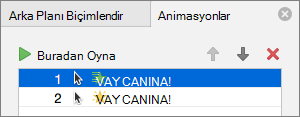
Burada yapabilecekleriniz:
Buradan Oynat’ta animasyonları yeniden sıralama veya kaldırma
Efekt Seçenekleri’nde animasyonların çalışma şeklini değiştirme veya ses ekleme
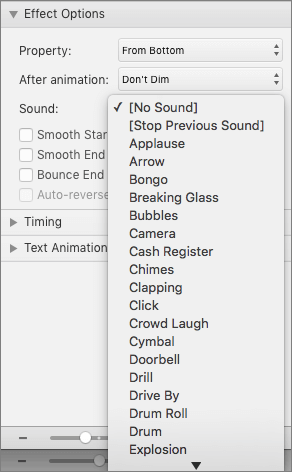
Zamanlama’da animasyonun nasıl başlayacağını ve ne kadar süreceğini değiştirme

Yaptığınız değişiklikleri önizlemek için Buradan Oynat’ı seçin.
Sununuzda metin, resimler, şekiller ve diğer öğelere animasyon ekleme
- Animasyon eklemek istediğiniz nesne veya metni seçin.
-
Animasyonlar sekmesini seçin, ardından bir animasyon efekti seçin.
-
Efekt Seçenekleri'ni seçin, sonra bir efekt belirleyin.
Animasyonları ve efektleri yönetme
Animasyonlar sekmesindeki Başlat seçeneği, sununuzda animasyon efektlerini başlatmanız için farklı yollar sunar:
-
Tıklandığında: Animasyon efekti, slaydı tıklattığınızda başlar.
-
Önceki ile: Animasyon efekti, dizinizdeki bir önceki animasyonla aynı anda oynatılır.
-
Öncekinden Sonra: Animasyon efekti, bir önceki gerçekleştikten hemen sonra başlar.
Animasyonlar sekmesinde zamanlamayla ilgili iki seçenek daha vardır:
-
Süre: Bir animasyon efektini uzatmanıza veya kısaltmanıza olanak tanır.
-
Gecikme: Animasyon efekti çalışmadan önce süre eklemenizi sağlar.
Nesneye daha fazla efekt ekleme
-
Animasyonlar sekmesinde
 Animasyonu Bölmesi'ni seçin.
- Efekt eklemek istediğiniz nesneyi seçin.
- Animasyon bölmesinin üst kısmında Ekle'yi seçin.
Yeni efekt, efekt listesinin sonuna eklenir. Nesne için adlandırılır. PowerPoint buna otomatik olarak Soldurma gibi varsayılan bir efekt atar.
- Yeni efekti seçerek açın. Sonra bu efekte atamak istediğiniz animasyon efektini seçin ve Başlangıç, Süre ve Gecikme'yi gerektiği gibi ayarlayın.
Animasyonların sıralamasını değiştirme
Animasyonlar sekmesinde Animasyonu Bölmesi'ni seçin.
Animasyon efektleri sırayla listelenir.
Taşımak istediğiniz animasyon efektini seçin.
Tıklayıp basılı tutun, ardından listede uygun konuma yerleştirmek için yukarı veya aşağı sürükleyin.
İnce kırmızı yatay çizgi, efekti listede nereye yerleştirebileceğinizi gösterir. Öğeyi bu yuvaya yerleştirmek için fare düğmesini bırakın.
İpucu
Yanlışlıkla yapılan bir taşımayı geri almak için Ctrl+Z tuşlarına basabilirsiniz.
Gruplandırılmış nesnelere animasyon ekleme
Gruplandırılmış nesnelere, metinlere ve diğer öğelere animasyon efekti ekleyebilirsiniz.
- Ctrl tuşunu basılı tutarak istediğiniz nesneleri seçin.
-
Şekil sekmesinde
 Grup (Group)>Nesneleri birlikte gruplandırmak için gruplandırın.
-
Animasyonlar sekmesini, ardından bir animasyon efektini seçin.
Ayrıca Bkz:
Animasyon efektlerini değiştirme veya kaldırma
Sözcüklerin ekrana satır satır gelmesini sağlama
Madde işaretlerine teker teker animasyon ekleme
Metnin ekrana satır satır, sözcük sözcük veya harf harf gelmesini sağlama
Slayda animasyonlu bir GIF ekleme
Bir nesneye birden çok animasyon efekti uygulama
Hareket yolu animasyon efekti ekleme
PowerPoint’te 3B animasyon efektleri
Slaytlar arasında geçiş
Animasyonlar ve geçişler arasındaki fark
