Temel adımlar
Slayt boyutunu değiştirmek için:
- Araç çubuğu şeridinin Tasarım sekmesini seçin.
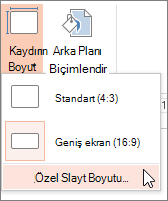
- Araç çubuğunun ucuna yakın Slayt Boyutu
 seçin.
-
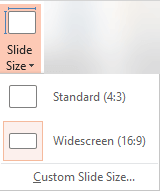
Standart (4:3 en boy oranı), Geniş Ekran (16:9) veya Özel Slayt Boyutu seçeneğini belirleyin.
Önceden tanımlanmış boyutlar (Masraflar, A3, A4, Başlık, B4 ve B5 gibi biçimler dahil) veya kendi özel boyutlandırmanız hakkında daha fazla bilgi için aşağıdaki başlıklardan birini seçerek genişletin ve ayrıntıları görün.
Ayrıntılı adımlar
Standart veya Geniş ekran slayt boyutunu seçme
Şeridin Tasarım sekmesinde, araç çubuğunun uç ucuna yakın Özelleştir grubunda Slayt Boyutu'nu bulun.
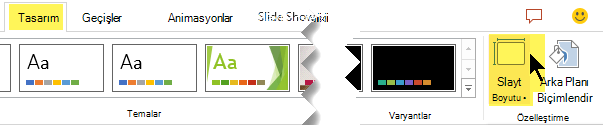
Slayt Boyutu'nu seçin ve ardından Standart (4:3) veya Geniş Ekran (16:9) seçeneğini belirleyin.
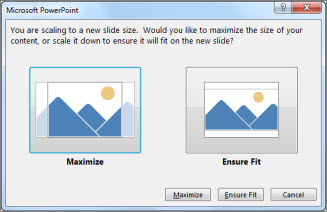
PowerPoint içeriğinizi otomatik olarak ölçeklendiremiyorsa size iki seçenek sunar:
Ekranı Kapla: Daha büyük bir slayt boyutuna ölçeklendirdiğinizde slayt içeriğinizin boyutunun büyütülmesi için bu seçeneği kullanın. Bu seçeneğin kullanılması, içeriğinizin slayda sığmamasına neden olabilir.
Sığdır: Daha küçük bir slayt boyutuna ölçeklendirdiğinizde içeriğinizin boyutunu küçültmek için bu seçeneği kullanın. Bu seçeneğin kullanılması, içeriğinizin küçük görünmesine neden olabilir ama tüm içeriği slayt üzerinde görebilirsiniz.
Oluşturduğunuz yeni sunularda varsayılan değer 16:9 geniş ekran ayarıdır. Sununun slayt boyutunu değiştirdiğinizde, seçtiğiniz boyut yalnızca söz konusu sunuya uygulanır. Bununla birlikte, 4:3 en boy oranını kullanan özel bir tema tanımlayarak, istediğiniz zaman 4:3 boyutlu yeni bir sunu oluşturmayı kolaylaştırabilirsiniz. Aşağıdaki "Yeni sunular oluştururken başlangıç için varsayılan boyutu oluşturma" başlıklı bölüme bakın.
A3, B4 veya Tepegöz gibi başka bir boyut seçin
Şeridin Tasarım sekmesinde, araç çubuğunun uç ucuna yakın Özelleştir grubunda Slayt Boyutu'nu bulun.
Slayt Boyutu'nu seçin ve ardından Özel Slayt Boyutu'nu seçin.
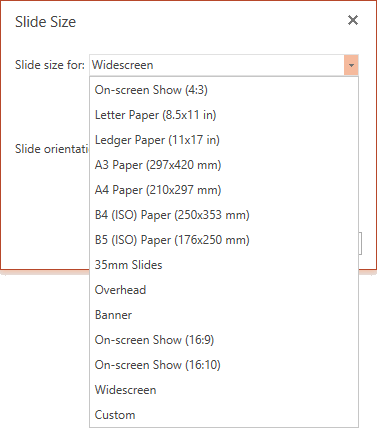
Slayt Boyutu kutusunda, Slayt boyutlandırıldı'nın yanındaki aşağı oku seçin ve bir seçenek belirleyin. Boyutları aşağıda listelenmiştir:
| Ad |
Genişlik |
Yükseklik |
| Ekran Gösterisi (4:3) |
10 inç / 25,4 cm |
7,5 inç / 19,05 cm |
| Letter Kağıdı (8,5x11 inç) |
10 inç / 25,4 cm |
7,5 inç / 19,05 cm |
| Defter Kağıdı (11x17 inç) |
13,319 inç / 33,831 cm |
9,99 inç / 25,374 cm |
| A3 Kağıt (297x420 mm) |
14 inç / 35,56 cm |
10,5 inç / 26,67 cm |
| A4 Kağıt (210x297 mm) |
10,833 inç / 27,517 cm |
7,5 inç / 19,05 cm |
| B4 (ISO) Kağıt (250x353mm) |
11,84 inç / 30,074 cm |
8,88 inç / 22,556 cm |
| B5 (ISO) Kağıt (176x250mm) |
7,84 inç / 19,914 cm |
5,88 inç / 14,936 cm |
| 35 mm Kızaklar |
11,25 inç / 28,575 cm |
7,5 inç / 19,05 cm |
| Tepegöz |
10 inç / 25,4 cm |
7,5 inç / 19,05 cm |
| Afiş |
8 inç / 20,32 cm |
1 inç / 2,54 cm |
| Ekran Gösterisi (16:9) |
10 inç / 25,4 cm |
5.625 inç / 14.288 cm |
| Ekran Gösterisi (16:10) |
10 inç / 25,4 cm |
6,25 inç / 15,875 cm |
| Geniş ekran |
13,333 inç / 33,867 cm |
7,5 inç / 19,05 cm |
Tepegöz , standart 4:3 slayt boyutuna çok yakın bir en/boy oranı sağlar.
16:9 en boy oranları için iki seçenek vardır:
-
Ekran Gösterisi (16:9) slayt boyutlarını 10 inç x 5,625 inç olarak ayarlar.
-
Geniş ekran ise 13,333 inç x 7,5 inç olarak ayarlar.
Bu seçeneklerin her ikisi de aynı en-boy oranındadır, bu nedenle PowerPoint yakınlaştırma düzeyini otomatik olarak ayarladığı için Normal Görünüm'de aynı görünürler.
Geniş ekran (13,333 inç x 7,5 inç) içerik için daha fazla slayt yüzey alanı sağlar, böylece sunular için en iyi seçenek olur. Geniş ekran, ölçeği küçültmek zorunda kalmadan 8,5 x 11 inç boyutlarında bir kağıda sığmaz.
Boyutları kabul etmek için Tamam'ı seçin ve Slayt Boyutu iletişim kutusunu kapatın.
Özel boyutları seçin (inç, santimetre veya piksel cinsinden)
Şeridin Tasarım sekmesinde, araç çubuğunun uç ucuna yakın Özelleştir grubunda Slayt Boyutu'nu bulun.
Slayt Boyutu'nu seçin ve ardından Özel Slayt Boyutu'nu seçin.
Slayt Boyutu iletişim kutusu açılır.
Slayt Boyutu iletişim kutusunda, yönlendirmenin istediğiniz gibi ayarlandığından emin olun.
Yükseklik ve Genişlik kutularında, PowerPoint inç, santimetre veya piksel cinsinden ölçüleri kabul eder. Bir sayı, ardından bir boşluk yazın ve sonra uygun kısaltmayı yazın: in, cm, veya px.
|
Genişlik veya Yükseklik |
|
Asgari: |
içinde 1
2,54 cm
120 piksel |
|
Maksimum: |
56 inç
142,24 cm
720 piksel |
PowerPoint daha sonra gerekirse, ölçüleri işletim sisteminizin kullandığı birim türüne dönüştürür.
Tamam’ı seçin.
PowerPoint içeriğinizi otomatik olarak ölçeklendiremiyorsa size iki seçenek sunar:
Ekranı Kapla: Daha büyük bir slayt boyutuna ölçeklendirdiğinizde slayt içeriğinizin boyutunun büyütülmesi için bu seçeneği kullanın. Bu seçeneğin kullanılması, içeriğinizin slayda sığmamasına neden olabilir.
Sığdır: Daha küçük bir slayt boyutuna ölçeklendirdiğinizde içeriğinizin boyutunu küçültmek için bu seçeneği kullanın. Bu seçeneğin kullanılması, içeriğinizin küçük görünmesine neden olabilir ama tüm içeriği slayt üzerinde görebilirsiniz.
İsterseniz PowerPoint iletişim kutularında gösterilen ölçü birimini değiştirebilirsiniz .
Yeni sunu oluştururken başlangıç için varsayılan boyutu ayarlama
PowerPoint'in bu sürümünde yeni sunu için varsayılan boyut 16:9'dur, ancak kendiniz için farklı bir varsayılan oluşturabilirsiniz.
PowerPoint'i başlatın.
Araç çubuğu şeridinin Dosya sekmesinde Yeni'yi seçin. Sonra yeni, boş bir sunu oluşturmak için Boş Sunu'ya çift tıklayın.
Ardından Tasarım sekmesinde Slayt Boyutu'nu seçin ve varsayılan olarak kullanmak istediğiniz boyutu belirleyin.
(Burada listelenenden farklı bir varsayılan slayt boyutu istiyorsanız, Özel Slayt Boyutu'nu seçin, ardından Slayt Boyutu iletişim kutusunda boyutunuzu belirtin ve sonra Tamam'ı seçin.)
Tasarım sekmesinde, Temalar grubunun alt köşesindeki Diğer okunu seçin: 
Geçerli Temayı Kaydet’i seçin.
Temanıza kolayca anımsayacağınız bir ad verin ve Kaydet'i seçin. Yeni temanın kaydedileceği klasörü değiştirmeyin.
Tasarım sekmesinde, Temalar grubunun alt köşesindeki Diğer okunu yeniden seçin.
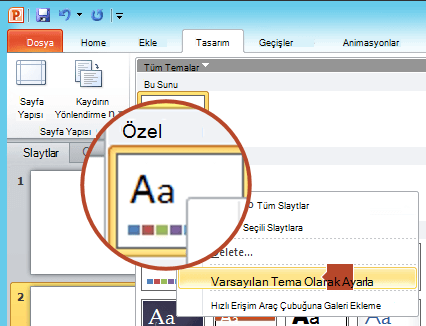
Yeni kaydedilen temanızı Özel bir başlık altında görürsünüz.
Özel başlığı altındaki bu yeni özel temaya sağ tıklayın ve ardından Varsayılan Tema Olarak Ayarla'yı seçin:
PowerPoint'i kapatın. İstenirse hiçbir dosyayı kaydetmeyin.
PowerPoint'i yeniden açın. Araç çubuğu şeridinin Dosya sekmesinde Yeni'yi seçin.
Az önce kaydettiğiniz özel tema, Sol üst köşede listelenir ve Varsayılan Tema olarak adlandırılır. Küçük resim geniş ekran slayt gibi görünür, ancak gerçekte bu temayı temel alan yeni bir sunu oluşturduğunuzda sunu, bu varsayılan tema için tanımladığınız en boy oranına sahip olur.
PowerPoint’i bir sonraki açışınızda, varsayılan temanızı tema galerisinin üst köşesinde görürsünüz. Bu temayı seçtiğinizde, tüm slaytlar varsayılan olarak seçtiğiniz özel boyutta olur.
Boyutlandırma sunudaki tüm slaytlara uygulanır
PowerPoint sunudaki bir slaydı yeniden boyutlandıramaz. Sunudaki tüm slaytlar aynı boyuttadır.
Bu özellik için istekte bulunmak istiyorsanız, gelecek güncelleştirmelerde yeni özelliklerin önceliğini belirlememize yardımcı olmak için lütfen bize geri bildirim gönderin. Daha fazla bilgi için bkz: Microsoft 365 hakkında nasıl geri bildirim gönderebilirim?
Yönlendirme sunudaki tüm slaytlara uygulanır
PowerPoint belirli slaytların sayfa yönlendirmesini değiştiremez. Sunudaki tüm slaytların sayfa yönlendirmesi aynıdır.
Bu özellik için istekte bulunmak istiyorsanız, gelecek güncelleştirmelerde yeni özelliklerin önceliğini belirlememize yardımcı olmak için lütfen bize geri bildirim gönderin. Daha fazla bilgi için bkz: Microsoft 365 hakkında nasıl geri bildirim gönderebilirim?
Ayrıca Bkz:
PowerPoint’te sayfa yönlendirmesini yatay ile dikey arasında değiştirme
Aynı sunuda hem dikey hem de yatay slayt yönlendirmesini kullanma
Resmin dosya boyutunu küçültme
Temel adımlar
Slayt boyutunu değiştirmek için:
-
Dosya menüsünde Sayfa Yapısı'nı seçin.
-
Sayfa Yapısı iletişim kutusunda, Slayt boyutu altında, istediğiniz önceden tanımlanmış boyutu seçin veya Özel'i seçin ve istediğiniz boyutları belirtin.
Önceden tanımlanmış boyutlar (Masraflar, A3, A4, Başlık, B4 ve B5 gibi biçimler dahil) veya kendi özel boyutlandırmanız hakkında daha fazla bilgi için aşağıdaki başlıklardan birini seçerek genişletin ve ayrıntıları görün.
Ayrıntılı adımlar
Standart veya Geniş ekran slayt boyutunu seçme
Şeridin Tasarım sekmesinde, araç çubuğunun uç ucuna yakın Özelleştir grubunda Slayt Boyutu'nu bulun.

Slayt Boyutu'nu seçin.

Standart (4:3) veya Geniş Ekran (16:9) seçeneğini belirleyin.
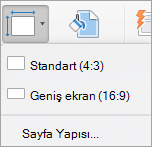
PowerPoint sizden içeriğinizi ölçeklendirmenizi isteyebilir. Aşağıdaki seçeneklerden birini seçin:
Ölçek: Slayt içeriğinizin boyutunu küçültmek veya büyütmek için bu seçeneği kullanın. Daha küçük bir boyuta ölçeklendiğinde, içeriğiniz küçük görünebilir ama slaydınızdaki tüm içeriği görebilirsiniz.
Ölçekleme: Slayt içeriğinizin boyutunu korumak için bu seçeneği kullanın. Bu seçeneğin kullanılması, içeriğinizin slayda sığmamasına neden olabilir.
A3, B4 veya Tepegöz gibi başka bir boyut seçin
Şeridin Tasarım sekmesinde, araç çubuğunun uç ucuna yakın Özelleştir grubunda Slayt Boyutu'nu bulun.
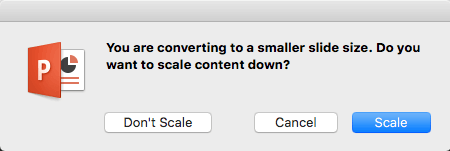
Slayt Boyutu'nu seçin.
Görüntülenen menüde Sayfa Yapısı'nı seçin.
Sayfa Yapısı size önceden tanımlanmış slayt/sayfa boyutu seçeneklerinden oluşan bir ürün yelpazesi verir. Seçenekler ve boyutları aşağıda listelenmiştir:
| Ad |
Genişlik |
Yükseklik |
| Ekran Gösterisi (4:3) |
10 inç / 25,4 cm |
7,5 inç / 19,05 cm |
| Letter Kağıdı (8,5x11 inç) |
10 inç / 25,4 cm |
7,5 inç / 19,05 cm |
| Defter Kağıdı (11x17 inç) |
13,319 inç / 33,831 cm |
9,99 inç / 25,374 cm |
| A3 Kağıt (297x420 mm) |
14 inç / 35,56 cm |
10,5 inç / 26,67 cm |
| A4 Kağıt (210x297 mm) |
10,833 inç / 27,517 cm |
7,5 inç / 19,05 cm |
| B4 (ISO) Kağıt (250x353mm) |
11,84 inç / 30,074 cm |
8,88 inç / 22,556 cm |
| B5 (ISO) Kağıt (176x250mm) |
7,84 inç / 19,914 cm |
5,88 inç / 14,936 cm |
| 35 mm Kızaklar |
11,25 inç / 28,575 cm |
7,5 inç / 19,05 cm |
| Tepegöz |
10 inç / 25,4 cm |
7,5 inç / 19,05 cm |
| Afiş |
8 inç / 20,32 cm |
1 inç / 2,54 cm |
| Ekran Gösterisi (16:9) |
10 inç / 25,4 cm |
5.625 inç / 14.288 cm |
| Ekran Gösterisi (16:10) |
10 inç / 25,4 cm |
6,25 inç / 15,875 cm |
| Geniş ekran |
13,333 inç / 33,867 cm |
7,5 inç / 19,05 cm |
Slayt Boyutu kutusunda, Slayt boyutlandırıldı'nın yanındaki aşağı oku seçin ve bir seçenek belirleyin.
Tepegöz , standart 4:3 slayt boyutuna çok yakın bir en/boy oranı sağlar.
16:9 en boy oranları için iki seçenek vardır:
-
Ekran Gösterisi (16:9) slayt boyutlarını 10 inç x 5,625 inç olarak ayarlar.
-
Geniş ekran , boyutları 13,333 inç x 7,5 inç olarak ayarlar.
Bu seçeneklerin her ikisi de aynı en-boy oranındadır, bu nedenle PowerPoint yakınlaştırma düzeyini otomatik olarak ayarladığı için Normal Görünüm'de aynı görünürler.
Geniş ekran (13,333 inç x 7,5 inç) içerik için daha fazla slayt yüzey alanı sağlar, böylece sunular için en iyi seçenek olur. Geniş ekran, ölçeği küçültmek zorunda kalmadan 8,5 x 11 inç boyutlarında bir kağıda sığmaz.
Boyutları kabul etmek için Tamam'ı seçin ve Slayt Boyutu iletişim kutusunu kapatın.
Özel boyutları seçin (inç, santiper veya piksel cinsinden)
Şeridin Tasarım sekmesinde, araç çubuğunun uç ucuna yakın Özelleştir grubunda Slayt Boyutu'nu bulun.
Slayt Boyutu'nu ve ardından Sayfa Yapısı'nı seçin.

Sayfa Yapısı iletişim kutusu açılır.
Genişlik ve Yükseklik kutularında, PowerPoint inç,santimetre veya piksel cinsinden ölçüleri kabul eder. Bir sayı, ardından bir boşluk yazın ve uygun kısaltmayı yazın: in (inç) veya cm (santimetre) veya px (piksel).
PowerPoint gerekirse, ölçüleri işletim sisteminizin kullandığı ölçü birimine dönüştürür.
|
Genişlik veya Yükseklik |
|
Asgari: |
içinde 1
2,54 cm
120 piksel |
|
Maksimum: |
56 inç
142,24 cm
720 piksel |
Tamam’ı seçin.
PowerPoint sizden içeriğinizi ölçeklendirmenizi isteyebilir. Aşağıdaki seçeneklerden birini seçin:
-
Ölçek: Slayt içeriğinizin boyutunu küçültmek veya büyütmek için bu seçeneği kullanın. Daha küçük bir boyuta ölçeklendiğinde, içeriğiniz küçük görünebilir ama slaydınızdaki tüm içeriği görebilirsiniz.
-
Ölçekleme: Slayt içeriğinizin boyutunu korumak için bu seçeneği kullanın. Bu seçeneğin kullanılması, içeriğinizin slayda sığmamasına neden olabilir.
Yeni bir slayt boyutunu yeni sunular için varsayılan olarak ayarlama
Şeridin Tasarım sekmesinde, araç çubuğunun uç ucuna yakın Özelleştir grubunda Slayt Boyutu'nu bulun.
Slayt Boyutu'nu ve ardından Sayfa Yapısı'nı seçin.
İstediğiniz slayt boyutunu seçmek için önceki bölümdeki adımları izleyin.
Tasarım sekmesinde, standart temaların altındaki Diğer okunu seçin.
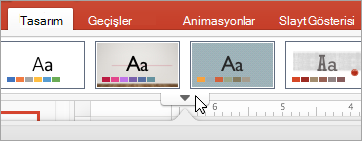
Pencerenin alt kısmındaki Geçerli Temayı Kaydet'i seçin.

Temanıza kolayca anımsayacağınız bir ad verin ve Kaydet'i seçin.
Tasarım sekmesinde standart temaların altındaki Diğer okunu tekrar seçin. Yeni kaydedilen temanızı Özel menüsünün altında görürsünüz.

Yeni özel temanıza sağ tıklayın ve Varsayılan Tema Olarak Ayarla'yı seçin.

PowerPoint’i bir sonraki açışınızda, varsayılan temanızı tema galerisinin üst köşesinde görürsünüz. Bu temayı seçtiğinizde, tüm slaytlar varsayılan temanız için seçtiğiniz boyutta olur.
Boyutlandırma sunudaki tüm slaytlara uygulanır
Bazı kişiler sunudaki bir slaydın yeniden boyutlandırılmasını istedi. PowerPoint bunu yapamaz. Sunudaki tüm slaytlar aynı boyuttadır.
Yönlendirme sunudaki tüm slaytlara uygulanır
Bazı kişiler, belirli slaytların sayfa yönlendirmesinin değiştirilmesiyle ilgili sorular da sordu. PowerPoint bunu yapamaz. Sunudaki tüm slaytların sayfa yönlendirmesi aynıdır.
Ayrıca Bkz:
PowerPoint’te sayfa yönlendirmesini yatay ile dikey arasında değiştirme
Temel adımlar
Slayt boyutunu değiştirmek için:
- Araç çubuğu şeridinin Tasarım sekmesini seçin.
- Araç çubuğunun ucuna yakın Slayt Boyutu seçin.
-
Standart (4:3 en boy oranı), Geniş Ekran (16:9) veya Özel Slayt Boyutu seçeneğini belirleyin.
Önceden tanımlanmış boyutlar (Masraflar, A3, A4, Başlık, B4 ve B5 gibi biçimler dahil) veya kendi özel boyutlandırmanız hakkında daha fazla bilgi için aşağıdaki başlıklardan birini seçerek genişletin ve ayrıntıları görün.
Ayrıntılı adımlar
Standart veya Geniş ekran slayt boyutunu seçme
Araç çubuğu şeridinin Tasarım sekmesindeki Özelleştir grubunda Slayt Boyutu'nu seçin.

Standart (4:3) veya Geniş Ekran (16:9) seçeneğini belirleyin.
Web için PowerPoint içeriğinizi otomatik olarak ölçeklendiremiyorsa size iki seçenek sunar:
Ekranı Kapla: Daha büyük bir slayt boyutuna ölçeklendirdiğinizde slayt içeriğinizin boyutunun büyütülmesi için bu seçeneği kullanın. Bu seçeneğin kullanılması, içeriğinizin slayda sığmamasına neden olabilir.
Sığdır: Daha küçük bir slayt boyutuna ölçeklendirdiğinizde içeriğinizin boyutunu küçültmek için bu seçeneği kullanın. Bu seçeneğin kullanılması, içeriğinizin küçük görünmesine neden olabilir ama tüm içeriği slayt üzerinde görebilirsiniz.

Oluşturduğunuz yeni sunularda varsayılan değer 16:9 geniş ekran ayarıdır. Sununun slayt boyutunu değiştirdiğinizde, seçtiğiniz boyut yalnızca söz konusu sunuya uygulanır.
Ayrıca, sununuzdaki tüm slaytların yönlendirmesini de değiştirebilirsiniz. Yönergeler için bkz. Sayfa yönlendirmesini değiştirme .
A3, B4 veya Tepegöz gibi başka bir boyut seçin
Şeridin Tasarım sekmesinde, araç çubuğunun uç ucuna yakın Özelleştir grubunda Slayt Boyutu'nu bulun.
Slayt Boyutu'nu seçin ve ardından Özel Slayt Boyutu'nu seçin.
Slayt Boyutu kutusunda, Slayt boyutlandırıldı'nın yanındaki aşağı oku seçin ve bir seçenek belirleyin. Boyutları aşağıda listelenmiştir:
| Ad |
Genişlik |
Yükseklik |
| Ekran Gösterisi (4:3) |
10 inç / 25,4 cm |
7,5 inç / 19,05 cm |
| Letter Kağıdı (8,5x11 inç) |
10 inç / 25,4 cm |
7,5 inç / 19,05 cm |
| Defter Kağıdı (11x17 inç) |
13,319 inç / 33,831 cm |
9,99 inç / 25,374 cm |
| A3 Kağıt (297x420 mm) |
14 inç / 35,56 cm |
10,5 inç / 26,67 cm |
| A4 Kağıt (210x297 mm) |
10,833 inç / 27,517 cm |
7,5 inç / 19,05 cm |
| B4 (ISO) Kağıt (250x353mm) |
11,84 inç / 30,074 cm |
8,88 inç / 22,556 cm |
| B5 (ISO) Kağıt (176x250mm) |
7,84 inç / 19,914 cm |
5,88 inç / 14,936 cm |
| 35 mm Kızaklar |
11,25 inç / 28,575 cm |
7,5 inç / 19,05 cm |
| Tepegöz |
10 inç / 25,4 cm |
7,5 inç / 19,05 cm |
| Afiş |
8 inç / 20,32 cm |
1 inç / 2,54 cm |
| Ekran Gösterisi (16:9) |
10 inç / 25,4 cm |
5.625 inç / 14.288 cm |
| Ekran Gösterisi (16:10) |
10 inç / 25,4 cm |
6,25 inç / 15,875 cm |
| Geniş ekran |
13,333 inç / 33,867 cm |
7,5 inç / 19,05 cm |
Tepegöz , standart 4:3 slayt boyutuna çok yakın bir en/boy oranı sağlar.
16:9 en boy oranları için iki seçenek vardır:
-
Ekran Gösterisi (16:9) slayt boyutlarını 10 inç x 5,625 inç olarak ayarlar.
-
Geniş ekran ise 13,333 inç x 7,5 inç olarak ayarlar.
Bu seçeneklerin her ikisi de aynı en-boy oranındadır, bu nedenle PowerPoint yakınlaştırma düzeyini otomatik olarak ayarladığı için Normal Görünüm'de aynı görünürler.
Geniş ekran (13,333 inç x 7,5 inç) içerik için daha fazla slayt yüzey alanı sağlar, böylece sunular için en iyi seçenek olur. Geniş ekran, ölçeği küçültmek zorunda kalmadan 8,5 x 11 inç boyutlarında bir kağıda sığmaz.
Boyutları kabul etmek için Tamam'ı seçin ve Slayt Boyutu iletişim kutusunu kapatın.
Özel boyutları seçme
Şeridin Tasarım sekmesinde, araç çubuğunun uç ucuna yakın Özelleştir grubunda Slayt Boyutu'nu bulun.
Slayt Boyutu'nu seçin ve ardından Özel Slayt Boyutu'nu seçin.
Slayt Boyutu iletişim kutusu açılır.
Genişlik ve Yükseklik kutularına inç cinsinden bir ölçü yazın. PowerPoint, aşağıda gösterilen minimum ve maksimum değerlerin dışındaki ölçümleri kabul etmez:
|
Genişlik veya Yükseklik |
|
Asgari: |
1 inç
(Bir inç 2,54 cm'ye eşittir.) |
|
Maksimum: |
56 inç
(Elli altı inç 142.24 cm'ye eşittir.) |
Tamam’ı seçin.
Web için PowerPoint içeriğinizi otomatik olarak ölçeklendiremiyorsa size iki seçenek sunar:
Ekranı Kapla: Daha büyük bir slayt boyutuna ölçeklendirdiğinizde slayt içeriğinizin boyutunun büyütülmesi için bu seçeneği kullanın. Bu seçeneğin kullanılması, içeriğinizin slayda sığmamasına neden olabilir.
Sığdır: Daha küçük bir slayt boyutuna ölçeklendirdiğinizde içeriğinizin boyutunu küçültmek için bu seçeneği kullanın. Bu seçeneğin kullanılması, içeriğinizin küçük görünmesine neden olabilir ama tüm içeriği slayt üzerinde görebilirsiniz.
Ayrıca Bkz:
PowerPoint’te sayfa yönlendirmesini yatay ile dikey arasında değiştirme