PowerPoint slaytları otomatik olarak yatay slayt  olarak ayarlanır, ancak slayt yönünü dikey slayt
  olarak değiştirebilirsiniz.
Tasarım sekmesini seçin:

Sonlara doğru, Slayt Boyutu'nu seçin ve sonra da Özel Slayt Boyutu'nu seçin.
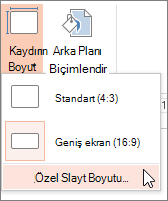
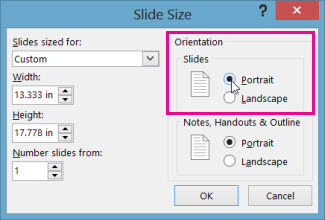
Slayt Boyutu iletişim kutusunda Dikey’i seçin ardından Tamam’a tıklayın.
Bir sonraki iletişim kutusunda, kullanılabilir alanın tamamından yararlanmak için Ekranı Kapla’yı veya içeriğinizin dikey sayfaya sığması için Sığdır’ı seçebilirsiniz.
Tasarım sekmesinde Slayt Boyutu'nu seçin.
Sayfa Yapısı’na tıklayın.

Sayfa Yapısı iletişim kutusunda, Yönlendirme'nin altında, istediğiniz yönü seçin:
Dikey: 
Yatay: 
Slaytlar (ekrana yansıtılan) ve Yazdırılan notlar, dinleyici notları ve ana hatlar için ayrı yönlendirme ayarları vardır.
Araç çubuğu şeridinin Tasarım sekmesini seçin ve ardından sağ taraftaki Slayt Boyutu'nu seçin.
Açılan Slayt Boyutu menüsünde Özel Slayt Boyutu’nu seçin.

Slayt Boyutu iletişim kutusu açılır.
Slayt Boyutu iletişim kutusunda Dikey’i seçin ve Tamam’a tıklayın.
Web için PowerPoint içeriğinizi otomatik olarak ölçeklendiremiyorsa size iki seçenek sunar:
-
Ekranı Kapla: Daha büyük bir slayt boyutuna ölçeklendirdiğinizde slayt içeriğinizin boyutunun büyütülmesi için bu seçeneği kullanın. Bu seçeneğin kullanılması, içeriğinizin slayda sığmamasına neden olabilir.
-
Sığdır: Daha küçük bir slayt boyutuna ölçeklendirdiğinizde içeriğinizin boyutunu küçültmek için bu seçeneği kullanın. Bu seçeneğin kullanılması, içeriğinizin küçük görünmesine neden olabilir ama tüm içeriği slayt üzerinde görebilirsiniz.
Ayrıca Bkz:
Aynı sunuda hem dikey hem de yatay yönlendirme kullanma
Slaytlarınızın boyutunu değiştirme
Metin kutusunu, şekli, WordArt’ı veya resmi döndürme
