
Sununuz için bir PDF dosyasının içeriğine gereksinim duyabilirsiniz, ancak PDF dosyalarından içerik almak diğer pek çok belge türünde olduğu kadar kolay değildir. PDF içeriğini nasıl kullanmak istediğinize bağlı olarak iki seçeneğiniz vardır:
- Bir PDF dosyasındaki içeriği slaytta göstermek için PDF dosyasının istediğiniz bölümünün resmini alın ve slaydınıza yapıştırın.
- Bir PDF dosyayı sununuz için destekleyici belge olarak tutmak için PDF dosyanın tamamını, sununuz sırasında açıp görüntüleyebileceğiniz bir nesne olarak sunuya ekleyin.
Not
Web için PowerPoint'da sunu düzenlerken PDF içeriği eklemek mümkün değildir. Bu adımları uygulayabilmeniz için PowerPoint'in daha yeni bir sürümü gerekir.
PDF dosya içeriğini resim olarak ekleme
Resmini eklemek istediğiniz PDF'yi açın ve ardından PowerPoint'e geçin.
İpucu
- PDF pencerenizi simge durumuna küçültmeyin ve sonraki adıma geçmeden önce açtığınız son pencerenin PDF penceresi olduğundan emin olun.
- Resim olarak yakalamak istediğiniz her şeyin PDF pencerenizde göründüğünden emin olun. Yakalamak istediğiniz her şeyi görebilmek için PDF’nizin yakınlaştırma düzeyini azaltmanız gerekebilir.
PowerPoint'te, içeriği eklemek istediğiniz slaydı seçin ve Ekran Görüntüsü Ekle'ye> gidin.
Not
Ekran Görüntüsü düğmesinin görünümü, pencere boyutunuza bağlı olarak değişebilir.
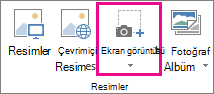
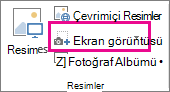
PDF dosyanızın, Kullanılabilir Pencereler listesindeki ilk küçük resim olması gerekir.Küçük resimlerin altından Ekran Kırpma’yı seçin. PowerPoint, simge durumuna küçültülür ve PDF dosyasının olduğu pencereyi gösterir.

Ekranınız beyaz bir "buzlu" görünüm aldığında ve işaretçi bir artı işaretine dönüştüğünde
 , kırpmak istediğiniz içeriğin etrafına bir kutu çizmek için sürükleyin. (Ekran Kırpma işlemini iptal etmek için Esc tuşuna basın.)

Sürüklemeyi bıraktığınızda, seçili alan PowerPoint slaydında resim olarak görünür. Alanı seçip Resim Araçları Biçimi sekmesini kullanarak, resmi istediğiniz şekilde taşıyabilir, biçimlendirebilir ve resmin boyutlarını ayarlayabilirsiniz.
PDF dosyasını nesne olarak ekleme
Eklemek istediğiniz PDF dosyasının bilgisayarınızda açık olmadığından emin olun.
PowerPoint'te, dosyayı eklemek istediğiniz slaydı seçin ve ardından Nesne Ekle'yi> seçin.

Nesne Ekle kutusunda, Dosyadan oluştur'u seçin ve ardından PDF dosyasının konumunu girin; veya Gözat'ı seçip PDF dosyasını bulun ve ardından Tamam'ı seçin.
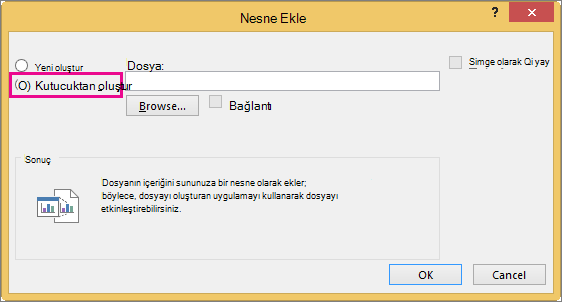
Bu, sunu dosyasının PDF dosyası bölümünü oluşturur. Bu yöntem PDF dosyasının kalitesinin düşürülmesine neden olur, ancak Normal görünümde görüntülerken veya düzenlerken resme çift tıklayarak PDF dosyasının tamamını açabilirsiniz.Not
PDF dosyanızı nesne olarak eklemeye çalışırken bir hata alırsanız PDF dosyasının açık olup olmadığını kontrol edin.
PDF dosyasını Slayt Gösterisinden açma
Eklenen PDF dosyasını Slayt Gösterisi sırasında açmak için, dosyaya bir eylem ekleyin.
- Normal görünümde, PDF dosyasının bulunduğu slaytta PDF dosyasının simgesini veya resmini seçin ve ardından Bağlantı Ekle>>Eylemi'ni seçin.
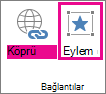
- Eylem Ayarları kutusunda, PDF dosyasını bir tıklatmayla açmak isterseniz Fare Tıklatması sekmesini ya da işaretçiyi PDF dosya simgesi üzerine getirdiğinizde açılmasını isterseniz Fare üzerine geldiğinde sekmesini seçin.
- Nesne komutu'nu seçin ve sonra listeden Aç'ı seçin.
Bunun yerine vektör grafiği ekleme
Microsoft 365 aboneleri, PowerPoint'e ölçeklenebilir vektör grafikleri (.svg dosyaları) ekleyebilir. Ayrıntılar için bkz. Office'te SVG resimlerini düzenleme.