Sununuzu PDF dosyası olarak kaydetmek biçimlendirme ve düzeni dondurur. PeoplePeople PowerPoint'leri olmasa da slaytları görüntüleyebilir ancak üzerinde değişiklik yapamazlar.
Dosyayı>Dışarı Aktar'ı seçin.
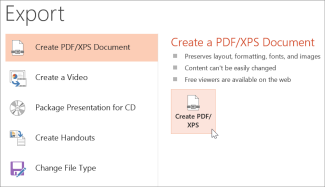
PDF/XPS Belgesi Oluştur'u ve ardından PDF/XPS Oluştur'u seçin.
PDF veya XPS Olarak Yayımla iletişim kutusunda, dosyanın kaydedileceği konumu seçin. Farklı bir adı olmasını isterseniz, Dosya adı kutusuna girin.
İsteğe bağlı olarak, PDF’nin son halinin görünümünü değiştirmek için aşağıdakilerden birini yapın:
Aşağıdaki için en iyi duruma getir'de, daha yüksek kalite için (örneğin, yazdırmak istiyorsanız) Standart'ı seçin. Dosya boyutunun daha küçük olması için (örneğin, e-posta eki olarak göndermek istiyorsanız) En küçük boyut'u seçin.
Sununun PDF olarak nasıl görüneceğini ayarlamak için Seçenekler'i seçin. Mevcut seçeneklerden bazıları şunlardır:
- Yalnızca geçerli slaydı PDF olarak kaydetmek için Aralık seçeneğinin altında Geçerli Slayt’ı seçin.
- Belirli slaytları PDF olarak kaydetmek için Slaytlar kısmında, Başlangıç ve Bitiş kutularına slayt numarası aralığını girin.
- Slaytları değil, yalnızca açıklamaları, dinleyici notlarını veya Ana Hat görünümünü kaydetmek istiyorsanız Yayımlanacak kısmından uygun seçeneği belirleyin. Ayrıca, Slayt/sayfa açılır kutusuna görünecek sayfa sayısını yazabilir ve slaytların sırasını değiştirebilirsiniz (Yatay veya Dikey).
- Uygun seçenekleri belirleyerek PDF’nize çerçeve slaytları, gizli slaytlar, açıklamalar, mürekkep, Belge özellikleri veya Belge yapısı etiketleri gibi yazdırılmayan bilgiler ekleyebilirsiniz.
-
Tamam’ı seçin.
Yayımla’yı seçin.
macOS için PowerPoint sununuzu PDF haline getirmenin iki yolu vardır.
-
Dosya>Farklı Kaydet'te sununuzu PDF olarak kaydedebilirsiniz.
--VEYA--
-
Dosya>Dışarı Aktar'a giderek sununuzu PDF dosyası olarak dışarı aktarabilirsiniz.
Her iki yöntem de aynı şeyi yapar, bu yüzden sununuzun PDF sürümünü oluşturmak istediğinizde bu yöntemlerden hangisi kolayınıza geliyorsa onu seçin.
1. Yöntem: Sununuzu PDF olarak kaydetme
-
Dosyayı>Farklı Kaydet'i seçin.

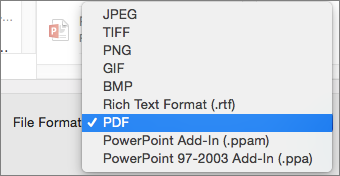
- Dosyanızı kaydetmek istediğiniz konumu seçin ve ardından Dosya Biçimi menüsünde PDF’yi seçin.
-

2. Yöntem: Sununuzu PDF olarak dışarı aktarma
Dosyayı>Dışarı Aktar'ı seçin.

Dosya Biçimi menüsünde PDF’yi seçin.
PDF’nin baskı kalitesini ayarlama
Notları kaydetme, slaytları dinleyici notları olarak kaydetme, PDF’ye gizli slaytlar ekleme veya PDF’yi daha küçük bir dosya boyutuna ayarlama gibi özellikler mevcut değildir. Bununla birlikte, PDF’nin baskı kalitesini daha düşük veya daha yüksek bir standarda ayarlayabilirsiniz.
İpucu
macOS için PowerPoint PDF'lerdeki köprüleri korumaz, ancak sununuzu OneDrive'a kaydederseniz Web için PowerPoint'da açabilir ve buradan PDF olarak indirebilirsiniz. Köprüleri korumak Web için PowerPoint oluşturulan PDF dosyaları erişilebilirdir ve ayrıca genellikle daha küçük dosya boyutuna sahiptirler.
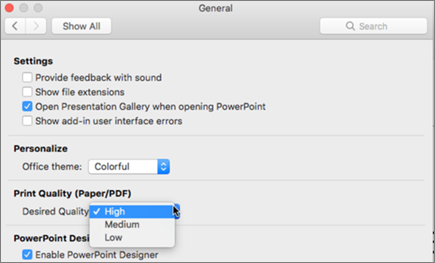
İhtiyacınıza bağlı olarak PDF’nin baskı kalitesini Yüksek, Orta veya Düşük olarak ayarlayabilirsiniz. Baskı kalitesi varsayılan olarak PDF için en iyi seçenek olan Yüksek’e ayarlanmıştır. PDF’nin baskı kalitesini ayarlamak için şu yönergeleri izleyin:
PowerPoint menüsü >Tercihler'i seçin.
PowerPoint Tercihleri iletişim kutusunda Genel'i seçin.
Baskı Kalitesi (Sayfa/PDF)’nin altında İstenen Kalite’yi istediğiniz seçeneğe ayarlayın.
-
Dosya'yı ve ardından Dışarı Aktar'ı seçin.
- Dosyayı PDF'ye dönüştürmek için PDF Olarak İndir'i seçin.
