PowerPoint'te bir animasyon efektinin ne zaman başlayacağını ve efektin gerçekleşme hızını kontrol edebilirsiniz. Ayrıca sununuz için doğru görünüm ve hissi elde etmek üzere efekti tekrarlayabilir ya da geri sarabilirsiniz. Bu makalede, sunularınızdaki animasyonlara ince ayar yapmanın birkaç yolu gösterilmektedir.
Animasyon efektinin başlama zamanını ayarlama
Bir animasyon efektini, fareyi tıklattığınızda ya da slayttaki başka bir animasyon efektiyle eşgüdümlü olarak başlayacak şekilde ayarlayabilirsiniz.
Slayt üzerinde, başlama zamanlamasını ayarlamak istediğiniz animasyon efektini içeren metin veya nesneyi tıklatın:
Animasyonlar sekmesini, ardından Başlangıç aşağı okunu seçin ve aşağıdakilerden birini seçin:
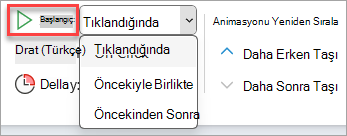
- Slaydı tıklattığınızda animasyonu başlatmak için Tıklatınca ayarını seçin.
- Animasyonu listede bir önceki efektle aynı zamanda başlatmak için (burada tek tıklatmayla birden çok animasyon efekti yürütülür), Öncekiyle Birlikte ayarını seçin.
- Animasyon efektini listede bir önceki efekt bittikten hemen sonra başlatmak için, Öncekinden Sonra ayarını seçin.
Efektin hızını ayarlama
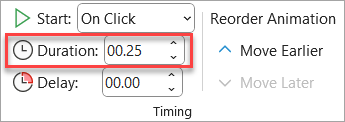
Animasyon efektinizi daha hızlı veya daha yavaş çalıştırmak için, Süre ayarını değiştirin.
- Slayt üzerinde, hızını ayarlamak istediğiniz animasyon efektini içeren metni veya nesneyi seçin.
-
Animasyonlar sekmesini seçin ve Süre kutusuna efektin çalışmasını istediğiniz saniye sayısını girin.
İpucu
Küçük sayılar efektin daha hızlı çalışıp daha erken bittiği, daha büyük sayılar ise efektin daha yavaş çalıştığı ve bitmesinin daha uzun sürdüğü anlamına gelir.
Başlangıç zamanını geciktirme
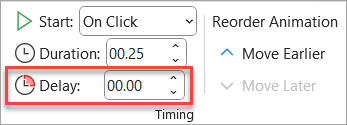
Slayttaki animasyon efektlerinin başlangıç zamanını geciktirmek veya efektler arasına duraklama eklemek isterseniz, bir veya daha fazla efektte gecikme ayarlayabilirsiniz.
- Slayt üzerinde, gecikme veya başka bir zamanlama seçeneğini ayarlamak istediğiniz animasyon efektini içeren metin veya nesneyi tıklatın.
-
Animasyonlar sekmesini seçin ve Gecikme kutusuna, efektin çalıştırılmadan önce duraklatılmasını istediğiniz saniye sayısını girin.
İpucu
Bir efektin gecikme süresinin başlangıcı, Başlat ayarıyla belirlenir. Örneğin, bir efekt Öncekinden Sonra Başlat değeri 1,5 saniye gecikme olarak ayarlandığında, 1,5 saniyelik gecikme, önceki efektin sona ermesiyle başlar.
Efekti yineleme veya geri sarma
Normalde, animasyon uygulanan bir nesne seyrini tamamladığında son noktasında durur ve son biçiminde görünür. Animasyon efektini (veya efekt dizisini) başlangıç durumuna geri dönecek veya yinelenecek şekilde ayarlayabilirsiniz.
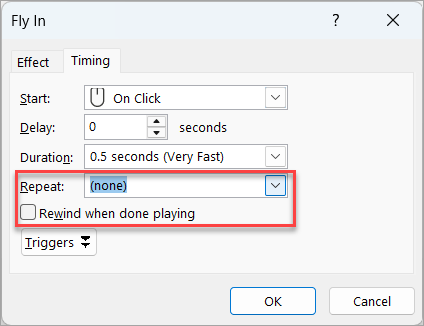
Animasyonlar sekmesinde, sağ alt köşedeki  Ek Efekt Seçeneklerini Göster iletişim kutusu başlatıcısını seçin.
Zamanlama sekmesinde aşağıdakilerden birini veya her ikisini de yapın:
- Animasyon efektini birden çok kez yürütmek için, Yinele listesinden bir seçenek belirtin.
- Animasyon efektini yürütüldükten sonra otomatik olarak ilk durumuna ve konumuna geri döndürmek için Yürütme bitince Geri Sar seçeneğini belirleyin.
Ayrıca bkz.
PowerPoint animasyon efektlerini kullanma hakkında daha fazla bilgi için bkz:
PowerPoint'te bir animasyon efektinin ne zaman başlayacağını ve efektin gerçekleşme hızını kontrol edebilirsiniz. Ayrıca sununuz için doğru görünüm ve hissi elde etmek üzere efekti tekrarlayabilir ya da geri sarabilirsiniz. Bu makalede, sunularınızdaki animasyonlara ince ayar yapmanın birkaç yolu gösterilmektedir.
Animasyon efektinin başlama zamanını ayarlama
Bir animasyon efektini, fareyi tıklattığınızda ya da slayttaki başka bir animasyon efektiyle eşgüdümlü olarak başlayacak şekilde ayarlayabilirsiniz.
Slayt seçiliyken Animasyonlar sekmesini, ardından Animasyonlar Bölmesi'ni ve başlangıç zamanlamasını ayarlamak istediğiniz animasyonu seçin.
Bölmede, Zamanlama'nın altında Açılan listeyi başlat'ı seçin ve sonra aşağıdakilerden birini seçin:
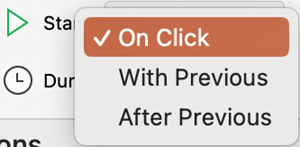
- Slaydı tıklattığınızda animasyonu başlatmak için Tıklatınca ayarını seçin.
- Animasyonu listede bir önceki efektle aynı zamanda başlatmak için (burada tek tıklatmayla birden çok animasyon efekti yürütülür), Öncekiyle Birlikte ayarını seçin.
- Animasyon efektini listede bir önceki efekt bittikten hemen sonra başlatmak için, Öncekinden Sonra ayarını seçin.
Efektin hızını ayarlama
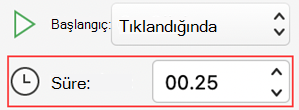
Animasyon efektinizi daha hızlı veya daha yavaş çalıştırmak için, Süre ayarını değiştirin.
- Slayt seçiliyken Animasyonlar sekmesini seçin, ardından Animasyonlar Bölmesi'ni seçin ve süresini ayarlamak istediğiniz animasyonu seçin.
-
Süre kutusuna, efektin çalışmasını istediğiniz saniye sayısını girin.
İpucu
Küçük sayılar efektin daha hızlı çalışıp daha erken bittiği, daha büyük sayılar ise efektin daha yavaş çalıştığı ve bitmesinin daha uzun sürdüğü anlamına gelir.
Başlangıç zamanını geciktirme
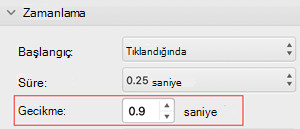
Slayttaki animasyon efektlerinin başlangıç zamanını geciktirmek veya efektler arasına duraklama eklemek isterseniz, bir veya daha fazla efektte gecikme ayarlayabilirsiniz.
- Slayt seçili durumdayken Animasyonlar sekmesini , ardından Animasyonlar Bölmesi'ni ve gecikme veya başka bir zamanlama seçeneğini ayarlamak istediğiniz animasyonu seçin.
-
Zamanlama'nın altında, Gecikme kutusuna, efektin çalışmadan önce duraklatılmasını istediğiniz saniye sayısını girin.
İpucu
Bir efektin gecikme süresinin başlangıcı, Başlat ayarıyla belirlenir. Örneğin, bir efekt Öncekinden Sonra Başlat değeri 1,5 saniye gecikme olarak ayarlandığında, 1,5 saniyelik gecikme, önceki efektin sona ermesiyle başlar.
Efekti yineleme veya geri sarma
Normalde, animasyon uygulanan bir nesne seyrini tamamladığında son noktasında durur ve son biçiminde görünür. Animasyon efektini (veya efekt dizisini) başlangıç durumuna geri dönecek veya yinelenecek şekilde ayarlayabilirsiniz.
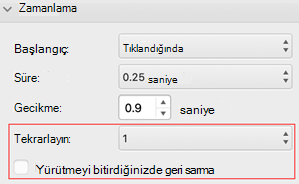
Animasyonlar bölmesinde Zamanlama bölümünü genişletin ve ardından aşağıdakilerden birini veya her ikisini yapın:
- Animasyon efektini birden çok kez yürütmek için, Yinele listesinden bir seçenek belirtin.
- Animasyon efektini, yürütüldükten sonra otomatik olarak ilk durumuna ve konumuna geri döndürmek için Yürütme bitince geri sar kutusunu işaretleyin.
Ayrıca bkz.
PowerPoint animasyon efektlerini kullanma hakkında daha fazla bilgi için bkz:
PowerPoint'te bir animasyon efektinin ne zaman başlayacağını ve efektin gerçekleşme hızını kontrol edebilirsiniz. Ayrıca sununuz için doğru görünüm ve hissi elde etmek üzere efekti tekrarlayabilir ya da geri sarabilirsiniz. Bu makalede, sunularınızdaki animasyonlara ince ayar yapmanın birkaç yolu gösterilmektedir.
Animasyon efektinin başlama zamanını ayarlama
Bir animasyon efektini, fareyi tıklattığınızda ya da slayttaki başka bir animasyon efektiyle eşgüdümlü olarak başlayacak şekilde ayarlayabilirsiniz.
Slayt üzerinde, başlama zamanlamasını ayarlamak istediğiniz animasyon efektini içeren metni veya nesneyi seçin.
Animasyonlar sekmesini, ardından Başlangıç aşağı okunu seçin ve aşağıdakilerden birini seçin:
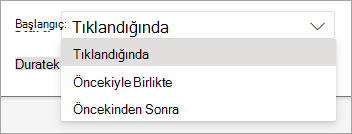
- Slaydı tıklattığınızda animasyonu başlatmak için Tıklatınca ayarını seçin.
- Animasyonu listede bir önceki efektle aynı zamanda başlatmak için (burada tek tıklatmayla birden çok animasyon efekti yürütülür), Öncekiyle Birlikte ayarını seçin.
- Animasyon efektini listede bir önceki efekt bittikten hemen sonra başlatmak için, Öncekinden Sonra ayarını seçin.
Efektin hızını ayarlama
Animasyon efektinizi daha hızlı veya daha yavaş çalıştırmak için, Süre ayarını değiştirin.
- Slayt üzerinde, hızını ayarlamak istediğiniz animasyon efektini içeren metni veya nesneyi seçin.
-
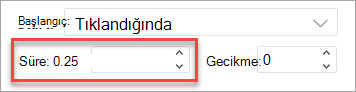
Animasyonlar sekmesini seçin ve Süre kutusuna efektin çalışmasını istediğiniz saniye sayısını girin. (Zamanlamayı artımlı olarak ayarlamak için Süre kutusunun sağ tarafındaki yukarı ve aşağı okları da kullanabilirsiniz.)
İpucu
Küçük sayılar efektin daha hızlı çalışıp daha erken bittiği, daha büyük sayılar ise efektin daha yavaş çalıştığı ve bitmesinin daha uzun sürdüğü anlamına gelir.
Başlangıç zamanını geciktirme
Slayttaki animasyon efektlerinin başlangıç zamanını geciktirmek veya efektler arasına duraklama eklemek isterseniz, bir veya daha fazla efektte gecikme ayarlayabilirsiniz.
- Slayt üzerinde, gecikme veya başka bir zamanlama seçeneğini ayarlamak istediğiniz animasyon efektini içeren metni veya nesneyi seçin.
-
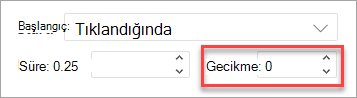
Animasyonlar sekmesini seçin ve Gecikme kutusuna, efektin çalıştırılmadan önce duraklatılmasını istediğiniz saniye sayısını girin. (Zamanlamayı artımlı olarak ayarlamak için Gecikme kutusunun sağ tarafındaki yukarı ve aşağı okları da kullanabilirsiniz.)
İpucu
Bir efektin gecikme süresinin başlangıcı, Başlat ayarıyla belirlenir. Örneğin, bir efekt Öncekinden Sonra Başlat değeri 1,5 saniye gecikme olarak ayarlandığında, 1,5 saniyelik gecikme, önceki efektin sona ermesiyle başlar.
Ayrıca bkz.
PowerPoint animasyon efektlerini kullanma hakkında daha fazla bilgi için bkz:
