SharePoint'te denetim günlüğü raporlarını çalıştırma:
Ayarlar>Site ayarları'nı seçin.
Site ayarlarını görmüyorsanız, Site bilgileri'ni ve ardından Tüm site ayarlarını görüntüle'yi seçin. Bazı sayfalarda Site içerikleri'ni ve sonra da Site ayarları'nı seçmeniz gerekebilir.
Site koleksiyonunuzun kökünde bulunmuyorsanız, Site Koleksiyonu Yönetimi'nin altında, En üst düzey site ayarlarına git seçeneğini belirleyin.
Not
- Gerekli izinleriniz yoksa Site Koleksiyonu Yönetimi bölümü kullanılamaz. Varsayılan Site Koleksiyonu Yöneticileri grubunun bir üyesi veya grup yöneticisi olmanız gerekir.
-
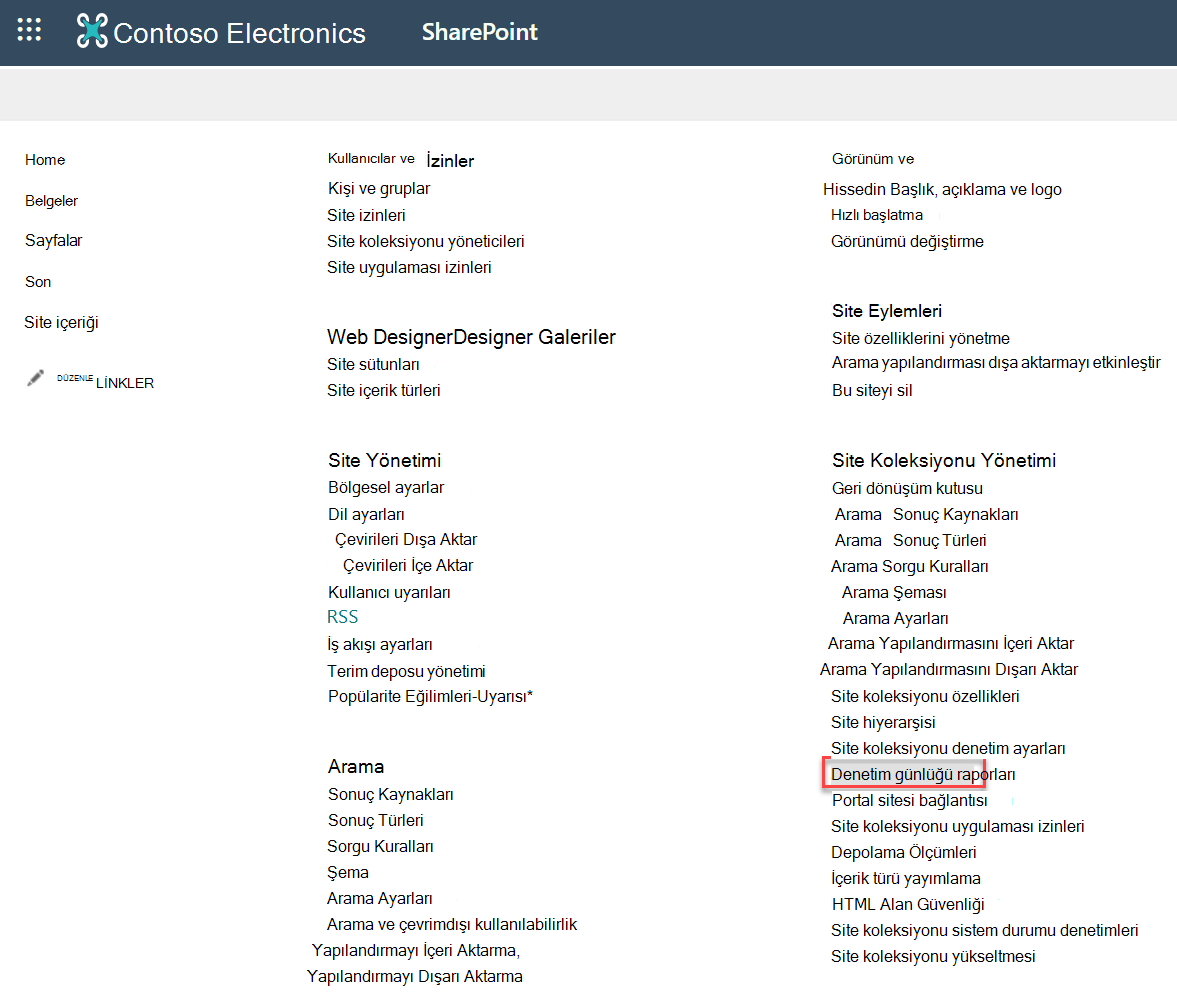
Site Koleksiyonu Yönetimi altında Denetim günlüğü raporları bağlantısı yoksa, Site Koleksiyonu Özelliği "Raporlama"nın etkinleştirildiğinden emin olun.
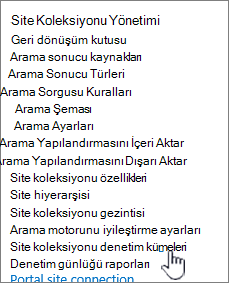
Site Ayarları sayfasında, Site Koleksiyonu Yönetimi altında, Denetim günlüğü raporları'nı seçin.
"Raporlama" özelliğini etkinleştirin
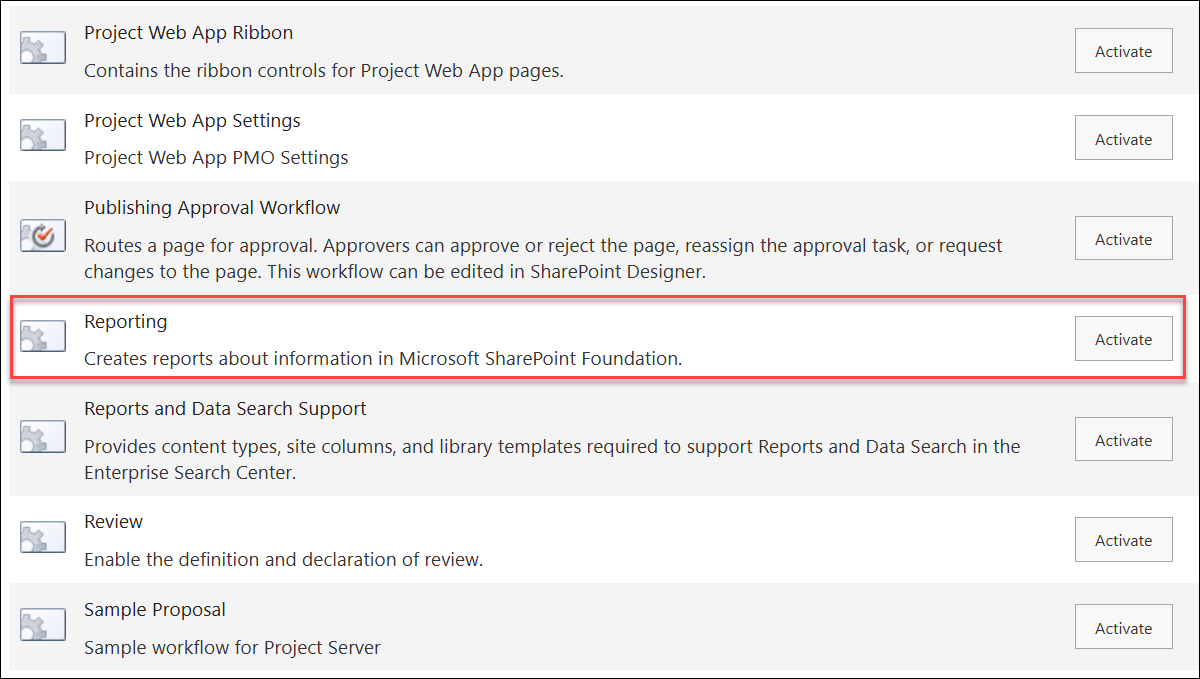
Site Koleksiyonu Yönetimi altında Denetim günlüğü raporları bağlantısını görmüyorsanız, "Raporlama" özelliğini etkinleştirmek için aşağıdakileri yapın:
1.
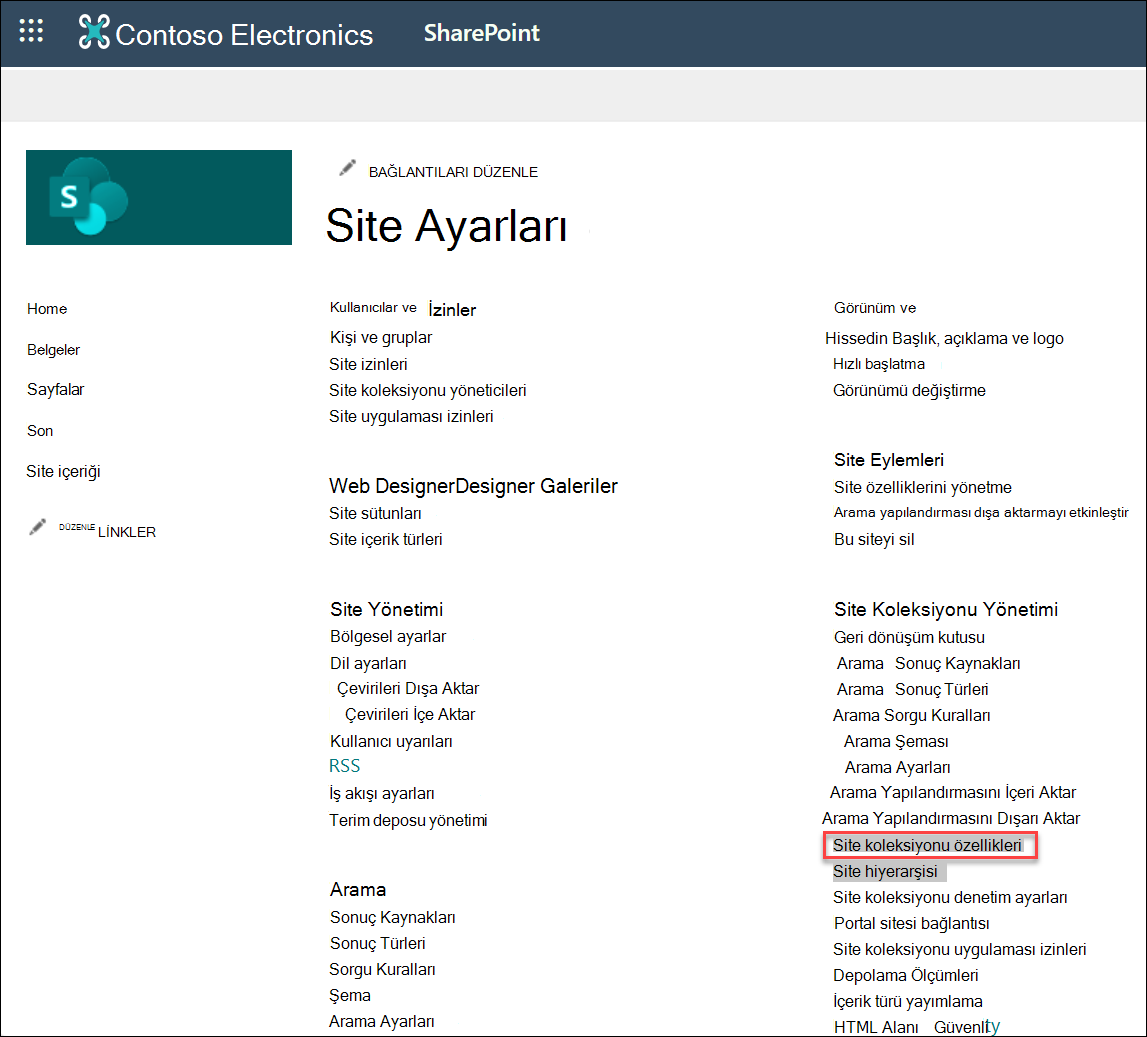
Site Koleksiyonu Yönetimi altında Site koleksiyonu özellikleri'ni seçin.
2.
Raporlamayı>Etkinleştir'i seçin.
Birleşik Denetim Günlüğünü Kullanma
Microsoft 365 Birleşik Denetim Günlüğü artık SharePoint ve OneDrive'ı destekliyor. Birleşik denetim, olay günlüklerine (görüntüleme, oluşturma, düzenleme, yükleme, indirme ve silme gibi) ve davet ve erişim istekleri gibi paylaşım eylemlerine ve eşitleme etkinliğine erişim sağlar. Microsoft 365'teki Birleşik Denetim Günlüğü'nün SharePoint için neler sağladığı hakkında daha fazla bilgi için bkz.
Denetim Günlüğü Raporu değişiklikleri (2021'den itibaren geçerlidir):
-
Denetim günlüğü raporlarını kırpma: Kırpma artık bir özellik değil, ancak geçmişte belirlenen belge kitaplığında kırpılmış dosyalara erişmeye devam edebilirsiniz.
-
Belirli Olayları Düzenleme: Denetim Günlüğü Raporları artık belirli olayların düzenlenmesine izin vermiyor. Denetim Günlüğü Raporları hala kullanılabilir, ancak belirli olay türleriyle sınırlıdır.
-
Raporları Özelleştir: Alt site düzeyi kapsamındaki raporlar için desteğin sona ermesi nedeniyle konum seçeneği gizlenmiştir.
SharePoint Server 2019
SharePoint Sunucuları 2016 ve 2013
Site koleksiyonu sahibi olarak, belirli bir kullanıcının gerçekleştirdiği eylemlerin ve belirli bir tarih aralığında gerçekleştirilen eylemlerin geçmişini alabilirsiniz. Örneğin, belirli bir belgenin ne zaman ve hangi kullanıcı tarafından düzenlendiğini belirleyebilirsiniz.
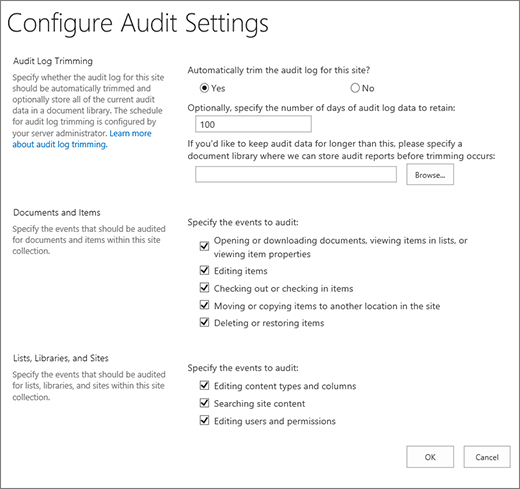
Denetim günlüğünün boyutunu Denetim Günlüğü Kırpma bölümünde yönetebilir ve Belgeler, Öğeler ve Listeler, Kitaplıklar ve Siteler bölümlerinde denetlenecek olayları belirtebilirsiniz. Öğelerin en fazla gün sayısını bekletmeyi de belirtebilirsiniz. Varsayılan olarak, ay sonunda tüm öğeler kaldırılır.
Not
Birden fazla kullanıcı bir belgeyi birlikte düzenlerken, birden fazla yazar veya düzenleyicinin denetim olaylarını yorumlamak zor olabilir. Bu sizin için önemliyse, düzenleme izinlerini en az sayıda kullanıcıyla sınırlamayı düşünebilirsiniz.
AyarlarOffice ve ardından Site ayarları'na tıklayın.
Site ayarlarını görmüyorsanız, Site bilgileri'ne ve ardından Tüm site ayarlarını görüntüle'ye tıklayın. Bazı sayfalarda Site içerikleri'ni ve sonra da Site ayarları'nı seçmeniz gerekebilir.
ve ardından Site ayarları'na tıklayın.
Site ayarlarını görmüyorsanız, Site bilgileri'ne ve ardından Tüm site ayarlarını görüntüle'ye tıklayın. Bazı sayfalarda Site içerikleri'ni ve sonra da Site ayarları'nı seçmeniz gerekebilir.
Site koleksiyonunuzun kökünde bulunmuyorsanız, Site Koleksiyonu Yönetimi'nin altında, En üst düzey site ayarlarına git seçeneğini belirleyin.
Not
Gerekli izinlere sahip değilseniz, Site Koleksiyonu Yönetimi bölümü kullanılamaz.
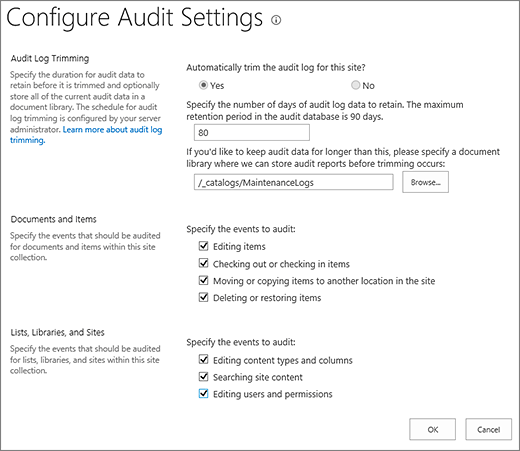
Site Ayarları sayfasında, Site Koleksiyonu Yönetimi'nin altında, Site koleksiyonu denetim ayarları'nı seçin.
Denetim Ayarlarını Yapılandırma sayfasında, Denetim Günlüğü Kırpma bölümünde, Bu site için denetim günlüğü otomatik olarak kırpılsın mı? seçeneğini Evet olarak ayarlayın.
Not
SharePoint için
- Kırpma SharePoint için desteklenmez.
- Düzenlenecek belirli etkinliklerin seçilmesini artık desteklemiyoruz. Denetlenen olayların tam listesi için lütfen bu belgeye bakın.
İsteğe bağlı olarak, denetim günlüğü verilerinin tutulacağı gün sayısını belirtin. SharePoint Server'ın sınırı yoktur.
Not
Denetim günlüğü verilerini saklamak için varsayılan ayar sıfır gündür. Başka bir bekletme süresi belirtmezseniz, ay sonunda tüm denetim günlüğü girdileri silinir. Denetim günlüğü girdilerini daha uzun süre saklamak için bu ayarı değiştirebilirsiniz. Örneğin, 30 gün belirtirseniz, Eylül ayında oluşturulan denetim günlüğü verileri Ekim ayının sonuna kadar silinmez. Denetim günlüğü verilerini korumak için, denetim günlüğü kırpılmadan önce bu verileri bir denetim günlüğü raporuna da kaydedebilirsiniz.
Ayrıca denetim günlüğü kırpılmadan önce denetim günlüğü raporlarının kaydedileceği belge kitaplığını belirtebilirsiniz. Bu seçeneği, denetim günlüğü kırpıldıktan sonra denetim günlüğü raporlarını kullanarak denetim günlüğü verilerine erişmeniz gerekiyorsa ayarlayın.
Tamam öğesini seçin.
Ayarlar>Site ayarları'nı seçin.
Site ayarlarını görmüyorsanız, Site bilgileri'ni ve ardından Tüm site ayarlarını görüntüle'yi seçin. Bazı sayfalarda Site içerikleri'ni ve sonra da Site ayarları'nı seçmeniz gerekebilir.
Site koleksiyonunuzun kökünde bulunmuyorsanız, Site Koleksiyonu Yönetimi'nin altında, En üst düzey site ayarlarına git seçeneğini belirleyin.
Not
Gerekli izinleriniz yoksa Site Koleksiyonu Yönetimi bölümü kullanılamaz. Varsayılan Site Koleksiyonu Yöneticileri grubunun bir üyesi veya grup yöneticisi olmanız gerekir.
Site Ayarları sayfasında, Site Koleksiyonu Yönetimi'nin altında, Site koleksiyonu denetim ayarları'nı seçin.
Denetim Ayarlarını Yapılandırma sayfasında, Belgeler ve Öğeler ve Liste, Kitaplıklar ve Site bölümlerinde, denetlemek istediğiniz olayları ve ardından Tamam'ı seçin.
Denetlediğiniz olaylar denetleme ihtiyaçlarınıza göre değişir. Örneğin, düzenlemelere uyum genellikle denetlemeniz gereken olayları belirten belirli gerekliliklere sahiptir. Yalnızca ihtiyaçlarınızın karşılanması açısından gerekli olayları denetlemenizi öneririz. Ayrıca, gereksiz denetleme performans ve diğer bakımlardan site koleksiyonlarınızı etkileyebilir.
Not
SharePoint Server 2013 için Belgeleri açma veya indirme, öğeleri listelerde görüntüleme veya öğe özelliklerini görüntüleme olayını yalnızca mutlaka gerekli olduğunda seçmenizi öneririz. Bu seçeneğin çok sayıda olay oluşturma olasılığı vardır. Bu durum site koleksiyonlarınızı performans düşüşü ve diğer bakımlardan etkileyebilir.
Denetim günlüğü raporunda neler görüntülenir?
Denetlenen olaylar, Microsoft Excel 2013Microsoft Excel 2013'i temel alan denetim raporlarında yakalanır ve bunlara Denetim Raporları sayfasından ulaşılabilir. Ayrıca, bu olaylar içinde belirtilen bir tarih aralığını kapsayan, site koleksiyonunun belirli bir alanında bulunan veya tek bir kullanıcı için filtre uygulanan bazı olayları içeren özel bir rapor da oluşturabilirsiniz. Günlüğe kaydedildikten sonra olayları değiştiremezsiniz, ancak site koleksiyonu yöneticileri denetim günlüğünden öğe silebilir ve denetim günlüğü verilerinin otomatik olarak kırpılmasını yapılandırabilir.
Denetim günlüğü, denetlenmek üzere seçilen olaylar için aşağıdaki bilgileri yakalar:
- Bir olayın kaynaklandığı site
- Öğe kimliği, türü, adı ve konumu
- Olayla ilişkilendirilen kullanıcı kimliği
- Olay türü, tarihi, saati ve kaynağı
- Öğe üzerinde gerçekleştirilen eylem
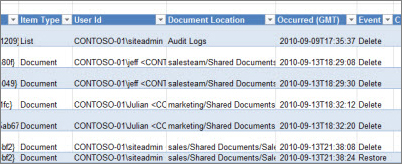
Aşağıda, Silme denetim günlüğü raporundaki verilere bir örnek verilmektedir. Bu raporla, site koleksiyonu genelinde kimlerin veri sildiğini ve geri yüklediğini belirleyebilirsiniz. Verileri filtrelemek, sıralamak ve çözümlemek için Excel'in özelliklerini kullanabilirsiniz.
Denetim günlüğü raporlarını kırpma
Site koleksiyonu için denetlenecek bir olay seçtiğinizde, bu olay her gerçekleştiğinde rapor site koleksiyonundaki tüm öğeleri denetler. Denetleme, sabit diskin dolmasına neden olabilecek ve performansı ve site koleksiyonunun diğer yönlerini etkileyebilecek büyük bir denetim günlüğü oluşturarak, potansiyel olarak çok fazla sayıda denetim olayı oluşturabilir.
Önemli
Denetim günlüğünün sabit diski doldurması ve site koleksiyonunun performansını düşürmesi olasılığının önüne geçmek için, denetlemenin kapsamlı olduğu site koleksiyonları için denetim günlüğü kırpmayı etkinleştirmenizi öneririz.
Denetim günlüğü rapor boyutunu yönetmek için, günlüğü otomatik olarak verileri kırpacak ve isteğe bağlı olarak da veriler kırpılmadan önce geçerli denetim günlüğü verilerini bir belge kitaplığına arşivleyecek şekilde yapılandırabilirsiniz. Denetim günlüğü kırpma işleminin zamanlaması, sunucu yöneticiniz tarafından Yönetim Merkezi'nde yapılandırılır. Varsayılan ayar ay sonudur.
Denetim günlüğü raporlarını görüntüleme
Denetim günlüğü raporunu görüntülemek için:
Ayarlar ve ardından Site ayarları'na tıklayın.
Site ayarlarını görmüyorsanız, Site bilgileri'ne ve ardından Tüm site ayarlarını görüntüle'ye tıklayın. Bazı sayfalarda Site içerikleri'ni ve sonra da Site ayarları'nı seçmeniz gerekebilir.
ve ardından Site ayarları'na tıklayın.
Site ayarlarını görmüyorsanız, Site bilgileri'ne ve ardından Tüm site ayarlarını görüntüle'ye tıklayın. Bazı sayfalarda Site içerikleri'ni ve sonra da Site ayarları'nı seçmeniz gerekebilir.
Not
Gerekli izinleriniz yoksa Site Koleksiyonu Yönetimi bölümü kullanılamaz. Varsayılan Site Koleksiyonu Yöneticileri grubunun bir üyesi veya grup yöneticisi olmanız gerekir.
Site Koleksiyonu Yönetimi bölümünde Denetim günlüğü raporları'na tıklayın.
Denetim Raporlarını Görüntüle sayfasında istediğiniz raporu seçin.
Bir URL yazın veya raporu kaydetmek istediğiniz kitaplığa göz atın ve ardından Tamam'ı seçin.
İşlem Başarıyla Tamamlandı sayfasında, bu raporu görüntülemek için buraya tıklayın öğesini seçin. Hata alırsanız, bunun nedeni denetim günlüklerinin etkinleştirilmemiş olması veya gösterilecek veri olmaması olabilir.
Not
- Denetim günlüğü raporlarını görüntülemek için Bu raporu görüntülemek için buraya tıklayın seçeneğine tıklayarak en azından Excel sürüm 2013 yüklenmelidir.
- Alternatif olarak, kitaplıkta belgelerin tarayıcıda açılması etkinleştirildiyse, denetim günlüğü raporunu kaydettiğiniz kitaplığa gidin, denetim günlüğü raporunun üzerine gelin, aşağı oku ve ardından Tarayıcıda Görüntüle'yi seçin.
Raporları istediğiniz bilgilere göre daraltmak için standart Excel özelliklerini kullanabilirsiniz. Günlük verilerini analiz etmenin ve görüntülemenin bazı yolları şunlardır:
- Belirli bir site için denetim günlüğü raporunu filtreleme
- Denetim günlüğü raporunu belirli bir tarih aralığı için filtreleme.
- Denetim günlüğü raporunu sıralama.
- İçeriği kimin güncelleştirdiğini belirleme.
- Silinen ancak geri yüklenmeyen içeriği belirleme.
- Öğedeki izinlerde yapılan değişiklikleri görüntüleme.
