
Bir site koleksiyonunun denetim günlüklerindeki verileri görüntülemek için, SharePoint ile sağlanan denetim günlüğü raporlarını kullanabilirsiniz. Siteler, listeler, kitaplıklar, içerik türleri, liste öğeleri ve site koleksiyonundaki kitaplık dosyalarıyla kimin ne yaptığını belirlemek için bu verileri sıralayabilir, filtreleyebilir ve çözümleyebilirsiniz. Örneğin, kimin hangi içeriği sildiğini belirleyebilirsiniz.
Site koleksiyonunuzdaki hangi içerik üzerinde kimin ne tür bir eylem gerçekleştirdiğini bilmek, kuruluşunuzun yasal düzenlemelere uyma ve kayıt yönetimi gibi gereksinimlerini yerine getirmesine yardımcı olma açısından çok önemli olabilir. Denetim günlüğü raporunu olarak kaydedin: Microsoft Excel 2013Microsoft Excel 2013 Preview çalışma kitabı, belirttiğiniz site koleksiyonundaki bir kitaplığa kaydedilir.
Not
Denetim günlüğü raporlarını kullanmak için denetimin etkinleştirilmesi gerekir. Site koleksiyonu için denetim ayarlarını yapılandırma başlığı altında denetimi etkinleştirme hakkında daha fazla bilgi bulabilirsiniz.
Not
.aspx gibi sayfalar belge olarak kabul edilmediğinden, SharePoint Server 2016'da denetlenemezler.
Denetim günlüğü raporları için kullanılabilir olaylar
Site koleksiyonunun içeriğiyle ilgili kimin hangi eylemleri gerçekleştirdiğini belirlemenize yardımcı olmak için, denetim günlüğü raporlarında aşağıdaki olaylar kullanılabilir:
- Açılan ve indirilen belgeler, listelerde görüntülenen öğeler veya görüntülenen öğe özellikleri (Bu olay SharePoint sitelerinde kullanılamaz)
- Düzenlenen öğeler
- Kullanıma alınan ve iade edilen öğeler
- Site koleksiyonunda başka konumlara taşınan ve kopyalanan öğeler
- Silinen ve geri yüklenen öğeler
- İçerik türleri ve sütunlarda yapılan değişiklikler
- Arama sorguları
- Kullanıcı hesaplarında ve izinlerde yapılan değişiklikler
- Denetim ayarları değiştirildi ve denetim günlüğü olayları silindi
- İş akışı olayları
- Özel olaylar
Kullanılabilir denetim günlüğü raporları
Site koleksiyonunun içeriğiyle ilgili kimin hangi eylemleri gerçekleştirdiğini belirlemenize yardımcı olması için, SharePoint ile sağlanan aşağıdaki denetim günlüğü raporlarını kullanabilirsiniz:
- İçerik görüntüleme Sitedeki içeriği görüntüleyen kullanıcıları raporlar. SharePoint'te, bu olaylar denetim sırasında yakalanmadığı için bu rapor boş olacaktır.
- İçerik değişiklikleri Değişiklik, silme, belgeleri iade etme ve kullanıma alma gibi içerik değişikliklerini bildirir.
- Silme Silinen içerikleri raporlar.
- İçerik türü ve liste değişiklikleri İçerik türlerine yapılan ekleme, düzenleme ve silme işlemlerini raporlar.
- İlke değişiklikleri Site koleksiyonundaki bilgi yönetimi ilkelerini değiştiren olayları raporlar.
- Sona Erme ve Elden Çıkarma Süresi dolduğunda içeriğin nasıl kaldırıldığıyla ilgili tüm olayları bildirir.
- Denetim ayarları Denetim ayarlarındaki değişiklikleri raporlar.
- Güvenlik ayarları Kullanıcı/grup olayları, rol ve hak olayları gibi güvenlik ayarlarında yapılan değişiklikleri bildirir.
- Özel rapor çalıştırma Özel bir rapor için, örneğin raporu belirli bir olay kümesiyle, belirli bir listedeki öğelerle, belirli bir tarih aralığıyla veya belirli kullanıcılar tarafından gerçekleştirilen olaylarla sınırlama gibi filtreler belirtebilirsiniz.
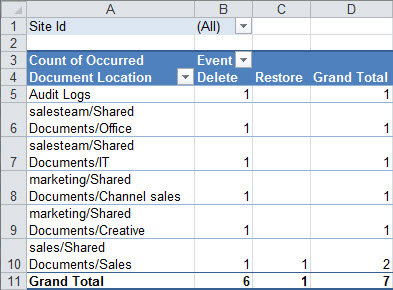
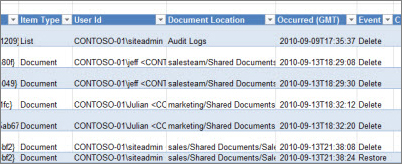
Aşağıda örnek bir Silme denetim günlüğü raporu verilmiştir. Diğer denetim günlüğü raporlarının temsilcisidir.
- Denetim verilerinin özeti, çalışma kitabının Denetim Verileri – Tablo çalışma sayfasında PivotTable olarak sağlanır.
- Raporun verileri, çalışma kitabının Rapor Verileri 1 çalışma sayfasında sağlanır.
Denetim günlüğü raporlarını görüntüleme
Denetim günlüğü raporunu görüntülemek için:
Ayarlar
 ve ardından Site ayarları'na tıklayın.
Site Koleksiyonu Yönetimi bölümünde Denetim günlüğü raporları'na tıklayın.
Denetim Raporlarını Görüntüle sayfasında Silme gibi istediğiniz raporu seçin.
Bir URL yazın veya raporu kaydetmek istediğiniz kitaplığa göz atın ve sonra Tamam'a tıklayın.
İşlem Başarıyla Tamamlandı sayfasında, bu raporu görüntülemek için buraya tıklayın. Hata alırsanız, bunun nedeni denetim günlüklerinin etkinleştirilmemiş olması veya gösterilecek veri olmaması olabilir. Olay günlüğünün ayarlandığından emin olmak için bkz. Site koleksiyonu için denetim ayarlarını yapılandırma .
Not
- Denetim günlüğü raporlarını görüntülemek için bu raporu görüntülemek için buraya tıklayın seçeneğine tıklayarak en azından Excel sürüm 2013 yüklü olmalıdır.
- Alternatif olarak, kitaplıkta belgelerin tarayıcıda açılması etkinleştirildiyse, denetim günlüğü raporunu kaydettiğiniz kitaplığa gidin, denetim günlüğü raporunun üzerine gelin, aşağı oku tıklatın ve ardından Tarayıcıda Görüntüle'yi tıklatın.
Raporları istediğiniz bilgilere göre daraltmak için standart Excel özelliklerini kullanabilirsiniz. Günlük verilerini analiz etmenin ve görüntülemenin bazı yolları şunlardır:
- Belirli bir site için denetim günlüğü raporunu filtreleme
- Denetim günlüğü raporunu belirli bir tarih aralığı için filtreleme.
- Denetim günlüğü raporunu sıralama.
- İçeriği kimin güncelleştirdiğini belirleme.
- Silinen ancak geri yüklenmeyen içeriği belirleme.
- Öğedeki izinlerde yapılan değişiklikleri görüntüleme.