
SharePoint'te oluşturulan aracıları Microsoft 365 Copilot ChatMicrosoft 365 Copilot Chat
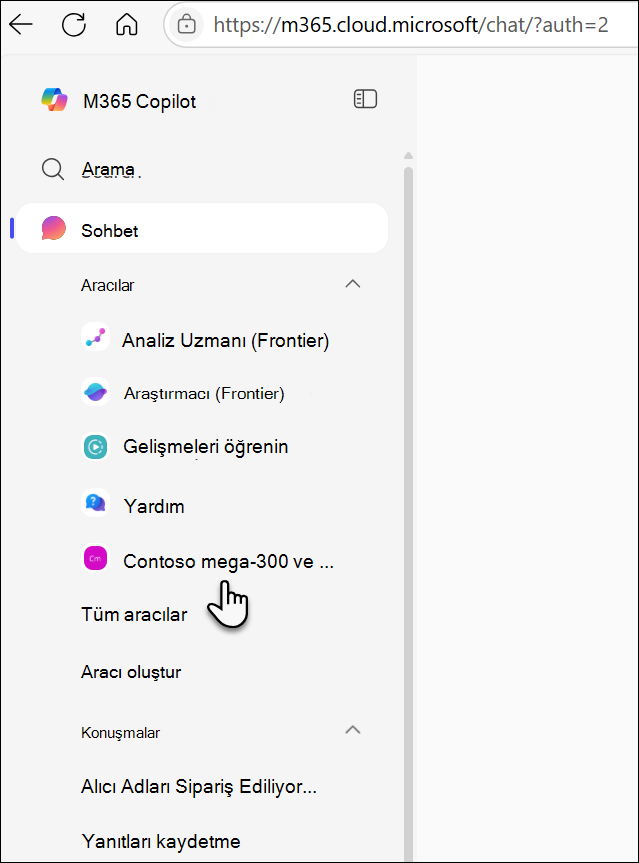
SharePoint'te özel olarak oluşturulmuş bir aracıyla etkileşim kurduğunuzda (SharePoint'in kendisinde, Teams grup sohbetinde veya toplantısında ya da doğrudan sizinle paylaşılan bir bağlantıda), Microsoft 365 CopilotMicrosoft 365 Copilot sohbet pencerenizin sol rayından anında erişilebilir hale gelir. Örneğin, SharePoint'te özel olarak oluşturulmuş bir aracıya soru sorduktan sonra, bu aracı Copilot sohbetindeki En Son Kullanılan (MRU) listenizde görünür:
Not
- Yalnızca gerçekten kullandığınız aracılar (yalnızca size bağlantı gönderilenler değil) gösterilir ve bu da listenizi alakalı ve düzenli tutar.
- Hazır aracılar kullanılsalar bile gösterilmez.
- Aracılar neredeyse her zaman bir dakikadan kısa sürede görünseler de, bazen eşitleme gecikmeleri yaşanabilir.
- Aracılara göz atmak yok: Yalnızca son zamanlarda kullandığınız aracılara erişilebilir—listedeki tüm mevcut aracılara göz atmanın bir yolu yoktur.
- Sohbet geçmişi: Geçmiş SharePoint sohbetlerinden gelen bağlam Copilot sohbetine aktarılmaz, bu nedenle bazı konuşmalar yeni başlar.
Aracıları yönetme: sabitleme, düzenleme ve paylaşma
Aracıyı sabitleme
Belirli bir aracıyı sık sık kullanıyorsanız, sabitlemeniz yeterlidir. Sabitlenmiş aracılar sol rayınızın üstünde kalır, böylece MRU listesi değişse bile her zaman hızlı erişime sahip olursunuz. Bir aracıyı sabitlemek için yanındaki Sabitle simgesini seçin.

Bir aracıyı düzenleyin ve paylaşın
Temsilcileriniz Copilot sohbetinin sol tarafında görünür olduğundan, onları yönetmek basittir. Her temsilcide bir "..." Aşağıdaki eylemleri gerçekleştirmenizi sağlayan seçenekler menüsü:
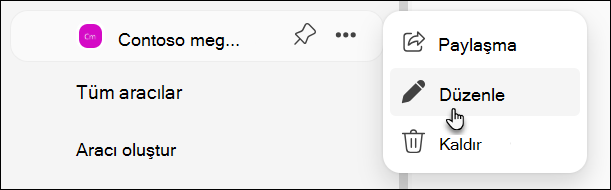
Bir aracıyı düzenleme: Oluşturduğunuz aracılar için, SharePoint oluşturucuyu başlatmak ve güncelleştirmeler yapmak için "Düzenle"yi seçebilirsiniz. Düzenleme izniniz yoksa, bu seçenek devre dışı bırakılır ve bu da yararlı bir ipucudur.
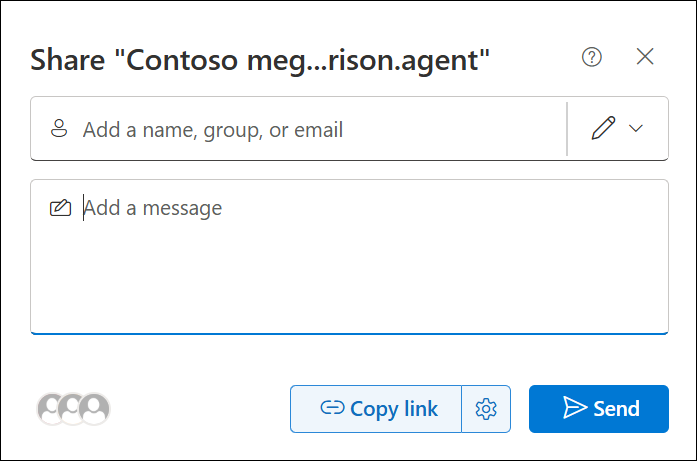
Bir aracıyı paylaşın: Ekip arkadaşlarınızla işbirliği yapmak istediğinizde, tanıdık dosya paylaşımı iletişim kutusu aracılığıyla bir paylaşım bağlantısı oluşturmak için "Paylaş/Bağlantı Al" seçeneğini kullanın.
SSS ve veri işleme
SharePoint'teki aracı hakkında daha fazla bilgi edinmek için Sık sorulan sorular bölümüne bakın.
Microsoft 365 Copilot nasıl çalıştığı hakkında daha fazla bilgi için bkz. Microsoft 365 Copilot için Veri, Gizlilik ve Güvenlik.