
OneDrive dosyalarını, SharePoint dosyalarını veya Listeleri başka kişilerle paylaşmak, kuruluşunuzun dışındaki kişilerle güvenle işbirliği yapmanıza olanak tanır.
- İş veya okul hesabıyla oturum açarsanız, kuruluşunuzun içindeki veya dışındaki belirli kişilere bağlantı gönderebilirsiniz.
- Microsoft kişisel hesabıyla oturum açarsanız, yalnızca Microsoft kişisel hesabına sahip olan kişileri seçebilirsiniz.
Nasıl oturum açacağınızı öğrenmek için aşağıdan bir sekme seçin:
İçeriğinizi güvence altına almak ve yalnızca davet ettiğiniz kişilere uygun bir bağlantı almak istiyorsanız, paylaşım bağlantısını oluştururken Bağlantı ayarlarındaBelirli kişiler'i seçin.

Alıcıların deneyimi, paylaşım bağlantısını oluştururken seçtiğiniz ayarlara ve dosyayı görüntülemek için kullandıkları hesaba bağlıdır.
Alıcının Microsoft hesabı yok
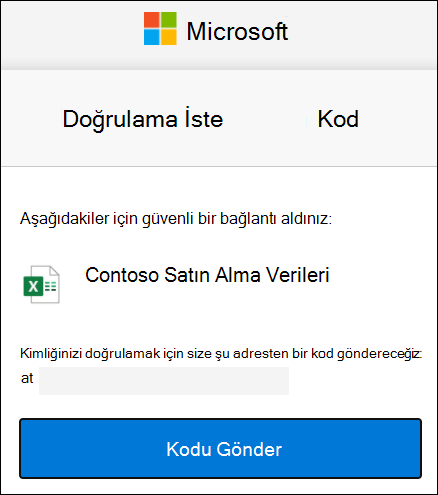
Alıcıların Microsoft hesabına ihtiyacı olmayacak. İçeriğe erişmek için, OneDrive, SharePoint veya Listeler kimliklerini doğrulamak üzere e-posta adreslerine tek seferlik bir geçiş kodu gönderir. Kodu aldıktan sonra, dosyayı açmak için doğrulama ekranına girerler. İçerik güvenlidir ve başkalarına iletilirse bağlantı çalışmaz; yalnızca paylaşırken belirttiğiniz kişiler için çalışır.
|

|
|---|
Alıcının Microsoft hesabı var
Microsoft hesabı olan bir kişi içeriğe erişmek istediğinde, OneDrive, SharePoint veya Listeler bu kişiden hesabında oturum açmasını ister ve kimliğini doğrulamak için adını, e-posta adresini ve fotoğrafını görüntüleme izni ister.
Bazı durumlarda, alıcının oturum açmak yerine yukarıdaki adımları izlemesi ve bir geçiş kodu sağlaması gerekebileceğini unutmayın.

|

|
|---|
İpucu
- İşbirliğiniz bittiğinde veya istediğiniz zaman paylaşımı durdurabilir ve dosyalarınıza erişimi kaldırabilirsiniz. OneDrive ve SharePoint için dosyayı seçin, ardından paylaşımı durdurmak için Ayrıntılar'ı>seçin . Listeler için listeyi açın ve sağ üst köşedeki bilgi simgesi
 seçin, ardından Erişimi yönet'i seçin.
 - OneDrive ve SharePoint dosyalarında ek güvenlik için, düzenleme iznini kaldırabilir ve Bağlantı ayarlarındaİndirmeyi engelle seçeneğini açabilirsiniz.


Daha fazla bilgi edinin
Dosya ve klasörleri Microsoft 365 ile paylaşma
SharePoint dosya veya klasörlerini paylaşma
Liste veya liste öğesi paylaşma
OneDrive veya SharePoint dosya veya klasörlerini paylaşmayı durdurma veya izinleri değiştirme