
Bir SharePoint sitesinde depoladığınız dosyalar genellikle siteye erişimi olan herkes tarafından kullanılabilir, ancak siteye başka şekilde erişimi olmayan kişilerle belirli dosya veya klasörleri paylaşmak isteyebilirsiniz. Dosya ve klasörleri paylaşırken, kişilerin bunları düzenlemesine mi yoksa yalnızca görüntülemesine mi izin vereceğinize karar verebilirsiniz. SharePoint dosyasının kiminle paylaşıldığını görebilir ve istediğiniz zaman SharePoint dosyalarının veya klasörlerinin paylaşımını durdurabilir veya izinleri değiştirebilirsiniz.
Not
- OneDrive dosya ve klasörlerini paylaşmak için OneDrive dosya ve klasörlerini paylaşma konusunu gözden geçirin.
- Ayrıca sitenin tamamını da paylaşabilirsiniz.
- Paylaşım deneyiminiz aşağıdaki adımlardan ve ekran görüntülerinden biraz farklı görünür, ancak bilgiler dosya ve klasörleri paylaşmanıza yardımcı olacaktır.
- Modern deneyimden dosya veya klasör paylaşımı, devralmayı liste/kitaplık düzeyinde keser.
Paylaşmak için bir dosya veya klasör seçin
SharePoint sitenizde, dosyaları paylaşmak istediğiniz kitaplığa gidin.
Daire simgesini seçerek paylaşmak istediğiniz dosya veya klasörü seçin.
Not
Aynı anda birden çok öğe paylaşılamaz. Bunun yerine, paylaşmak istediğiniz öğeleri bir klasöre ekleyebilir ve sonra klasörü paylaşabilirsiniz.
- Liste görünümünü kullanıyorsanız öğenin sol tarafındaki daireyi seçin.
- Kutucuklar görünümünü kullanıyorsanız öğenin sağ üst köşesindeki daireyi seçin.
Sayfanın üst kısmındaki
 seçin.
Not
- Seçili dosya veya klasör zaten biriyle paylaşılıyorsa altta Paylaşılanlar listesi vardır. Her görüntüde dosyanın paylaşıldığı kişinin resmi veya grubun baş harfleri yer alır. Kişinin veya grubun erişim düzeyini düzenlemek istiyorsanız, bir fotoğraf veya grup baş harfleri seçerek Erişimi Yönet’i açın.
- Seçilen dosya veya klasör şu anda kimseyle paylaşılmıyorsa, burada Paylaşılan listesi bulunmaz.
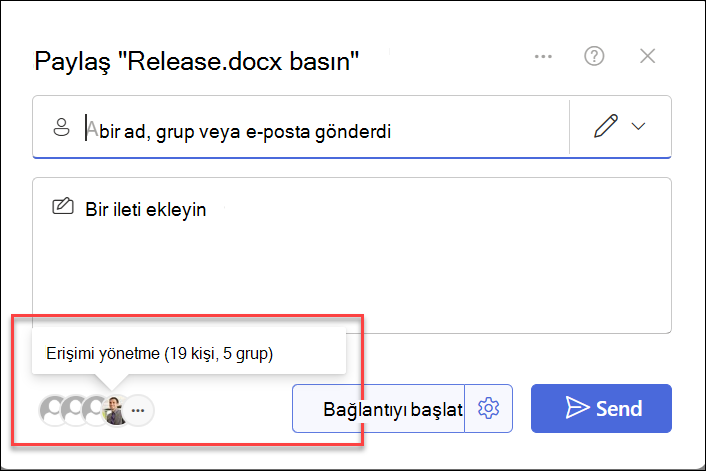
Ardından, belirli kişilerle paylaşmayı veya "Bağlantıyı kopyala" seçeneğini kullanarak paylaşmayı seçin.
Belirli kişilerle paylaşın.
Kişilere veya gruplara e-posta daveti göndermek ve davet ettiğiniz kişileri izlemek istiyorsanız bu seçeneği kullanın. Bu, daha sonra gerekirse belirli kişi veya gruplar için izni kaldırmanıza olanak tanır.
Şunları belirterek belirli kişilerle paylaşabilirsiniz:
(A) alıcılarınız
(B) dosya veya klasörle ilgili izinleri

- Alıcı ekleme: Ad, grup veya e-posta alanında, dosyayı veya klasörü paylaşmak istediğiniz alıcıların e-posta adreslerini veya kişi adlarını yazmaya başlayın. Kutuya bilgi girmeye başladığınızda görüntülenen listeden kişi de seçebilirsiniz.
- İzinleri belirtin: İzinleri belirtmek için Ad, grup veya e-posta alanının sağındaki kalem simgesini kullanın: Düzenleyebilir, Görüntüleyebilir veya İndiremez. Ardından, listeye aldığınız belirli kişilerle paylaşmak için aşağıdaki adımları izleyin. Word belgelerde, birisinin yorum ve öneri eklemesine izin verip düzenleme yapmasını engellemek için İnceleyebilir seçeneğini kullanabilirsiniz.
- İsterseniz Ad, grup veya e-posta alanının altına bir ileti ekleyebilirsiniz.
- Gönder’i seçin.
Not
Lütfen telif haklarına saygılı davranın ve çevrimiçi paylaşımlarınıza dikkat edin. Yetkisiz malzemeleri kopyalamak veya paylaşmak Microsoft Hizmet Sözleşmesi'ni ihlal eder.
"Bağlantıyı kopyala" seçeneğini kullanarak paylaşma
Kişisel olarak tanımıyor olsanız bile pek çok kişiyle öğe paylaşmak için bu seçeneği belirleyin. Örneğin bu bağlantıları Facebook, Twitter veya LinkedIn’e göndermek için kullanabilir ya da e-posta veya iletilerde paylaşabilirsiniz. Bağlantıya sahip olan herkes, ayarladığınız izne bağlı olarak öğeyi görüntüleyebilir veya düzenleyebilir. Bağlantıya sahip kullanıcılar yeni öğeleri yükleyemez. Bağlantının başka kişilere iletilebileceğini ve oturum açmak gerekmediğini de unutmayın.
Bağlantı ayarlarını açmak için Bağlantıyı Kopyala'nın yanındaki Bağlantı ayarları dişlisini seçin.
Not
Yöneticiniz tarafından yapılan ayarlara bağlı olarak farklı varsayılan ayarlarınız olabilir. Örneğin, bu düğme Kuruluşunuzdaki <> People düzenleyebilir diyebilir.
Bağlantı izinlerini değiştirmek için, bağlantıya erişim vermek istediğiniz kişileri seçin:

Not
Paylaşım seçeneği gri gösteriliyorsa kuruluşunuzun yöneticileri bunu kısıtlamış olabilir. Örneğin, kullanılabilir bağlantıların kuruluşunuzun dışındaki kişilere gönderilmesini engellemek için Herkes seçeneğini kaldırmayı tercih edebilirler.
Herkes , bu bağlantıyı alan herkese erişim verir, bağlantıyı doğrudan göndermeniz veya birinin iletmesi fark etmez. Bu, kuruluşunuz dışındaki kişileri de kapsayabilir. Kesinlikle gerekli olmadıkça bu seçenekten kaçınmanızı öneririz.
PeoplePeople in Your Organization'da <> bağlantı, ister doğrudan sizden alsın ister başka birinden iletilsin, kuruluşunuzda bağlantıya sahip olan herkese dosyaya erişim sağlar.
Mevcut erişime sahip olan kişiler seçeneği, belgeye veya klasöre zaten erişimi olan kişiler tarafından kullanılabilir. Hiçbir izni değiştirmez ve bağlantıyı paylaşmaz. Bağlantıyı zaten erişimi olan birine göndermek istiyorsanız, bu seçeneği kullanın.
PeoplePeople you you will only you specified people to access to the name, else other people already access. Paylaştığınız kişiler paylaşım davetini başkalarına iletirse, yalnızca önceden erişim izni olan kişiler bağlantıyı kullanabilir.
Not
Erişimi izlemek ve güvenliği sağlamak için yalnızca kuruluşunuzda yer alan ve Microsoft Hesabı olan biriyle paylaşabilirsiniz.
Diğer ayarlar altında, aşağıdaki seçeneklerden herhangi birini ayarlayabilirsiniz:
Düzenleyebilir seçeneği, Microsoft Hesabı ile oturum açmış kişilerin erişimleri olan dosya veya klasörleri düzenlemesine olanak tanır. Bir klasör paylaşıyorsanız, Düzenleme izni olan kişiler erişimleri olan klasördeki her şeyi kopyalayabilir, taşıyabilir, düzenleyebilir, yeniden adlandırabilir, paylaşabilir ve silebilir.
Not
- Düzenleyebilir seçeneği varsayılan olarak açıktır.
- Bazı bağlantıların sınırlı seçenekleri vardır ve bunlar yalnızca anonim bağlantılardır.
İnceleyebilir özelliği, kullanıcıların dosya hakkında yorum bırakmasını ve önerilerde bulunmasını sınırlar.
Not
- Yalnızca Word belgelerde bu izin seçeneği vardır.
- Bir kişinin zaten belge için düzenleme izinleri varsa, İnceleyebilir'in seçilmesi bu kişinin düzenlemeler yapmasını engellemez. Bu kişi için belge düzenleme modunda açılır.
Görüntüleyebilir , kişilerin oturum açmadan öğelerinizi görüntüleyebileceği, kopyalayabileceği veya indirebileceği anlamına gelir. Ayrıca bağlantıyı başkalarına da iletebilirler. Ancak SharePoint'inizin sürümünde değişiklik yapamazlar.
İndirilemiyor seçeneği , kişilerin erişimleri olan dosya veya klasörleri indirmesini engeller.
Son kullanma tarihi ayarla, bağlantının sona ereceği bir tarih belirlemenizi sağlar. Belirlediğiniz tarihten sonra bağlantı artık çalışmaz ve kullanıcıların dosyanıza veya klasörünüze erişebilmesi için yeni bir bağlantı oluşturmanız gerekir. Son kullanma tarihini ayarlama yalnızca anonim bağlantılardadır.
Not
Son kullanma tarihini ayarla seçeneği, yalnızca herhangi biri bağlantısıysa kullanılabilir.
Parola ayarla, dosyaya erişmek için bir parola belirlemenizi sağlar. Bir kullanıcı bağlantıya tıkladığında, dosyaya erişebilmesi için bir parola girmesi istenir. Dosyayı paylaşmak istediğiniz herkese bu parolayı ayrıca vermeniz gerekir. Parola belirleme tarihi yalnızca anonim bağlantılardadır.
Not
Parola belirleme tarihi yalnızca herhangi biri bağlantısıysa kullanılabilir.
Tüm bağlantı ayarlarınızı ve izinlerinizi ayarladıktan sonra Uygula'yı seçin.
Bağlantıyı kopyala'yı seçin.
Bağlantıyı yapıştırın ve bir e-posta, ileti veya gönderide gönderin.
Başka bir sorum var
Yanıtınızı burada bulamadınız mı? Sorunuzu Microsoft topluluğuna göndermeyi deneyin.