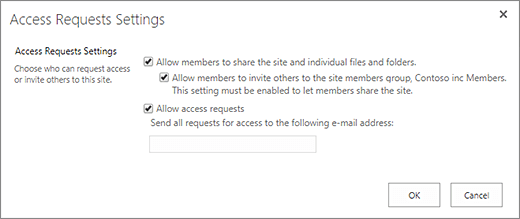
Erişim isteği özelliği, içeriği görme iznine sahip olmayan kişilerin, bu içeriğe erişim istemelerini sağlar. Site sahibi olarak, birisi siteye erişim istediğinde size posta gönderilmesi için özelliği yapılandırabilirsiniz. Bundan sonra isteği onaylamayı veya reddetmeyi seçebilirsiniz. İsteği onaylarsanız, kullanıcıya atamak istediğiniz izin düzeyini de belirtebilirsiniz.
Erişim isteği özelliği, sitelerde Paylaş komutuyla birlikte de çalışır. Sitenin sahibi olmayan biri (başka bir deyişle, sitenin tam denetimine sahip olmayan biri) siteyi görmek üzere başka kişileri davet etmek için Paylaş komutunu kullanır; bu işlem de, site sahibine yönelik bir erişim isteği oluşturur. Site sahibi bundan sonra isteği onaylayabilir veya reddedebilir ya da yeni kullanıcıya atanacak izin düzeyini belirtebilir.
Önemli
Bir site, posta özellikli güvenlik grupları kullanıyorsa, site sahipleri erişim isteği e-posta iletileri almayabilir. Daha fazla bilgi edinmek ve bu sorunu çözmek için bkz. Microsoft 365 gruplarına bağlı SharePoint sitelerine gönderilen bildirimler alınmıyor.
Paylaş komutu ve erişim isteği özelliği, birlikte siteye kimin erişimi olacağını yönetme işlemini basitleştirir. Site kullanıcıları, sitelerde işbirliği yapmak üzere başka kullanıcıları davet edebilirken (bu özelliği devre dışı bırakmazsanız), site sahiplerinin sitelere kimlerin erişeceği ve kullanıcılara hangi düzeyde izin atanacağıyla ilgili tam yetkileri vardır.
Kullanıcılar erişim isteğinde bulunduğunda e-postayı alan kullanıcıların özeti:
| Site türü | Kimin varsayılan olarak e-posta ile erişim isteği alacağı |
|---|---|
| Klasik | Sahipler grubunda kullanıcılar |
| OneDrive | Birincil Site yöneticisi |
| Grup bağlantılı siteler (Microsoft Teams dahil) | Grup Yöneticileri |
| İletişim | Sahipler grubunda kullanıcılar |
| Grupsuz modern siteler (#STS3 Ekip Sitesi) | Sahipler grubunda kullanıcılar |
| Proje Siteleri | Birincil Site yöneticisi |
Ne yapmak istiyorsunuz?
Erişim istekleri ayarlarını değiştirme
İlk olarak, Microsoft 365 site gruplarındaki SharePoint üyelerinizin üye olmayanları site içeriğine erişmeye davet edip edemeyeceğine karar vermek isteyebilirsiniz. Bu özelliği etkinleştirebilir veya devre dışı bırakabilirsiniz.
Not
Paylaşıma izin verme seçeneği devre dışı bırakıldığında Paylaş menüsü gizlenmez, ancak bir ekip üyesi paylaşma girişiminde bulunduğunda hata iletisi gösterir.
Ekip üyelerinin üye olmayanlarla paylaşımını etkinleştirme veya devre dışı bırakmak için
 >
Site İzinleri.
>
Site İzinleri.Site Paylaşımı'nın altında, Üyelerin paylaşma şeklini değiştir'i tıklatın.
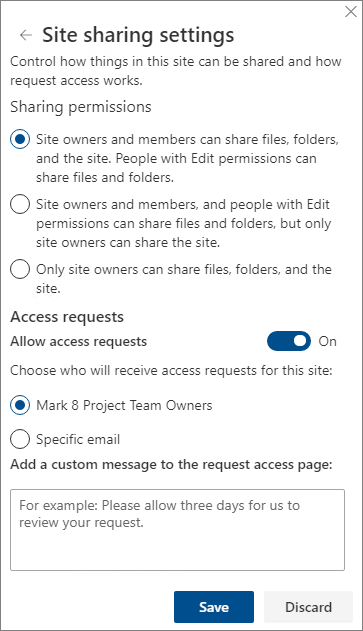
Paylaşım izinleri'nin altında erişim düzeyini ayarlayın:
- Site sahipleri ve üyeleri dosyaları, klasörleri ve siteyi paylaşabilir. Düzenleme izinlerine sahip People dosyaları ve klasörleri paylaşabilir.
- Site sahipleri ve üyeleri ile Düzenleme izinleri olan kişiler dosyaları ve klasörleri paylaşabilir, ancak yalnızca site sahipleri siteyi paylaşabilir.
- Yalnızca site sahipleri dosyaları, klasörleri ve siteyi paylaşabilir.
Kaydet'e tıklayın.
Site sahipleri erişim isteği özelliğini ayarlayarak biri siteye erişim istediğinde kendilerine e-posta gönderilmesini sağlayabilir.
Erişim isteklerini ayarlamak için
-
>
Site İzinleri.
Site Paylaşımı'nın altında, Üyelerin paylaşma şeklini değiştir'i tıklatın.
Erişim istekleri'nin altında Erişim isteklerine izin ver ayarını Açık konuma getirin.
Bu site için erişim isteklerini kimlerin alacağını seçin:
Site sahipleri (burada Contoso Radyo sahipleri gibi sitenin adı görüntülenir)
Not
Proje sitelerinde, site sahipleri grubu ile ilgili seçeneği belirlerseniz, erişim istekleri site koleksiyonu birincil yöneticisine gönderilir.
Belirli bir e-posta (belirli bir kullanıcı veya dağıtım listesi)
İsteğe bağlı olarak, erişim isteği sayfasında kullanıcılara gösterilecek özel bir ileti ekleyebilirsiniz.
Kaydet'e tıklayın.
SharePoint sitesine erişim isteklerini onaylama veya reddetme
Not
Azure Active Directory B2B kullanılarak davet edilmiş olan kullanıcılar, "Dış Kullanıcı Davetleri" yerine "Erişim İstekleri" altında görünür.
-
>
Site içeriği.
Erişim istekleri'ne tıklayın.
Not
Erişim istekleri düğmesi yalnızca bekleyen erişim istekleri olduğunda görüntülenir.
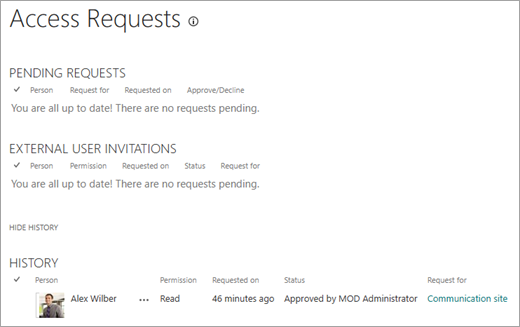
Bekleyen İstekler altında, güncelleştirmek istediğiniz isteği bulun, menüyü açmak için üç noktaya (...) tıklayın.
İzinler altında, kullanıcıya atamak istediğiniz izin düzeyini seçin (isteği onaylamayı düşünüyorsanız). Erişim isteyen kişiye isterseniz ileti de yazabilirsiniz; kararınızı belgelemek için yararlı bir yol olabilir.
Onayla'yı veya Reddet'i tıklatın.
İpucu
Geçmiş istekleri görüntülemek için Geçmişi Göster'i tıklatın.
Dış kullanıcı davetlerini yönetme
SharePoint kullanan bir Microsoft 365 müşterisiyseniz, Erişim İstekleri sayfasını kullanarak Microsoft 365 aboneliğiniz için lisansı olmayan kişilere gönderilen konuk kullanıcı davetlerini yönetebilirsiniz.
Önemli
Yalnızca site koleksiyonu yöneticilerinin, Microsoft 365’teki SharePoint yöneticilerinin ve sitenin varsayılan sahipler grubundaki üyelerin Erişim İstekleri sayfasını kullanma izni vardır. Öte yandan, bir kullanıcı Sahipler grubundan çıkarıldıysa ve daha sonra bu kullanıcıya site üzerinde Tam Denetim izni verildiyse, kullanıcının Erişim İstekleri sayfasına erişimi reddedilir. Bu durumu çözmek için, Erişim İstekleri listesine "Erişim Reddedildi" veya bekleyen bir isteği işlerken "İstek onayı başarısız oldu" bölümüne bakın.
Davetleri geri alma
Dış kullanıcıya göndermiş olduğunuz daveti geri almak isterseniz, kabul edilmeden önce bu daveti geri çekebilirsiniz.
-
Ayarlar>Site İçeriği'ne gidin.
- Erişim istekleri'ne tıklayın.
- Siteye davet etmemek istediğiniz kişiyi bulun ve menüyü açmak için üç noktaya (...) tıklayın.
- Özellikler penceresinde Geri Al'ı tıklatın.
Dış kullanıcı daveti zaten kabul ettiyse ve siz erişimini kaldırmak istiyorsanız, bu erişimi atamış olduğunuz SharePoint izinleri grubundan kaldırarak bunu yapabilirsiniz. Microsoft 365 yöneticiniz veya SharePoint yöneticiniz de ortamınızın kullanıcılar listesinden bunları kaldırabilir.
Daveti yeniden gönderme
Varsayılan olarak, dış kullanıcılara gönderdiğiniz tüm davetlerin süresi 90 günde dolar. Bu 90 gün içinde daveti yeniden gönderebilirsiniz, ancak bu işlem davetlinin yanıt vermesi için beklenen süreyi uzatmaz. Süresi dolan bir daveti yeniden gönderemezsiniz.
Not
Davetli 90 gün içinde daveti kabul etmezse ve siz bu kişinin siteye erişimi olmasını istiyorsanız, yeni bir davet göndermeniz gerekir.
-
Ayarlar>Site İçeriği'ne gidin.
- Erişim istekleri'ne tıklayın.
- Konuk Kullanıcı Davetleri'nin altında, yeniden göndermek istediğiniz daveti bulun ve menüyü açmak için üç noktaya (...) tıklayın.
- İzin altında, seçili grubun daveti alan kişiyi eklemek istediğiniz izin grubu olduğunu onaylayın. Asıl davettekinden farklı bir grup seçmek isterseniz, bu işlemi burada yapabilirsiniz.
- Yeniden Gönder'i tıklatın.