
Not
Gelecekte yeni Keşfetme ve Yayımlama deneyimi, SharePoint başlangıcının yerini alacaktır. BT yöneticiniz kuruluşunuz için yeni deneyimleri etkinleştirebilir .
SharePoint giriş sayfası, kuruluşunuzdaki SharePoint sitelerini ve portallarını kolayca bulabileceğiniz ve bunlara erişebileceğiniz yerdir. Ayrıca takip ettiğiniz sitelerden haberler, önerilen siteler ve Microsoft 365'te SharePoint kullanıyorsanız sık ziyaret ettiğiniz sitelerden haberler ve Microsoft Graph tarafından önerilen diğer haberlere ulaşabilirsiniz. Bu videoyu izleyerek veya aşağıdaki SharePoint Microsoft 365 başlangıç sayfasında görecekleriniz bölümünü inceleyerek sık kullanılan siteler, önerilen siteler, sitelerdeki haberler, sitelerdeki haberler ve SharePoint başlangıç sayfasının diğer özellikleri hakkında daha fazla bilgi edinin.
Not
- SharePoint başlangıç sayfasının görünümü yakın zamanda değişmiştir.
- SharePoint giriş sayfası, Microsoft 365'teki SharePoint'te SharePoint başlangıç sayfası olarak yeniden adlandırıldı.
Yöneticiniz etkinleştirdiyse şunları yapabilirsiniz: Ekip veya iletişim sitesi (görüntü) oluşturma. aynı zamanda SharePoint başlangıç sayfasından da indirebilirsiniz. SharePoint Online kullanıyorsanız, haber gönderisi de oluşturabilirsiniz. Kuruluşunuzdaki diğer siteleri, dosyaları veya kişileri bulmak için arama özelliğini kullanın.
Microsoft 365'te SharePoint başlangıç sayfasını Microsoft 365'te görüntülemek için:
Microsoft 365'te oturum açın. Yardım için bkz. Microsoft 365 oturumu nerede açılır?
Sayfanın sol üst köşesinde uygulama başlatıcı simgesini seçin
 ve ardından SharePoint'i seçin.
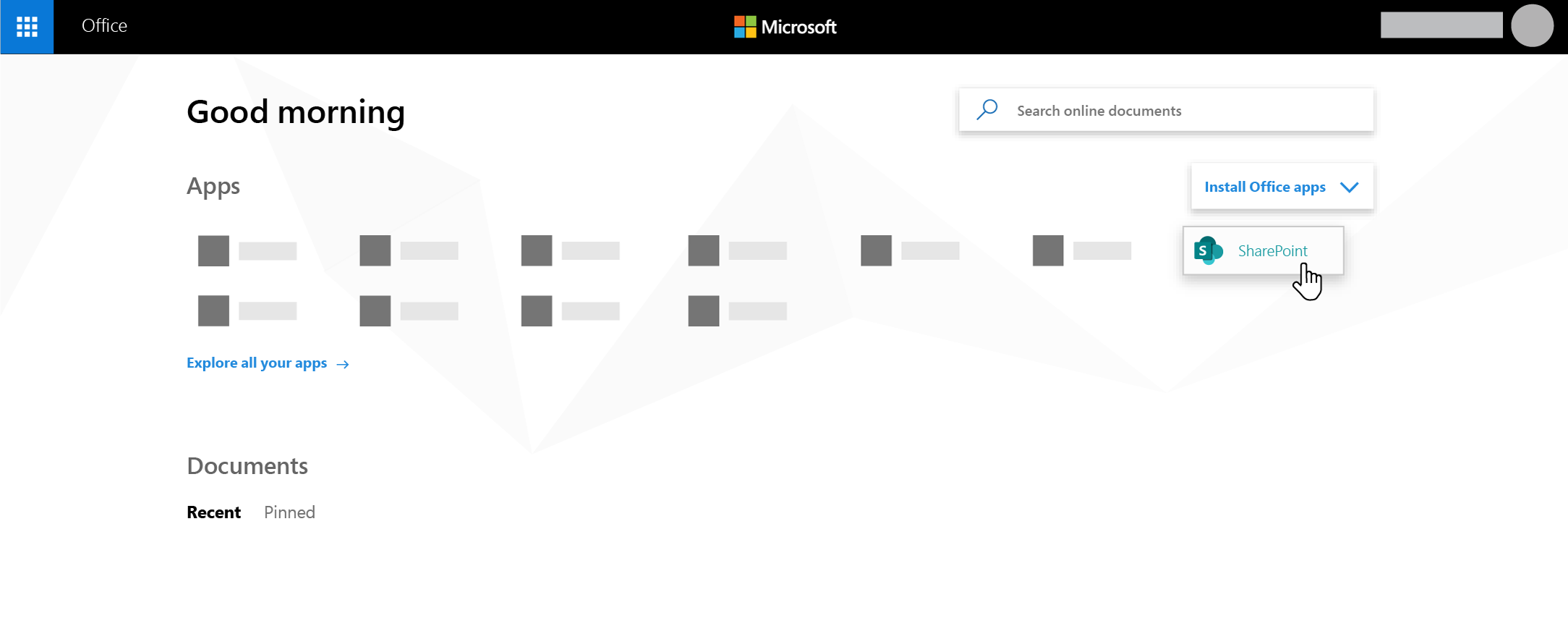
Aradığınız uygulamayı bulamıyor musunuz? Kullanabileceğiniz Microsoft 365 uygulamalarının alfabetik sıralanmış listesini görmek için uygulama başlatıcısından Diğer uygulamalar'ı seçin. Buradan belirli bir uygulama için arama yapabilirsiniz.
Microsoft 365'te SharePoint başlangıç sayfasında görecekleriniz
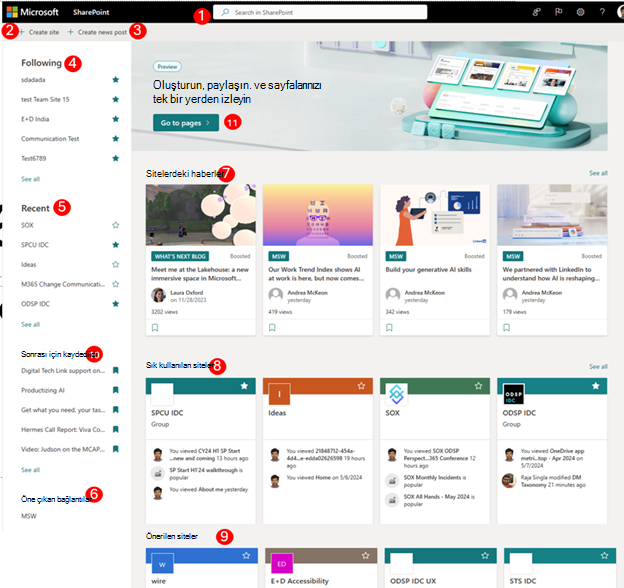
Arama - Son ziyaret ettiğiniz siteleri veya son görüntülediğiniz ya da düzenlediğiniz dosyaları arayabileceğiniz bir arama kutusu. Ayrıca, kuruluşunuzdaki diğer siteleri, dosyaları veya kişileri de arayabilirsiniz.
Site oluşturma - Yöneticiniz tarafından etkinleştirildiyse yeni site oluşturma özelliği. Daha fazla bilgi için SharePoint Online'dayeni ekip sitesi oluşturma veya İletişim sitesi oluşturma bölümüne bakın.
Yeni gönderi oluştur -Bir haber gönderisi oluşturma yeteneği.
Takip Etme -Takip ettiğiniz SharePoint siteleri.
En Son - Ziyaret ettiğiniz son SharePoint siteleri. Tümünü gör'e tıkladığınızda, ziyaret ettiğiniz tüm son SharePoint sitelerinin listelendiği bir sayfaya yönlendirilirsiniz.
Öne çıkan bağlantılar - Kuruluşunuz tarafından öne çıkarılan SharePoint sitelerinin ve portallarının bağlantıları.
Not
Microsoft 365 yöneticisiyseniz, bu bölümde hangi bağlantıların görüneceğini ayarlayabilirsiniz. Daha fazla bilgi için bkz. SharePoint başlangıç sayfasındaki Bağlantılar listesini değiştirme.
Sitelerden haberler - Takip ettiğiniz sitelerdeki son haberleri, sık ziyaret ettiğiniz siteleri ve Office Graph tarafından önerilen diğer haberleri gösteren Haberler bölümü. En son 100 makalenin listesini görmek için Tümünü gör'e tıklayın.
Sık kullanılan siteler - Sık ziyaret ettiğiniz SharePoint siteleri. Site adı ve bağlantısına ek olarak, örneğin sitedeki bir şeyin yakın zamanda güncelleştirilip güncelleştirilmediği gibi site hakkındaki son etkinlik bilgilerini de görürsünüz. Bu bölümde 12 veya daha fazla site listeleniyorsa, tıkladığınızda sizi sık ziyaret ettiğiniz tüm SharePoint sitelerinin listelendiği sayfaya götüren Tümünü göster bağlantısını görürsünüz.
Not
Sık kullanılan sitelerin listesi Microsoft Graph tarafından yönetilir. Kullanıcılar veya yöneticiler tarafından seçilemez, güncelleştirilemez veya silinemez.
Önerilen siteler - TOffice GraphOffice Graph tarafından oluşturulan önerilen SharePoint siteleri.
Sonrası için kaydet - Daha sonrası için kaydedilen haber gönderileri burada görüntülenir.
Yeni SharePoint Başlangıcı - SharePoint'te kişisel sayfalar oluşturmak ve izlemek için bir yer. Kullanıcılar, mevcut şablonları kullanarak kişisel sayfalar oluşturabilir ve gerektiğinde bunları kendilerine veya bir hedef siteye yayınlayabilir, ardından tüm sayfaları tek bir yerden izleyebilir.
Not
Önerilen bölümünde Office Graph tarafından oluşturulan önerilen SharePoint siteleri listesi, Office Graph kapatılmışsa veya kullanılamıyorsa, sınırlandırılabilir. Yöneticiler, Microsoft 365 yönetim merkezi'de Office Graph erişimine izin vererek Office Graph etkinleştirebilir. Yöneticiniz tarafından etkinleştirildiyse Office Graph kapatamazsınız, ancak Delve'i kullanarak belgelerinizin kullanımını açabilir veya kapatabilirsiniz. Profil sayfanızdan (sağ üstteki adınıza veya resminize tıklayın, Profilim'i seçin. Profil sayfanıza geldiğinizde Ayarlar > ÖzellikAyarları'na gidin ve Delve'deki Belgeler altında Açık'ı seçin.
Daha sonra okumak için haber gönderisini kaydetme
Daha sonra okumak üzere Haberler bölümündeki herhangi bir haber gönderisini kaydedebilirsiniz. Her haber gönderisinin altında, kartı daha sonrası için kaydetmek için kullanabileceğiniz bir bağlantı bulunur.
Not
Bu öğeyi daha sonrası için kaydet özelliği Konuk kullanıcılar için desteklenmez. Bu öğeyi daha sonrası için kaydet'i seçebilirler, ancak öğe kaydedilmez.
Daha sonrası için kaydetmek üzere
Kaydetmek istediğiniz haber gönderisini bulun ve kartın altındaki bağlantıya tıklayın.

Daha önce kaydetmiş olduğunuz haber gönderilerini görüntülemek için, kaydettiğiniz herhangi bir öğenin altındaki Daha sonrası için kaydedilenler'e tıklayın.

En son kaydedilen öğelere hızlı erişim için bir panel görüntülenir. Kaydedilen öğe bu listede görünmüyorsa, kaydettiğiniz her şeyi görmek için panelin alt kısmındaki Tüm kaydedilen öğeleri göster'i tıklayın.
Siteyi takip etme
Microsoft 365'te SharePoint sitesini takip edebilirsiniz ve Microsoft 365'te SharePoint başlangıç sayfasının Takip Edilenler bölümüne bu siteye bir bağlantı eklenir. Siteler, en son takip edilen site listenin başında gelecek şekilde takip edildikleri sırayla listelenir.
Site takip etmek için
Takip etmek istediğiniz Microsoft 365'te SharePoint sitesini bulun. Bir siteyi Microsoft 365'te SharePoint başlangıç sayfasının üst kısmındaki arama kutusunda arayarak veya Microsoft 365'te SharePoint başlangıç sayfasındaki bölümlerden birinde bularak bulabilirsiniz.
Microsoft 365'te SharePoint başlangıç sayfasındaysanız aşağıdakilerden birini yapın:
Siteyi takip etmek için sol gezinti çubuğunda site adının yanındaki yıldıza tıklayın. Yıldız, siteyi takip ettiğinizi göstermek için sabit bir şekilde dönecektir.

Takip etmek istediğiniz sitedeyseniz, menü çubuğunun sağ tarafında yer alan
 takip edilen siteler listenize eklemek için tıklayın.
Microsoft 365'te SharePoint başlangıç sayfasının sol bölmesinde yer alan takip edilen siteler listesine sitenin bağlantısı eklenir.
Bir siteyi takip etmeyi durdurma
SharePoint sitesini takip etmeyi bırakabilirsiniz ve bu sitenin bağlantısı SharePoint başlangıç sayfasının Takip Edilenler bölümünden kaldırılır.
Site takibini durdurmak için
Microsoft 365'teki SharePoint başlangıç sayfasının Takip bölümünde, takip etmeyi bırakmak istediğiniz siteyi bulun.
Aşağıdakilerden birini yapın:
- Sol gezinti çubuğunda site adının yanındaki yıldıza tıklayın. Yıldız boşalır ve takip edilen siteler listenizde artık siteye bir bağlantı görünmez.

- Takip etmek istediğiniz sitedeyseniz, takip etmeyi bırakmak için menü çubuğunun sağ tarafında yer alan
 takip ediyor'u tıklatın.
- Sol gezinti çubuğunda site adının yanındaki yıldıza tıklayın. Yıldız boşalır ve takip edilen siteler listenizde artık siteye bir bağlantı görünmez.
Not
Takip ettiğiniz bir site silinmişse takibi bırakamazsınız.
Kuruluşunuzdaki siteleri, dosyaları ve kişileri bulmak için Microsoft 365'te SharePoint başlangıç sayfasında arama özelliğini kullanın
Microsoft 365'te SharePoint başlangıç sayfası, aradığınız siteleri, dosyaları ve kişileri hemen bulmanızı sağlayan akıllı bir arama kutusu içerir. Arama kişiseldir. Yazmaya başlamadan önce bile, SharePoint'teki geçmiş etkinliklerinize dayalı sonuçlar görürsünüz. Siz yazmaya başladıkça sonuçlar güncelleştirilir. Arama hakkında daha fazla bilgi edinin.
Yeni SharePoint başlangıcı
SharePoint'te kişisel sayfaları oluşturmak ve izlemek için bir yer. Kullanıcılar, mevcut şablonları kullanarak kişisel sayfalar oluşturabilir ve gerektiğinde bunları kendilerine veya bir hedef siteye yayınlayabilir, ardından tüm sayfaları tek bir yerden izleyebilir.
SharePoint'te sayfa oluşturma
- Döngüde listelenen şablonlardan birine tıklayın
Sayfa yazma
- Kullanılabilir web bölümü kümesini kullanma ve içeriği yazma
Yayımla sayfası
- Yazar gerekirse kendi yayımlamasını ve başkalarıyla paylaşmasını seçebilir
- Yazar, sayfanın hedeflenen dağıtımı ve yönetimi için hedef sitede yayımlamayı seçebilir
Sayfaları izleme
- SharePoint genelinde yayımlanan sayfaları izleme
- Yeni SharePoint başlangıcından şablonlar aracılığıyla oluşturulan sayfalar için taslak durumundaki sayfaları izleme
Yeni SharePoint başlatma hakkında sık sorulan sorular
Yeni SharePoint başlangıcında hangi yapılar desteklenir?
- Yeni SharePoint başlangıcında siteler ve sayfalar oluşturabilirsiniz.
Bu sayfalar nerede saklanacak?
- Bu sayfalar OneDrive'daki SharePoint sayfaları kitaplığınızda depolanır.
Bu sayfaları diğer kullanıcılarla paylaşabilir miyiz?
- Evet, içerik oluşturucu sayfaları doğru hedef kitleyle paylaşabilir.
Yeni SharePoint başlangıcında site oluşturmayı devre dışı bırakmanın etkisi ne olur?
- Site oluşturmayı devre dışı bırakmak, Yeni SharePoint başlangıcında site oluşturmayı da devre dışı bırakır. Site oluşturma son kullanıcılar için zaten devre dışı bırakılmışsa, bu ayar Yeni SharePoint başlangıcında da geçerli olur.