
Ekibinizle birlikte projeler üstünde çalışabileceğiniz ve istediğiniz cihazla her yerden bilgi paylaşabileceğiniz bir SharePoint ekip sitesi oluşturun. Ekip sitesinde ilgili web sayfaları, dosyalar için varsayılan belge kitaplığı, veri yönetimi için listeler ve ihtiyaçlarınıza göre özelleştirebileceğiniz web bölümleri bulunur.
Bir ekip sitesi mi, yoksa iletişim sitesi mi oluşturmalıyım?
Ekibinizin diğer üyeleriyle veya belirli bir projedeki diğer katılımcılarla işbirliği yapmak istiyorsanız, ekip sitesini kullanın. Ekip sitesini kullandığınızda, genelde üyelerin çoğu veya tamamı web sitesine içerik anlamında katkıda bulunabilir ve bu bilgiler yalnızca ekip ya da proje üyeleriyle ve belirli proje katılımcılarıyla paylaşılır. Daha geniş bir kitleye bilgi sağlamayı hedefliyorsanız, iletişim sitesi daha iyi bir seçimdir. İletişim sitesi kullandığınızda, genelde yalnızca küçük bir üye grubunun katkıda bulunduğu içerik, çok daha büyük bir kitlenin kullanımına sunulur. Burada bir iletişim sitesinin nasıl oluşturulacağını öğrenin.
Ekip sitesi oluşturma adımları (önizleme için)
İster SharePoint'i yeni kullanmaya başlamış ister deneyimli bir kullanıcı olsun, SharePoint Derlemesi herkesin işbirliği, iletişim veya içerik yönetimi amaçlı site oluşturmasını kolaylaştırır. Başlamak için şu adımları izleyin:
Aşağıdakilerden birini yapın:
Microsoft 365 kullanıyorsanız oturum açın. Yardım için bkz. Microsoft 365 oturumu nerede açılır?
Sayfanın sol üst köşesinde uygulama başlatıcı simgesini seçin ve sonra da SharePoint kutucuğunu seçin.
SharePoint kutucuğunu görmüyorsanız Diğer uygulamalar kutucuğunu tıklatın veya pencerenin üst kısmındaki arama alanına SharePoint yazın.
ve sonra da SharePoint kutucuğunu seçin.
SharePoint kutucuğunu görmüyorsanız Diğer uygulamalar kutucuğunu tıklatın veya pencerenin üst kısmındaki arama alanına SharePoint yazın.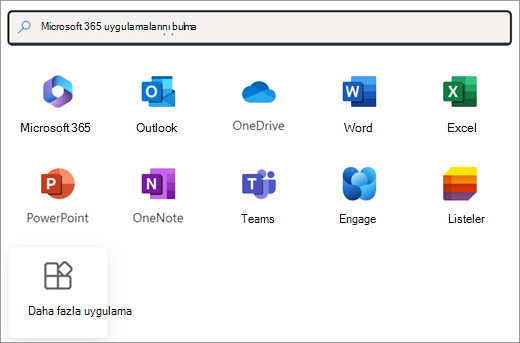
Not
SharePoint kutucuğunu veya Siteler kutucuğunu görmüyorsanız, Microsoft 365 aboneliğiniz Microsoft 365'te SharePoint içermiyor olabilir. Kuruluşunuzda Microsoft 365'i yöneten kişiye başvurun. Microsoft 365 kiracınızın yöneticisiyseniz, aboneliğinize Microsoft 365'te SharePoint eklemek için bkz. Farklı bir Microsoft 365 İş planına geçme .
SharePoint Server 2019 kullanıyorsanız, SharePoint'te oturum açın.
SharePoint giriş sayfasının sol tarafında, uygulama çubuğunun Oluştur düğümüne tıklayın.
SharePoint Derleme giriş sayfasında, Oluşturmaya başla bölümünü bulun. Yeni site oluşturmaya başlamak için Site kartına tıklayın.
Not
- Planınız yeni ekibi SharePoint merkez sitesi ile ilişkilendirmek ise, önce merkez sitesine gidip orada sağ üst köşede bulunan Site oluştur bağlantısına tıklayarak işlemi kolaylaştırabilirsiniz. Yeni ekip sitesi, otomatik olarak bu merkez sitesiyle ilişkilendirilir.
- Oluşturmaya başla bölümünde Site kartı gri görünüyorsa, SharePoint'te kendi kendine site oluşturma devre dışı bırakılmış olabilir. Ekip sitesi oluşturmak için kuruluşunuzun SharePoint yöneticiliğini yapan kişiye ulaşın. Kiracı yöneticisiyseniz, kuruluşunuzda kendi kendine site oluşturmayı etkinleştirmek için SharePoint'te site oluşturmayı yönetme veya Microsoft 365 yönetim merkezi'da SharePoint'ten site oluşturmak için SharePoint yönetim merkezinde Siteleri yönetme konusuna bakın. Site oluşturma şu anda SharePoint mobil uygulamasında kullanılamamaktadır.
Açılan pencerede tür olarak Ekip sitesi'ni seçin. Ardından kullanılabilir şablonlara göz atın.
Bir Şablon seçin, ayrıntılarını ve görsel önizlemesini gözden geçirin. Nelerin dahil olduğunu anlamak için Site özellikleri bölümüne bakın. Hazır olduğunuzda Şablonu kullan'a tıklayın. Bir genel ekip sitesi oluşturmak isterseniz, Standart ekip şablonunu seçin.
Yeni ekip sitenize bir ad verin. SharePoint Server 2019 kullanmıyorsanız ekip sitenizle aynı adı taşıyan Microsoft 365 grup e-postası otomatik olarak oluşturulur. Yazarken, seçtiğiniz adın mevcut olup olmadığını görebilirsiniz.
Not
Microsoft 365'teki SharePoint'te Microsoft 365 Grupları devre dışı bırakılırsa Email adresi alanı görünmez.
Site açıklaması kutusuna, kullanıcıların sitenizin amacını bilmelerini sağlayacak bir metin girin.
Siteniz için bir Duyarlılık etiketi seçin. İpuçları ve en iyi yöntemler için sağ bölmedeki Kurulum kılavuzunu kullanın.
Sitenize kimin erişebileceğini denetlemek için Gizlilik ayarları bölümünde (sunulmuşsa) Genel - kuruluştaki herkes bu siteye erişebilir veya Özel - yalnızca üyeler bu siteye erişebilir’i seçin.
Yöneticiniz tarafından etkinleştirildiyse, Ekip sitesi sınıflandırma bölümünde bir site sınıflandırması seçin. Listelenen seçenekler, bilgilerin duyarlılığına veya sitenizdeki bilgilerin yaşam döngüsüne ilişkin olabilir.
TSharePoint Server 2019 kullanıyorsanız SharePoint Server 2019, Son'u seçin, hepsi bu kadar! Kullanmıyorsanız devam edin.
Siteniz için bir dil seçin ve Site oluştur'u seçin.
Dikkat
Siteniz için varsayılan dili seçip siteyi oluşturduktan sonra dili değiştiremezsiniz. Bununla birlikte diğer desteklenen dilleri ekleyebilirsiniz.
Microsoft 365'teki SharePoint'te, site hazırlanırken, sitenizin üyesi veya sahibi olmasını istediğiniz herkesin adını veya e-posta adresini ekleyebilirsiniz. Siteyle ilişkili Microsoft 365 grubuna eklenen üyeler/sahipler otomatik olarak site üyeleri/sahipleri grubuna eklenir.
Siteniz hazır olduktan ve kuruluşun sahiplik ilkesiyle uyumlu hale geldikten sonra Siteye git'i tıklatabilirsiniz.Not
Siteyi oluşturan kişi otomatik olarak site sahipleri grubunun bir üyesi olur.
Özel bir site şablonu seçtiyseniz sitenizin üst kısmında bir başlık görüntülenir ve yeni sitenizin kurulum durumu gösterilir. Site şablonu tarafından hangi ayarların uygulandığını görmek için
 > Site şablonlarının Ayarlar Ayarları'nı tıklatın.
Siteniz oluşturulduktan sonra, takip ettiğiniz siteler arasında görünür. Siteniz, diğer sitelerin izin ayarlarını veya gezintilerini devralmaz. Daha ayrıntılı bilgi edinmek için SharePoint ekip sitenizin ayarlarını yönetme konusunun Site ayarlarını yönetme bölümüne bakın.
Ekip sitesi oluşturma adımları
Aşağıdakilerden birini yapın:
Microsoft 365 kullanıyorsanız oturum açın. Yardım için bkz. Microsoft 365 oturumu nerede açılır?
Sayfanın sol üst köşesinde uygulama başlatıcı simgesini seçin ve sonra da SharePoint kutucuğunu seçin.
SharePoint kutucuğunu görmüyorsanız Diğer uygulamalar kutucuğunu tıklatın veya pencerenin üst kısmındaki arama alanına SharePoint yazın.
Not
SharePoint kutucuğunu veya Siteler kutucuğunu görmüyorsanız, Microsoft 365 aboneliğiniz Microsoft 365'te SharePoint içermiyor olabilir. Kuruluşunuzda Microsoft 365'i yöneten kişiye başvurun. Microsoft 365 kiracınızın yöneticisiyseniz, aboneliğinize Microsoft 365'te SharePoint eklemek için bkz. Farklı bir Microsoft 365 İş planına geçme .
SharePoint Server 2019 kullanıyorsanız, SharePoint'te oturum açın.
SharePoint sayfasının üst kısmında + Site oluştur'u seçin ve Ekip sitesi seçeneğini belirleyin.
Not
- Planınız yeni ekibi SharePoint merkez sitesi ile ilişkilendirmek ise, önce merkez sitesine gidip orada sağ üst köşede bulunan Site oluştur bağlantısına tıklayarak işlemi kolaylaştırabilirsiniz. Yeni ekip sitesi, otomatik olarak bu merkez sitesiyle ilişkilendirilir.
- + Site oluştur bağlantısını görmüyorsanız, SharePoint'te kendi kendine site oluşturma devre dışı bırakılmış olabilir. Ekip sitesi oluşturmak için kuruluşunuzun SharePoint yöneticiliğini yapan kişiye ulaşın. Kiracı yöneticisiyseniz, kuruluşunuzda kendi kendine site oluşturmayı etkinleştirmek için SharePoint'te site oluşturmayı yönetme veya Microsoft 365 yönetim merkezi'da SharePoint'ten site oluşturmak için SharePoint yönetim merkezinde Siteleri yönetme konusuna bakın. Site oluşturma şu anda SharePoint mobil uygulamasında kullanılamamaktadır.

Belirli bir senaryo için kullanıma uygun içerikle önceden doldurulmuş olarak gelen bir ekip sitesi şablonu seçin. Ya da genel ekip sitesi oluşturmak için Standart ekip şablonunu seçin.
Yeni ekip sitenize bir ad verin. SharePoint Server 2019 kullanmıyorsanız ekip sitenizle aynı adı taşıyan Microsoft 365 grup e-postası otomatik olarak oluşturulur. Yazarken, seçtiğiniz adın mevcut olup olmadığını görebilirsiniz.
Not
Microsoft 365'teki SharePoint'te Microsoft 365 Grupları devre dışı bırakılırsa Email adresi alanı görünmez.

Site açıklaması kutusuna, kullanıcıların sitenizin amacını bilmelerini sağlayacak bir metin girin.
Sitenize kimin erişebileceğini denetlemek için Gizlilik ayarları bölümünde (sunulmuşsa) Genel - kuruluştaki herkes bu siteye erişebilir veya Özel - yalnızca üyeler bu siteye erişebilir’i seçin.
Yöneticiniz tarafından etkinleştirildiyse, Ekip sitesi sınıflandırma bölümünde bir site sınıflandırması seçin. Listelenen seçenekler, bilgilerin duyarlılığına veya sitenizdeki bilgilerin yaşam döngüsüne ilişkin olabilir.
TSharePoint Server 2019 kullanıyorsanız SharePoint Server 2019, Son'u seçin, hepsi bu kadar! Kullanmıyorsanız devam edin.
Siteniz için bir dil seçin ve Site oluştur'u seçin.
Dikkat
Siteniz için varsayılan dili seçip siteyi oluşturduktan sonra dili değiştiremezsiniz. Bununla birlikte diğer desteklenen dilleri ekleyebilirsiniz.
Microsoft 365'teki SharePoint'te, Üye ekle kutusuna, sitenizin üyesi olmasını istediğiniz herkesin adını veya e-posta adresini ekleyin ve ardından Son'a tıklayın. Siteyle ilişkili Microsoft 365 grubuna eklenen üyeler otomatik olarak site üyeleri grubuna eklenir.
Diğer sahip, üye veya ziyaretçileri daha sonra eklemek için Son’a tıklayın.Not
Siteyi oluşturan kişi otomatik olarak site sahipleri grubunun bir üyesi olur.

Özel bir site şablonu seçtiyseniz sitenizin üst kısmında bir başlık görüntülenir ve yeni sitenizin kurulum durumu gösterilir. Site şablonu tarafından hangi ayarların uygulandığını görmek için> Site şablonlarının Ayarlar Ayarları'nı tıklatın.
Siteniz oluşturulduktan sonra, takip ettiğiniz siteler arasında görünür. Siteniz, diğer sitelerin izin ayarlarını veya gezintilerini devralmaz. Daha ayrıntılı bilgi edinmek için SharePoint ekip sitenizin ayarlarını yönetme konusunun Site ayarlarını yönetme bölümüne bakın.
Klasik site oluşturma
Ekranınız yukarıdaki görüntülerle eşleşmiyorsa bu, yöneticinizin site oluşturma ayarını, klasik site oluşturma deneyimi olarak belirlediği anlamına gelir. Bu durumda, karşılık gelen bir Microsoft 365 Grubu oluşturulmaz.
+ Site oluştur’a tıklayın.
Sitenize bir ad verin ve sonra Oluştur'a tıklayın.
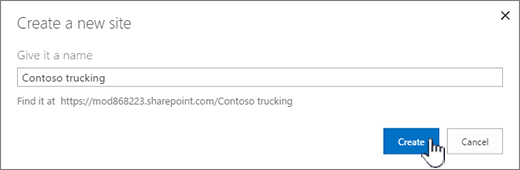
Siteniz, yöneticinizin önceden tanımladığı konumda oluşturulur ve takip ettiğiniz diğer sitelerin arasında görünür. Siteniz, diğer sitelerin izin ayarlarını veya gezintilerini devralmaz.

Sonraki adımlar
Siteyi oluşturduğunuza göre şimdi de nasıl özelleştirebileceğinizi ve siteden en iyi şekilde nasıl yararlanabileceğinizi öğrenin:
- SharePoint sitenizi özelleştirme
- SharePoint sitenizin görünümünü değiştirme
- SharePoint sitenizin logosunu, başlığını ve açıklamasını değiştirme
- SharePoint sitenizde gezintiyi özelleştirme
- SharePoint Online'da "modern" deneyimleri özelleştirme
- SharePoint sitelerinizde haber oluşturun paylaşın
- SharePoint sitesinde modern sayfaları oluşturma ve kullanma
- SharePoint sayfalarında web bölümlerini kullanma
- Proje dosyalarını veya belgelerini karşıya yükleme, görüntüleme ve kaldırma
- SharePoint'te belge kitaplığı oluşturma
- Liste oluşturma
- Sitenin başlığını, açıklamasını, logosunu ve site bilgileri ayarlarını değiştirme
- Bir SharePoint sitesini veya alt sitesini silme