
Siteye modern bir sayfa eklediğinizde, sayfanızın yapı taşları olan web bölümlerini ekleyebilir ve özelleştirebilirsiniz. Bu makalede, belge kitaplığını görüntülemenizi sağlayan Belge Kitaplığı web bölümü açıklanır.
Belge kitaplığı web bölümünü kullandığınızda, kitaplığın belirli bir görünümünü, hatta kitaplık içindeki bir klasörü göstermeyi seçebilirsiniz. Uygun izinlere sahip kullanıcılar web bölümünden doğrudan dosya ekleyebilir, görüntüleyebilir veya düzenleyebilir. Kullanıcılar ayrıca bir belgeyi kitaplığın en üstüne sabitleyebilir, dosyaları indirebilir, silebilir ve yeniden adlandırabilir veya Tümünü gör'ü tıklatarak belge kitaplığının tamamına gidebilir. Ayrıca, dosyalar ayrıntılar görünümünde veya kutucuklar görünümünde gösterilebilir ve kaynak listede oluşturulan sütun biçimlendirmesi ve iç içe klasörler gösterilir.
Not
Bazı işlevler, Hedeflenen Sürüm programına katılan kuruluşlara aşamalı olarak sunulur. Bu, söz konusu özelliği göremeyeceğiniz veya özelliğin yardım makalelerinde açıklanandan farklı görünebileceği anlamına gelir.

Bir sayfaya belge kitaplığı ekleme
- Kitaplığınızın özel bir görünümünün sayfanızda görünmesini istiyorsanız, görünümü oluşturun.
- Kitaplığı eklemek istediğiniz sayfaya gidin.
- Sayfanız zaten düzenleme modunda değilse, sayfanın sağ üst kısmındaki Düzenle'yi tıklayın.
Araç Kutusu'nu bulun (
 simgesi ) sağda.
 - Tüm web bölümlerini göster'i seçin, ardından web bölümleri listesinden Belge kitaplığı'nı seçin veya sürükleyip bırakın.
- Sayfanıza yerleştirmek istediğiniz belge kitaplığını seçin.
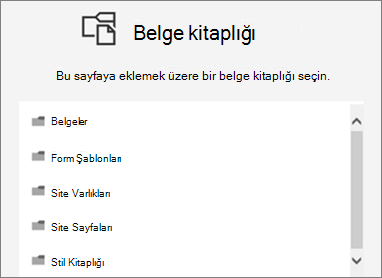
- Belge kitaplığını, kitaplığınızın görünümünü ve boyutunu değiştirmek için sol üst taraftaki Özellikleri düzenle'ye (
 ) tıklayın. Ayrıca klasör adını girerek kitaplıktaki belirli bir klasörü görüntüleyebilirsiniz (iç içe klasörlerin adlarını ayırmak için "/" kullanın; aşağıdaki örnekte Projeler, Belgeler kitaplığındaki bir klasör ve Sunular da iç içe klasördür):
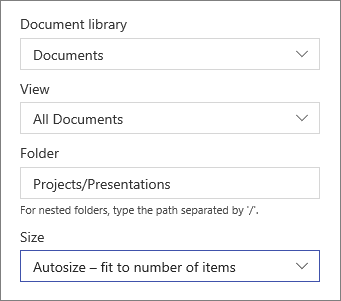
- Bitirdiğinizde Uygula'ya tıklayın.
- Hazır olduğunuzda, sayfanızın sağ üst kısmındaki Yayınla'ya tıklayın.
Belgeleri liste veya kutucuklar halinde görüntüleme
Kullanıcılar, kitaplığın görünümünü Ayrıntılar'dan (liste görünümü) Kutucuklar'a (dosyaları simge olarak görüntülemek için) değiştirmek için araç çubuğunun sağına tıklayabilir.

Yeni belge ekleme veya belge yükleme
Web bölümünde, kullanıcılar yeni klasör ve belgeler ekleyebilir ve/veya dosya ve klasörleri karşıya yükleyebilir. Dosya ve klasör eklemenin en kolay yolu, bunları başka bir konumdan kitaplığa sürüklemektir.
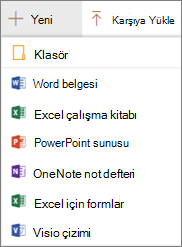
Araç çubuğunu kullanarak da belge ekleyebilir veya karşıya yükleyebilirsiniz:
+ Yeni'ye tıklayın ve Klasör veya bir belge türü seçin. Veya + Yükle'ye tıklayın ve FilesFiles veya Folder'ı seçin.
İndir, Yeniden Adlandır, Sil ve en üste sabitle
- Dosya seçildiğinde dosyayı indirme, adını değiştirme, silme veya kolay erişim için kitaplığın en üstüne sabitleme gibi çeşitli eylemler gerçekleştirebilirsiniz.

Belge kitaplığı web bölümü içinde öğeleri sıralama, filtreleme veya gruplandırma
Web bölümünde, kullanıcılar öğeleri sıralayabilir, filtreleyebilir ve gruplandırabilir. Web bölümünde gerçekleştirilen eylemler temel alınan kitaplığı etkilemez ve yalnızca geçerli oturum için görüntülenebilir.
- Sıralamak, filtrelemek veya gruplandırmak istediğiniz sütunun başlığının yanındaki aşağı oka tıklayın.
- Gerçekleştirmek istediğiniz eylemi seçin.



