
Öğeleri sizin için anlamlı olacak şekilde görüntülemek için belge kitaplığının özel görünümlerini oluşturabilirsiniz. Örneğin, görüntülenmesini istediğiniz sütunları seçebilir ve bunları istediğiniz sırada yerleştirebilirsiniz. Ayrıca, gereksinimlerinize uygun bir görünüm oluşturmak için öğeleri sıralayabilir, filtreleyebilir veya gruplandırabilirsiniz. İşiniz bittiğinde, doğrudan görünüme bir ad verin ve kaydedin. Görünümü oluşturduğunuz belge kitaplığı sayfasının sağ üst köşesindeki görünüm menüsünde, özel görünümün bağlantısı gösterilir.
Belge kitaplığının özel görünümünü oluşturmak için aşağıdaki yöntemlerden birini veya birden çoğunu kullanın. İşiniz bittiğinde, görünüme bir ad verip kaydedebilirsiniz. Kaydedilmiş görünümün bağlantısı, özel görünümü oluşturduğunuz kitaplığın görünüm menüsünde görüntülenir.
Belge kitaplığında hangi sütunların görüntüleneceğini seçme
- Özel görünüm oluşturmak istediğiniz belge kitaplığına gidin.
- Belge kitaplığı sayfasında Sütun ekle'yi seçin.
- Özel görünümünüze eklemek üzere yeni bir sütun türü oluşturmak ve eklemek için, eklemek istediğiniz sütun türünü seçin, buna bir ad verin ve gereken diğer verileri belirtin ve Kaydet'i seçin. Yeni sütun türü oluşturmak ve eklemek istediğiniz kitaplık üzerinde kitaplık sahibi veya yönetici izinleriniz varsa, Diğer... seçeneğini belirleyerek başka türde sütunlar oluşturup ekleyebileceğiniz kitaplık ayarları sayfasına gidin. Başka sütun türleri oluşturma ve ekleme hakkında daha fazla bilgi için bkz. Liste veya kitaplık görünümü oluşturma, değiştirme veya silme.
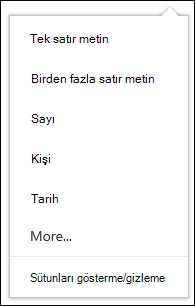
- Hangi sütunların görünmesini istediğinizi belirlemek için Sütunları göster veya gizle'yi seçin, gösterilecek veya gizlenecek sütunları seçin ve sonra Uygula'yı seçin.
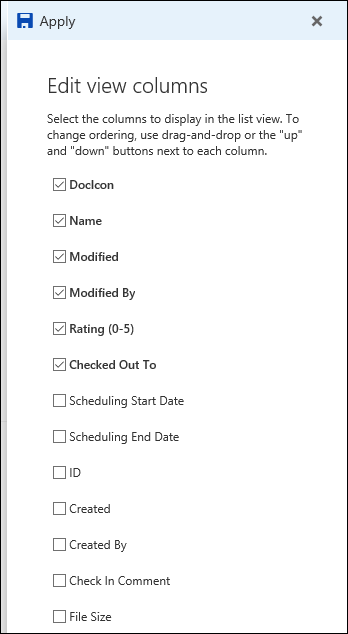
Not
Ekranınız bundan farklı mı görünüyor? Yöneticiniz belge kitaplığında klasik modu ayarlamış olabilir. Bu durumda, bkz. Liste veya kitaplık görünümü oluşturma, değiştirme veya silme.
Belge kitaplığındaki sütunları yerleştirme
Belge kitaplığı sayfasının başlık çubuğunda + Sütun ekle'yi seçin.
Listenin alt kısmında sütunları göster veya gizle'yi seçin.
Görünüm sütunlarını düzenle bölmesinde, listeden bir sütun seçin ve sütunların gösterilme sırasını değiştirmek için sürükleyip bırakın ya da yukarı veya aşağı okları kullanın.
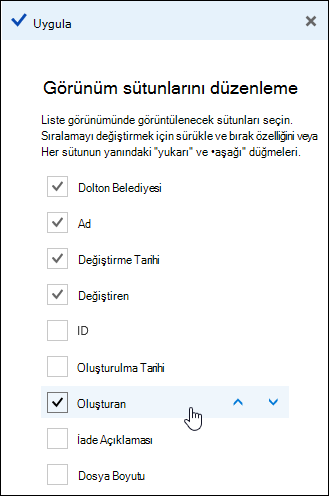
Sütunları düzenlemeyi bitirdiğinizde Uygula'yı seçin.
Not
Ekranınız bundan farklı mı görünüyor? Yöneticiniz belge kitaplığında klasik modu ayarlamış olabilir. Bu durumda, bkz. Liste veya kitaplık görünümü oluşturma, değiştirme veya silme.
Belge kitaplığındaki öğeleri sıralama
- Belge kitaplığı sayfasında, sıralama ölçütü olarak kullanmak istediğiniz sütunun adının üzerine gelin ve sütun adının yanındaki aşağı oka tıklayın.
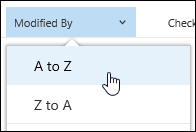
- Belge kitaplığındaki öğeleri sıralamak için menü listesinin en üstündeki sıralama seçeneklerini belirtin. Kullanılabilir seçenekler sütun verilerinin türüne bağlıdır. Örneğin, Değiştiren sütunu alfabetik olarak sıralanırken, Değiştiren sütunu tarihe göre sıralanır: eskiden yeniye veya yeniden eskiye. Boyuta göre de sıralayabilirsiniz: küçükten büyüğe veya büyükten küçüğe.
Belge kitaplığındaki öğeleri filtreleme
- Belge kitaplığı sayfasında, filtre ölçütü olarak kullanmak istediğiniz sütunun adının üzerine gelin ve sütun adının yanındaki aşağı oku seçin.
- Filtrele'yi seçin ve ardından Filtreleme ölçütü panelindeki öğeleri filtrelemek için kullanmak istediğiniz değeri seçin. Bundan sonra, yalnızca seçtiğiniz değerle eşleşen öğeler listede gösterilir.
- Filtre bölmesini aç
 de seçebilirsiniz.

- Bir filtreyi kaldırmak için, filtreyi seçin ve ardından Filtreleri temizle'ye tıklayın.
Belge kitaplığındaki öğeleri gruplandırma
- Belge kitaplığı sayfasında, gruplandırmada ölçüt olarak kullanmak istediğiniz sütunun adının üzerine gelin ve sütun adının yanındaki aşağı oka tıklayın.
- Belge kitaplığındaki öğeleri seçili sütuna göre gruplandırmak için Gruplandır seçeneğini tıklatın.

- Gruplandırmayı kaldırmak için yeniden Gruplandırma ölçütü'nü seçin.
Belge kitaplığının özel görünümünü adlandırma ve kaydetme
- Özel görünümü oluşturduktan sonra, belge kitaplığı sayfasının sağ üst kısmında görünümün adının yanında görünümün değiştirildiğini belirten bir * düğme görünür. Değişikliklerinizi kaydetmek için Görünüm seçenekleri'ni ve ardından Görünümü farklı kaydet'i seçin.
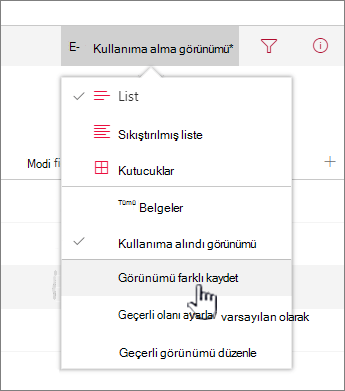
- Farklı kaydet kutusuna görünümünüz için bir ad yazın ve Kaydet'i seçin. Görünümü oluşturduğunuz kitaplığın görünüm menüsünde özel görünümünüze bir bağlantı görünür ve görünümden * kaybolur.
Belge kitaplığının özel görünümünü değiştirme
Belge kitaplığının özel görünümünü değiştirmek için:
- Değiştirmek istediğiniz özel görünüme gidin.
- Yeni bir sütun türü eklemek için sütun ekle düğmesi + Sütun ekle öğesine tıklayın. Buradan ortak bir sütun türü ekleyebilir veya özel türler oluşturmak için Tüm sütun türlerini görüntüle'yi seçebilirsiniz. Sütun zaten varsa, Sütunları göster veya gizle'yi seçin.
Daha fazla bilgi için bkz. Listede veya kitaplıkta sütun oluşturma. - İstediğiniz özel görünümde düzenlemeleri yapın ve ardından Görünüm seçenekleri
 öğesini seçin.
Görünüm seçeneklerinde görüntülenen ad, geçerli görünümünüzün adıdır. Varsayılan olarak bu seçenek Tüm Belgeler'dir.
öğesini seçin.
Görünüm seçeneklerinde görüntülenen ad, geçerli görünümünüzün adıdır. Varsayılan olarak bu seçenek Tüm Belgeler'dir. - Görünüm seçenekleri menüsünde Görünümü farklı kaydet'i seçin.
- Farklı kaydet iletişim kutusunda adı güncelleştirin veya değiştirin ve Kaydet'i seçin.
Belge kitaplığı için varsayılan görünüm ayarlama
Belge kitaplığının varsayılan görünümünü ayarlamak için, varsayılan olarak ayarlamak istediğiniz görünüme gidin ve görünüm menüsünde Geçerli görünümü varsayılan olarak ayarla'ya tıklayın.
Belge kitaplığının özel görünümünü silme
Belge kitaplığının özel görünümünü silmek için, özel görünümü silmek istediğiniz kitaplık üzerinde kitaplık sahibi veya yönetici izinlerinizin olması gerekir. Belge kitaplığının özel görünümünü silme adımları için bkz. Belge kitaplığının özel görünümünü silme.