
Önemli
Kullanım dışı: 14 Temmuz 2026'dan itibaren geçerli olmak üzere, BPMN şekillerini Power Automate tetikleyicileri ve eylemleriyle eşleme ve bunları bulut akışları olarak dışarı aktarma özelliği kaldırılacaktır. Varolan BPMN diyagramları ve daha önce dışarı aktarılmış akışlar etkilenmez. Yeni akışlar oluşturmak için make.powerautomate.com'teki Power Automate tasarımcısını kullanın. Daha fazla bilgi için bkz: Power Automate'te bulut akışı oluşturma. Bu kullanımdan kaldırma işleminin ayrıntıları için Power Platform'da yapılacak önemli değişiklikler (kullanımdan kaldırmalar) bölümüne bakın.
Visio diyagramını Power Automate'e aktarma, yalnızca Visio Plan 2 içeren İngilizce Visio masaüstü uygulamasında kullanılabilir. Bu özellik, sürüm 1910 ve sonraki sürümlerde Geçerli Kanal'da kullanılabilir. Ayrıca Power Automate ile ücretsiz veya premium bir planınız ya da Power Automate içeren uygun bir Microsoft 365 aboneliğiniz olmalıdır.
Visio ve Power Automate artık işlerinizi daha hızlı ve daha basit bir şekilde yapmanıza yardımcı olmak için birlikte çalışıyor. Sık kullandığınız uygulamalar ve hizmetler arasındaki iş akışlarını otomatikleştirmek için Visio'da bir BPMN diyagramı oluşturun ve Power Automate'e aktarın. Örneğin, birisi web sitenizde bir form gönderdiğinde bildirim almak için bir iş akışı oluşturabilir veya birisi sizi Twitter'da takip ettiğinde sizin için veri toplayıp düzenleyebilirsiniz.
Not
- Hangi Visio sürümünü kullandığınızdan emin değil misiniz? Hangi plana sahip olduğunuzu görmek için Dosya>Hesabı>Visio Hakkında'yı seçin.
- Microsoft 365 abonesiyseniz, Office'in en son sürümüne sahip olduğunuzdan emin olun. Microsoft 365 güncelleştirme sürecini yöneten bir BT uzmanıysanız, her kanalda hangi güncelleştirmelerin sağlandığını öğrenmek için kanal sürümleri sayfasını gözden geçirin.
Power Automate için iş akışını tasarlama
Visio masaüstü uygulamasını açın ve aşağıdakilerden birini yapın:
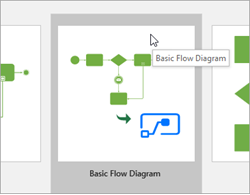
Yeni>Şablonlar Akış Çizelgesi'ne> giderek gereksinimlerinize uygun bir BPMN diyagramı seçin. Akış Çizelgesi kategorisi altında Microsoft Akış Diyagramı'nı seçin ve çalışmak istediğiniz şablonu seçin.

Boş bir çizim oluşturun ve Daha Fazla ŞekilAkış Çizelgesi>>BPMN Temel Şekilleri'ni seçerek BPMN kalıbını ekleyin.

BPMN temel şekillerini kullanarak iş akışınızın diyagramını değiştirin veya tasarlayın.
- İş akışı oluşturma hakkında daha fazla bilgi edinin.
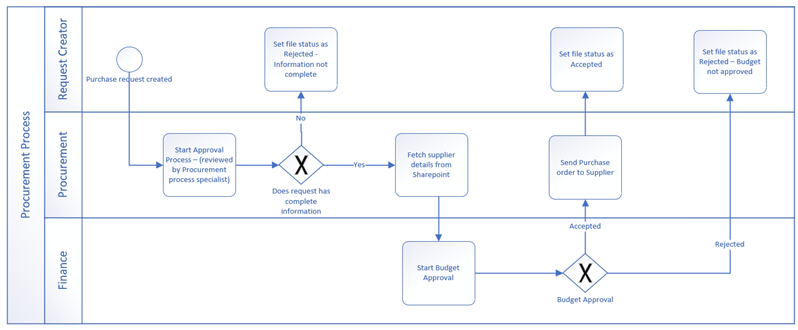
- İşte iş akışının Visio diyagramı örneği:
Dışarı aktarmaya hazırlanma
İş akışınızı tasarlamayı bitirdiğinizde, Süreç sekmesini seçin ve ardından Power Automate grubunda Dışarı Aktar'ı seçin. Dışarı Aktar bölmesi açılır ve Akış Eşlemesi sekmesi görüntülenir.

Bir tetikleyici seçin. Bu, iş akışınızı başlatan olaydır. Örneğin, bir satın alma isteği oluşturulmuştur.
Eşleme koşulları altında, iş akışınızın mantığını oluşturmak için her ağ geçidi bağlayıcısı için Evetise veya Hayır ise'yi seçin. Örneğin, istek oluşturulduktan sonra tüm bilgilerin tamamlanıp tamamlanmadığını denetleyin.
Power Automate'te şekilleri bağlayıcılarına eşleyin. Bunu yapmak için, diyagramınızdaki her şekil için aşağıdaki adımları izleyin:
- Diyagramınızda bir BPMN şekli seçin. Bu, Dışarı Aktar bölmesinin Tetikleyiciler ve Eylemler sekmesini açar.
- Bu şekle uygun tetikleyiciyi veya eylemi arayın ve seçin. Örneğin, bütçe onaylandıktan sonra durumu Kabul Edildi olarak ayarlayın.
- Bir tetikleyici veya eylem uygulandıktan sonra şeklin üzerinde bağlayıcının simgesini görürsünüz.
Yenile düğmesini seçin. Sorunları çöz bölümü altında, dışarı aktarmak için giderilmesi gereken herhangi bir sorun olup olmadığını denetleyin. Sorunları düzeltmeye devam edin ve başka sorun kalmayana kadar bölmeyi gerektiği gibi yenileyin.
BPMN diyagramınızı Power Automate'e aktarma
Tüm sorunlar çözüldükten ve dışarı aktarmaya hazır olduğunuzda Dışarı Aktarmaya Hazırla bölmesinin üst kısmından Akışa Aktar'ı seçin.

İletişim kutusunda, akışınızı gerektiği gibi yeniden adlandırabilirsiniz. İş akışınızdaki tetikleyicilere ve eylemlere bağlı olarak farklı hizmetlerde de oturum açmanız gerekebilir.
Diyagramınızı Power Automate'e aktarmak için Akış oluştur'u seçin. Akış oluşturulduktan sonra iletişim kutusunu kapatmak için Bitti'yi seçin. Oluşturduğunuz iş akışını düzenlemek için bunu Power Automate sitesinden yapabilirsiniz.
Visio'dan Power Automate'e başvuru bilgileri
İş akışına hazır Visio diyagramınızı oluşturmanıza yardımcı olacak ayrıntılı bilgilere ihtiyacınız varsa, aşağıdaki genişleticilerden birine tıklayın. Şekiller için eşleme tablosuna göz atın veya Visio'da Akışınızı tasarlarken sık yapılan hatalardan kaçınma hakkında bilgi edinin.
Power Automate şekillerini Visio şekillerine eşlemek için başvuru tablosu
Not
Döngü içinde değişiklik yapabilmek için Genişletilmiş alt işlem şekillerinin kullanılması önerilir.
| Akış şekli | Akış ayarı | Kullanılacak BPMN şekli |
|---|---|---|
| Tetik düğmesi | Eşzamanlılık denetimi: Açık |

|
| Eşzamanlılık denetimi: Kapalı | ||
Eylem
|
Zaman Aşımı: Tanımlı değil | USE Görevi; LoopLoop: none
|
| Zaman Aşımı: Tanımlı | ||
Şart
|
Koşul , koşul girişinin değerlendirilmesine bağlı olarak hangi eylem bloğunun yürütüleceğini tanımlar. | USE İşaretleyicili özel ağ geçidi
|
Her birine uygula
|
Her birine uygula , giriş dizisindeki her öğeye uygulanacak bir eylem bloğu yürütür. Eşzamanlılık denetimi: Açık |
KULLANIM Genişletilmiş alt süreç; Paralel Çoklu Örnek *
VEYA Görev; Paralel Çoklu Örnek
VEYA Daraltılmış alt işlem; Paralel Çoklu Örnek 
|
| Eşzamanlılık denetimi: Kapalı | KULLANIM Genişletilmiş alt süreç; Sıralı Çoklu Örnek *
VEYA Görev; Sıralı Çoklu Örnek
VEYA Daraltılmış alt işlem; Sıralı Çoklu Örnek 
|
|
Geçiş
|
Switch , switch girişinin değerlendirmesine dayalı olarak yürütülecek tek bir vaka tanımlar. | Örnek: Varsayılan büyük/küçük harfe sahip özel ağ geçidi
|
sonlandırmak
|
Sonlandırma , Mantıksal Uygulama çalıştırmasının yürütülmesini sona erdirir. | USE Etkinliği Sonlandır |
Son yap
|
Do until belirtilen koşul doğru olarak değerlendirilene kadar bir eylem bloğu yürütür. | KULLANIM Genişletilmiş alt süreç; LoopLoop: Standard*
VEYA Görev; LoopLoop: Standard
VEYA Daraltılmış alt işlem; LoopLoop: Standard 
|
Kapsam
|
Kapsam , bir eylem bloğunu kapsüller ve içindeki eylemlerin son terminal durumunu (Başarılı, Başarısız, İptal Edildi) devralır. | KULLANIM Genişletilmiş alt işlem
|
Paralel dal
|
Paralel ağ geçidi KULLANIN Bilginize: Ağ geçidi kullanılıyorsa, ağ geçidinin hem açılışına hem de kapanışına paralel ağ geçidi şekilleri eklenmelidir. 
VEYA Sıralı akış 
|