Bu şablonu indirin
Veya Word'da,Dosya'dan> Yeni'ye gidin ve kitapçık sayfa numaralandırmasını arayın.
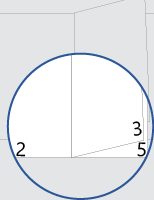
Bu şablon size, belge çift taraflı yazdırıldığında sayfa numarası her sayfanın dış kenar boşluğunda olacak şekilde düzenlenmiş bir belge verir. Kapak sayfasının ön veya arka yüzünde sayfa numarası yoktur.
Yazdırırken, kısa kenarı çevrilmiş olarak iki taraftan da yazdırmayı unutmayın.
Belgedeki metni kendinizinkiyle değiştirin ve sayfa numaralarını veya altbilgiyi özelleştirmek için bu ipuçlarını izleyin:
Zımba ciltli kitapçık ayarlama ve yazdırma
- Düzen Sayfası>Yapısı Kenar>Boşlukları>Özel Kenar Boşlukları'na gidin.
-
Kenar Boşlukları sekmesindeki Sayfalar'ın altında yer alan Birden fazla sayfa açılır kutusunda Katlı kitap'ı ve ardından Tamam'ı seçin.
Word, yatay yönlendirmeli bir sayfanın her yarısının kitapçığın bir sayfası olacağını gösterir. - Dosya>Yazdır'a gidin ve İki Yüze de Yazdır'ı seçin.
- Aynı açılır menüden Sayfaları kısa kenardan çevir'i seçin.
- Yazdır’ı seçin.
- Tüm basılı sayfaları ikiye katlayın ve kat boyunca zımbalamak için uzun erişimli bir zımba kullanın.
Sayfa numarasını ortalama
- Tek numaralı bir sayfada, alt bilgiyi düzenlemek için sayfa numarasını çift tıklatın ve sonra Ctrl+E tuşlarına basın.
- Çift numaralı bir sayfada işlemi yineleyin: Alt bilgiyi düzenlemek için sayfa numarasını çift tıklatın ve sonra Ctrl+E tuşlarına basın.
Sayfa numarasına "p" veya "Sayfa" gibi metin ekleme
- Tek numaralı bir sayfada, alt bilgiyi düzenlemek için sayfa numarasını çift tıklatın ve istediğiniz metni (s. veya Sayfa'yı gibi) girin.
- Çift numaralı bir sayfada işlemi yineleyin: Alt bilgiyi düzenlemek için sayfa numarasını çift tıklatın ve istediğiniz metni girin.
Altbilgiye yazar adı veya geçerli tarih gibi içerikler ekleyin
Bu adımları tek numaralı bir sayfada uygulayın ve sonra aynı çift numaralı sayfada tekrarlayın.
Ekle sekmesindeki Üst Bilgi & Alt Bilgi grubunda Alt Bilgi>Boş (Üç Sütun) öğesini seçin.
Yer tutucuları kendi içeriğinizle değiştirin. Belgeden gelen içeriği (yazar ve dosya adı gibi) eklemek için Üst Bilgi & Alt>Bilgi Belge Bilgisi Ekle'yi> seçin.
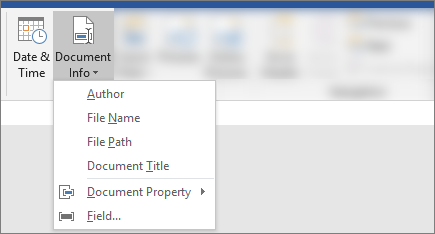
Geçerli tarihi eklemek için aynı grupta Tarih & Saat'i seçin (Üst Bilgi & Alt Bilgi>Ekle).İpucu
Yazdırılan belgenin her zaman yazdırıldığı tarihi göstermesini istiyorsanız Otomatik olarak güncelleştir'i seçin.
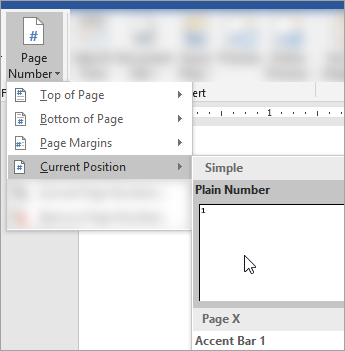
Sayfa numarası için yer tutuculardan birini kullanın. Üst Bilgi & Alt Bilgi sekmesi >Üst Bilgi & Alt Bilgi grubu >Sayfa Numarası>Geçerli Konum'u seçin ve ardından Düz Numara'yı seçin.
Tüm yer tutucuları kullanmıyorsanız, kullanmadıklarınızı silin.