
Önemli
Office 2016 ve Office 2019 desteği 14 Ekim 2025 tarihinde sona erdi. Her yerde, her cihazdan çalışmak ve destek almaya devam etmek için Microsoft 365’e yükseltin.
Denklem Düzenleyicisi (Microsoft Equation 3.0) Word önceki sürümlerinde bulunuyordu, ancak Ocak 2018 Genel Güncelleştirmesinde (PU) tüm sürümlerden kaldırıldı ve yeni bir denklem düzenleyicisiyle değiştirildi.
Buradaki içerikte, bu güncelleştirmeyi yükleyen kullanıcılar için bu özellik açıklanmaktadır.
Önemli
Denklem Düzenleyicisi 3.0 Uygulanmasıyla ilgili güvenlik sorunları nedeniyle kaldırıldı. Denklem Düzenleyicisi 3.0'da oluşturulan bir denklemi düzenlemeyi deneyen kullanıcılar "Microsoft Denklemi kullanılamıyor" hata iletisini alıyor. Denklem Düzenleyicisi 3.0 nesneleri, MT Extra yazı tipi yüklüyse (yazı tipine sahip değilseniz, indirebilirsiniz) yine de normal şekilde görüntülenir. Ancak, kullanıcılar bu denklemleri yalnızca WIRIS tarafından sağlanan MathType yazılım araçlarını indirerek düzenleyebilirler. Denklem Düzenleyicisi kullanıcıları için MathType masaüstüne bakın.
Denklem Düzenleyicisi ile denklem ekleme
-
Ekle sekmesinde Metin grubunda Nesne’yi tıklatın.
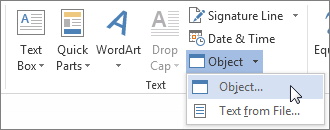
- Nesne iletişim kutusunda, Yeni Oluştur sekmesini tıklatın.
- Nesne türü kutusunda, Microsoft Equation 3.0'a ve sonra Tamam'a tıklayın.
- Denklemi düzenlemek için Denklem araç çubuğundaki sembolleri, şablonları veya çerçeveleri kullanın.
- Word, Excel veya Outlook'ta belgenize dönmek için belgede herhangi bir yere tıklayın.
PowerPoint'te, sunuya dönmek için Denklem Düzenleyicisi'ndekiDosya menüsünde Çık ve Sunuya Dön'e tıklayın.
Denklem Düzenleyicisi'nde denklem düzenleme
Denklem eklemek için Denklem Düzenleyicisi'ni kullandıysanız, Denklem Düzenleyicisi'nde bu denklemi düzenleyebilirsiniz.
- Düzenlemek istediğiniz denklem nesnesini çift tıklatın.
- Denklemi düzenlemek için Denklem araç çubuğundaki sembolleri, şablonları veya çerçeveleri kullanın.
- Word, Excel veya Outlook'ta belgenize dönmek için belgede herhangi bir yere tıklayın.
PowerPoint'te, sunuya dönmek için Denklem Düzenleyicisi'ndekiDosya menüsünde Çık ve Sunuya Dön'e tıklayın.

Denklem düğmesini kullanarak yerleşik denklemleri kullanmayı öğrenmek için bkz. Denklem veya formül yazma.
Ayrıca bkz.
Word'te doğrusal biçimli denklemler ve Matematiksel Otomatik Düzeltme