
- Denklem Ekle'yi> seçin veya Alt + = tuşlarına basın.
- İhtiyacınız olan denklemi seçin.
- Daha fazla Yapı ve Dönüştürme seçeneği için şeride bakın.
Sıfırdan bir denklem yazmak için klavyenizde Alt += tuşlarına basın.
veya
Ekle>Denklem>Yeni Denklem Ekleme.
Parmağınızı, ekran kaleminizi veya farenizi kullanarak denkleminizi yazın.
Daha fazla Yapı ve Dönüştürme seçeneği için şeride bakın.
Denklem galerisine denklem ekleme
- Eklemek istediğiniz denklemi seçin.
- Aşağı oku ve ardından Yeni Denklem Olarak Kaydet...'i seçin.
- Yeni Yapı Taşı Oluştur iletişim kutusuna denklem için bir ad girin.
- Galeri listesinden Denklemler'i seçin.
- Tamam’ı seçin.
Önceden yazılmış bir denklemi düzenlemek veya değiştirmek için,
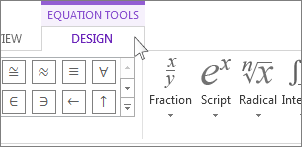
Denklem Araçları’nı şeritte görmek için denklemi seçin.
Not
Denklem Araçları’nı görmüyorsanız denklem Word'ün önceki bir sürümünde oluşturulmuş olabilir. Bu durumda bkz. Önceki Word sürümünde yazılmış denklemi değiştirme.
Denkleminize çeşitli öğeler ekleme araçlarını görmek için Tasarla’yı seçin. Aşağıdaki öğeleri denkleminize ekleyebilir veya onları değiştirebilirsiniz.
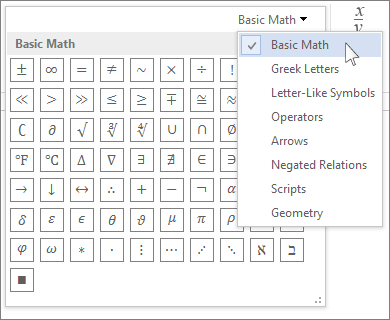
Simgeler grubunda matematikle ilgili simgeleri bulursunuz. Tüm sembolleri görmek için Diğer düğmesine tıklayın.
 Diğer simge kümelerini görmek için galerinin sağ üst köşesindeki oka tıklayın.
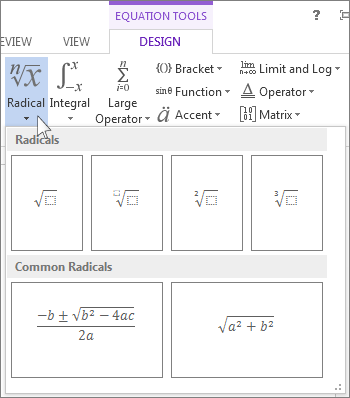
Yapılar grubu ekleyebileceğiniz yapıları sağlar. Eklemek için bir yapı seçip ardından yer tutucuların (küçük kesik çizgili kutular) yerine kendi değerlerinizi girin.
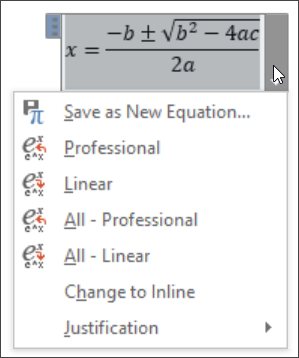
Profesyonel seçeneği denklemi, görüntüleme için en iyi duruma getirilmiş profesyonel bir biçimde görüntüler. Doğrusal seçeneği denklemi kaynak metin olarak görüntüler ve gerekirse denklemde değişiklik yapabilmenizi sağlar. Doğrusal seçeneği, denklemi UnicodeMath biçiminde veya Dönüşümler öbeğinde ayarlanabilen LaTeX biçiminde görüntüler.

Matematik bölgesi seçiliyse veya imleç denklemin içindeyse, belgedeki tüm denklemleri ya da tek bir denklemi Profesyonel veya Doğrusal biçimlerine dönüştürebilirsiniz.
Dokunmatik ve kalem özellikli cihazlarda, ekran kalemini veya parmağınızı kullanarak denklem yazabilirsiniz. Denklemleri mürekkeple yazmak için,
- Mürekkepten Matematiğe>Çiz Dönüştürme'yi seçin ve ardından yerleşik galerinin en altındaki Mürekkep Denklemi'ne tıklayın.
- Elinizle matematik denklemi yazmak için ekran kalemini veya parmağınızı kullanın. Dokunmatik bir cihaz kullanmıyorsanız denklemi yazmak için farenizi kullanın. Denklemin belirli kısımlarını seçebilir ve yazarken düzenleyebilirsiniz. Word’ün el yazınızı doğru yorumladığından emin olmak için önizleme kutusunu kullanın.

- Yazma işlemini tamamladığınızda, mürekkep denklemini belgenizdeki bir denkleme dönüştürmek için Ekle’ye tıklayın.
Ayrıca bkz.:
Word'de UnicodeMath ve LaTeX kullanan doğrusal biçimli denklemler