
Düzenleyici, raporları, takvimleri ve diğer öğeleri diğer projelere veya Genel şablona (Global.MPT) kopyalamak için kullanabileceğiniz bir araçtır. Bir öğeyi Genel şablona kopyalamak, öğeyi tüm projelerinizin kullanımına sunar.
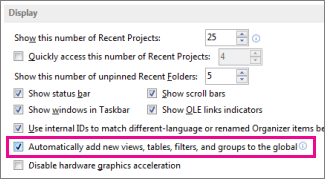
Ancak, istediğiniz şeyi gerçekleştirmek için Düzenleyici'yi kullanmanız gerekmeyebilir. Aslında Project'in varsayılan davranışı, oluşturduğunuz tüm yeni görünümleri ve ilgili öğeleri otomatik olarak Genel şablona kopyalamaktır. Bu, yeni bir adla kaydettiğiniz mevcut öğeler için de geçerlidir. Bu davranışı değiştirmek için Dosya>Seçenekleri>Gelişmiş'i seçin. Ayar Görüntü bölümündedir:
Düzenleyici'yi kullanma
Yukarıda açıklanan ayarın işaretini kaldırdıysanız ve seçili öğeleri Genel şablona kopyalamak istiyorsanız veya bir öğeyi bir projeden diğerine kopyalamak istiyorsanız Düzenleyici'yi kullanmanız gerekir.
Düzenleyici, özel metin stillerini diğer projelere veya Genel şablona da kopyalayabilir. Daha fazla bilgi için bkz. Görünümdeki metin yazı tipini değiştirme.
Not
- Düzenleyici'yi kullanarak görev bilgilerini kopyalayamazsınız. Belirli görevlerin her projenin parçası olmasını istiyorsanız, proje dosyasını normal bir şablon olarak kaydedin.
- Özel değer listelerindeki değerler (arama değerleri) Genel şablonda depolanamaz. Bu durum için de normal bir şablon kullanın.
Öğeleri Genel şablona kopyalama
Varsayılan Gantt grafiğini maliyet sütunlarıyla özelleştirdiğiniz ve şimdi yeni grafiği gelecekteki projelerinizde kullanmak istediğinizi varsayalım. Görünümü Genel şablona kopyalamak için şu adımları izleyin:
Dosya>Düzenleyicisi'ni seçin.
Düzenleyici iletişim kutusunda Görünümler sekmesini seçin.

Not
Diğer proje öğelerini kopyalamak için Takvimler gibi farklı bir sekme seçin.
Soldaki liste Genel şablonundaki öğeleri gösterirken, sağdaki listede geçerli projedeki öğeler gösterilir. İşiniz, özel öğeyi sağ taraftan sol tarafa taşımaktır.
Not
Diğer projelerden Project öğelerini görmek için önce bu projeleri açmanız gerekir.
Sağ taraftaki özel görünümü seçin ve ardından Kopyala'yı seçin.
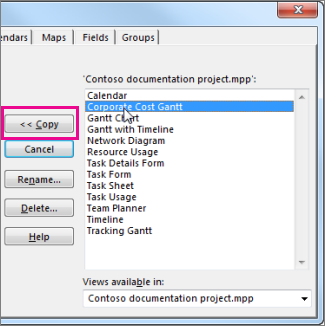
Özel görünüm Genel şablona kopyalanır ve sol tarafta görüntülenir.
Özelleştirilmiş görünümünüz eklediğiniz sütunları içeriyorsa ilişkili tablonun üzerine kopyalamanız gerekir. Tablolar sekmesini seçin ve tabloyu Genel şablona kopyalayın. İlişkili tablonun adı görünümle aynı olabilir, ancak büyük olasılıkla eşleşme görmüyorsanız Entry tablosunu kopyalayın.
Tüm projeleriniz, doğru temel alınan tabloyla özel görünüme sahip olur.
Öğeleri doğrudan başka bir projeye kopyalama
Proje öğelerini bir projeden diğerine kopyalamak istiyorsanız (ancak Genel şablona kopyalamak istemiyorsanız):
Her iki projeyi de açın (özelleştirilmiş öğeleri içeren "kaynak" proje ve bunları kopyalamak istediğiniz "hedef" proje).
Kaynak projede Dosya>Düzenleyicisi'ni seçin.
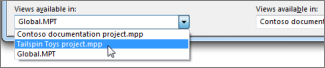
Kullanılabilirlik listesinde hedef projeyi seçin.
Not
Diğer proje öğelerini kopyalamak için Takvimler gibi farklı bir sekme seçin.
Sağ taraftaki özel öğeleri seçin ve ardından hedef projeye kopyalamak için Kopyala'yı seçin.