Surface Duo’yu kullanmanın farklı yolları
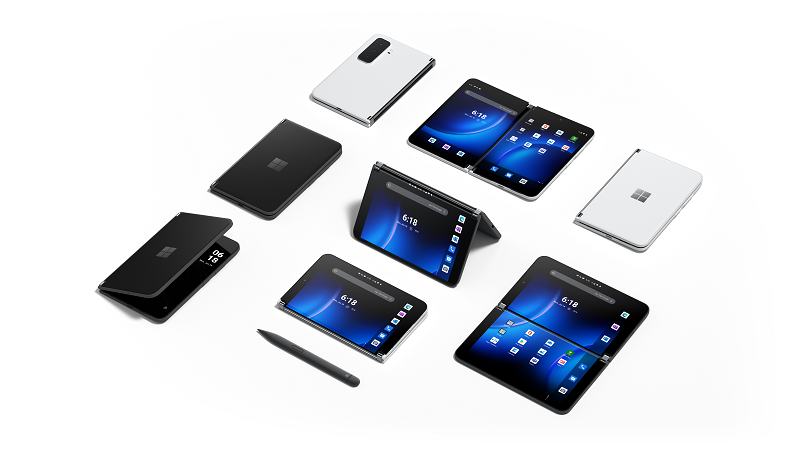
Surface Duo 2'niz size ve gündüzleri daha üretken olmak için yapmak istediklerinize uyum sağlar. Surface Duo'nuzdan en iyi şekilde yararlanmak için farklı modları kullanmanın yollarından yalnızca bazıları aşağıdadır.
Her iki ekranı da çalışır duruma getirin
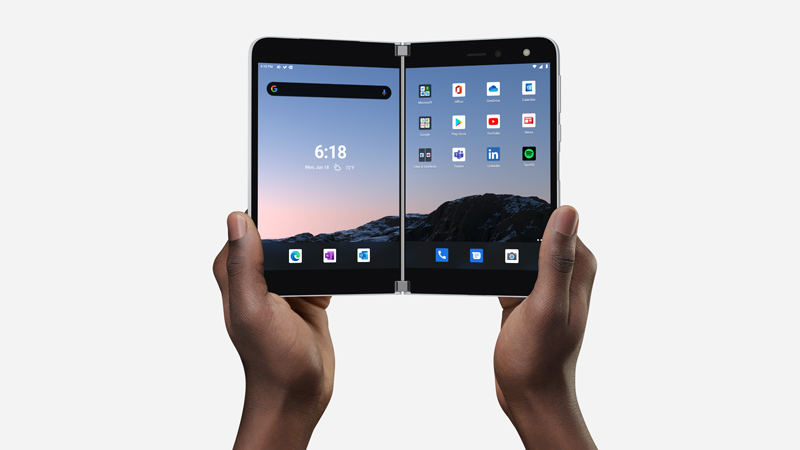
Aynı anda iki uygulama kullanın. Bir uygulamayı bir ekrana, diğerini de diğer tarafa yerleştirin. Örneğin, sununuz için not almak için bir ekranda Microsoft PowerPoint'in olduğu bir Ekranda Microsoft Teams görüntülü aramanız olabilir.
Microsoft Edge ile, her ekranda birer tane olmak üzere iki tarayıcı penceresi aynı anda açabilirsiniz. Bir ekranın alt kısmındaki Microsoft Edge'e dokunun ve bir web sayfası açın. Sayfadaki bağlantıya dokunup basılı tutun ve ardından Diğer pencerede aç'a dokunun. Bu sayede web sitelerini yan yana karşılaştırabilirsiniz. Bu, iş veya okul için biraz araştırma yapıyor, alışveriş karşılaştırması yapıyor veya yalnızca bu gece yemek için farklı restoranlara bakıyor olun harika çalışıyor.
İki ekran için yapılan uygulamalar
Surface Duo'nuzdaki bazı uygulamalar çift ekranlı olarak geliştirilmiştir ve bu da iki ekran için oluşturulduğu anlamına gelir. Tamamen yeni bir görünüm elde etmek için bu uygulamalardan birini açıp Surface Duo'da iki ekranın ortasına sürükleyin.
Örneğin, Outlook'u açıp ortaya sürüklediğinizde, gelen kutunuz bir ekranda göründüğü, iletilerin veya e-posta eklerinin diğerinde açıldığı e-postaları hızla alabilirsiniz. Uygulamada ileri geri gitmeniz gerekmez, bu nedenle çalışırken akışta kalırsınız. İsterseniz, yalnızca isterseniz tek ekranda da kullanabilirsiniz.
Surface Duo'ya önceden yüklenmiş çift ekranlı gelişmiş uygulamaların bazı örnekleri şunlardır: Microsoft Office (Word, Excel ve PowerPoint), Outlook, Microsoft Teams, OneNote, To Do, OneDrive, Microsoft Edge, Kamera, Microsoft SwiftKey Klavye, Microsoft Solitaire Collection ve MSN.
Bazı çift ekranlı gelişmiş uygulamalar, bunları açtığınızda otomatik olarak iki ekrana (örneğin Kamera) yayılır. Diğer uygulamaların her iki ekranı da açtığınızda her iki ekrana da otomatik olarak yayılmasını istiyorsanız Ayarlar'da Surface Duo özellikleri>Uygulamaları otomatik olarak yay'a dokunun, açın ve ardından otomatik olarak yayılmasını istediğiniz uygulamaları açın.
Aynı anda iki uygulama açma
Sık kullandığınız iki uygulamayı aynı anda açmak için uygulama gruplarını kullanın. Uygulama grubunu oluşturduktan sonra bir uygulama bir ekranda, diğer uygulama da diğerinde açılır.
- Giriş ekranınızda, uygulama grubuna eklemek istediğiniz ilk uygulamaya dokunup bekleyin ve ardından Gruplar'a dokunun.
- Başka bir uygulama seçin ekranında, gruba eklemek istediğiniz diğer uygulamaya dokunun ve ardından Bitti'ye dokunun.
- Uygulama grubu için yeni bir ad girin ve Tamam'a dokunun.
- Bundan sonra bu uygulamaların ikisini de aynı anda açmak için uygulama grubuna dokunun.
Bazı uygulama grupları sizin için zaten oluşturulmuştur ve Giriş ekranınızda görünür.
Uygulamalar arasında sürükleyip bırakma
Uygulamalar arasında bilgi sürükleyerek iki ekrandan en iyi şekilde yararlanın. Metinleri, resimleri, listeleri ve daha fazlasını bir uygulamadan diğerine sürükleyebilirsiniz. Örneğin, çevrimiçi olarak beğendiğiniz bir tarifi görüyor musunuz? Microsoft Edge'deki malzemelerin listesini seçip Bunları Microsoft To Do'ya sürükleyerek markette bir sonraki alışverişte ne alabileceğinizi bilmeniz gerekir.
Surface Duo'da önceden yüklenmiş sürükle ve bırak özelliğini destekleyen bazı uygulama örnekleri şunlardır: Microsoft Office (Word, Excel ve PowerPoint), Outlook, Microsoft Teams, OneNote, To Do, OneDrive, Microsoft Edge, Microsoft Solitaire Collection ve MSN.
Daha fazla yer için döndür
Göz atarken veya yazarken daha fazla alan için Surface Duo'nuzu döndürün. Microsoft Edge'i açın, her iki ekranda da ekranı kaplayacak şekilde ortaya sürükleyin ve ardından Surface Duo'nuzu döndürün. Bundan sonra, göz atarken her iki ekranda da gezinebilirsiniz.
Yazma söz konusu olduğunda, klavyenin göstermesi için metin girebileceğiniz bir yere dokunmanız ve ardından Surface Duo'nuzu döndürmeniz gerekir. Tam ekran klavyede yazarken fazladan alanın keyfini çıkarın.
Tek ekran kullanma
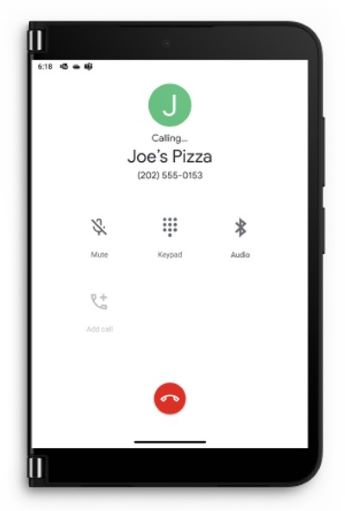
Yalnızca bir ekran kullanmak istediğinizde Surface Duo'da bir ekranı geriye doğru katlayın. Bir kerede yalnızca bir uygulamayı kullanırken harika çalışır. Bir telefon araması aldığınızda ve yanıtlamak istediğinizde, sol ekranı geriye doğru katlayın ve sağ ekranda konuşmaya başlayın.
En sevdiğiniz programları izleyin ve rahatlayın
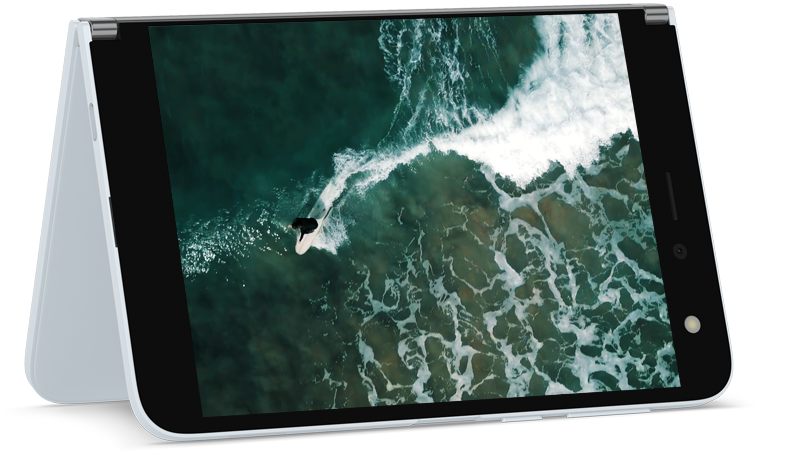
Surface Duo'nuzu bir çadır gibi katlayın, masaya koyun, sonra arkanıza yaslanın ve rahatlayın. En sevdiğiniz programları veya videoları izleyin ya da Microsoft Teams'i kullanarak görüntülü aramada sohbet etmek için bu şekilde kullanın.
Kapalıyken Surface Duo 2 kullanma
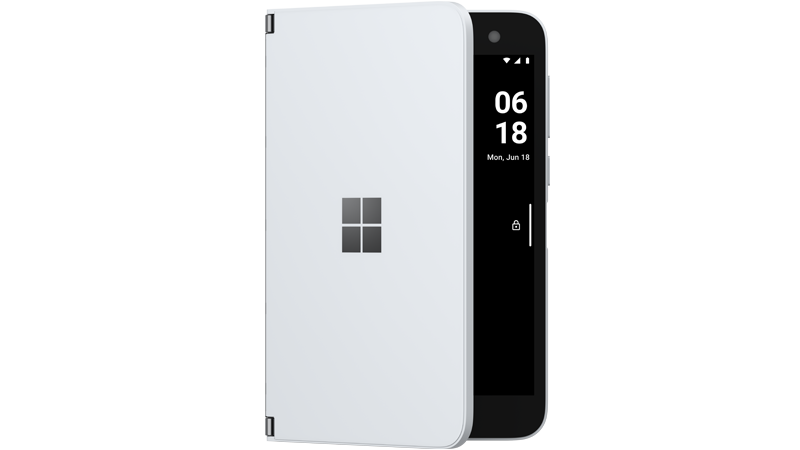
Surface Duo'nuz kapalıyken Göz Atma Çubuğu gün boyunca güncel kalmanıza yardımcı olur. Microsoft Teams'de cevapsız telefon aramaları, birçok üçüncü taraf mesajlaşma uygulaması veya mesaj için bildirimler görürsünüz. Göz Atma Çubuğu ayarlarınızı Ayarlar>Surface Duo özellikleri>Göz Atma Çubuğu'nda değiştirebilirsiniz.
Saati hızlıca kontrol etmek ister misiniz? Aç/Kapat düğmesine basmanız yeterlidir. Biraz ışığa ihtiyacınız varsa el fenerini açmak için Aç/Kapa düğmesine iki kez basın; kapatmak için tekrar yapın.