
Surface cihazınızda USB-C bağlantı noktası varsa, daha büyük bir ekran deneyimi için Surface USB-C-Görüntü Bağdaştırıcısı'nı harici bir monitöre veya başka bir ekrana bağlayabilirsiniz.
İşte ihtiyacınız olan şey
Surface bağdaştırıcısı için tasarlanmış veya bu Surface USB-C'nin görüntü bağdaştırıcılarından biri:
Bağdaştırıcılar Daisy zincir desteği Ses Desteği En yüksek çözünürlük Surface USB-C to DisplayPort
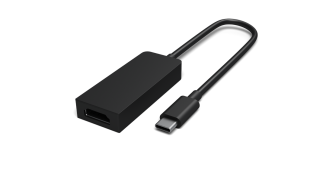

3840 x 2160 @ 60Hz Surface USB-C-HDMI
3840 x 2160 @ 60Hz Surface USB-C-VGA


1920 x 1200 @ 60Hz Harici ekran ve video kablosu. İhtiyacınız olan video kablosu ve Surface bağdaştırıcısı, harici ekranınızdaki video bağlantı noktası türüne bağlıdır. Örneğin, harici ekranınızda DisplayPort varsa bir DisplayPort video kablosuna ve Surface USB-C to DisplayPort bağdaştırıcısına ihtiyacınız olacaktır.
Bağdaştırıcıyı Surface ve harici ekranınıza bağlama
- Harici ekranınıza bağlı video kablosunu alın ve ardından diğer ucunu bağdaştırıcıya takın.
- Bağdaştırıcının USB-C ucunu Surface cihazınızdaki USB-C bağlantı noktasına takın.
-
Windows logo simgesiP
 + basın ve dış ekranınıza nasıl yansıtmak istediğinizi seçin.
Dış ekranınızı bağlama konusunda daha fazla yardım için bkz. Surface'ı dış ekrana bağlama.