
Eğitim için Microsoft Teams toplantı araç çubuğu, kesintiyi önlemek için toplantıya girmeden önce kamera, mikrofon ve arka plan ayarlarını ayarlamanıza yardımcı olur. Toplantı araç çubuğu ayrıca, toplantılar sırasında içerik paylaşma, elinizi kaldırma ve daha fazlası gibi önemli işlevlere kolay erişim sağlar.
Araç çubuğunu dersten önce kullanın
-
Calendar
 açın ve toplantınızı bulun.
Çevrimiçi katıl'ı seçin.
açın ve toplantınızı bulun.
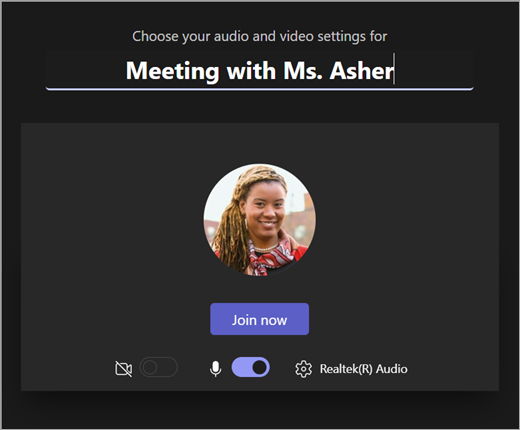
Çevrimiçi katıl'ı seçin. - Ön katılma ekranında kameranızı
 ve
ve  açın veya kapatın.
 -
Arka plan filtreleri Arka
 görmek ve arkanızda nelerin görüneceğini seçmek için videonuzu açın.
 - Sınıfa girmek için Şimdi katıl'ı seçin.
Not
Bir mobil cihazdan katılmak için Teams uygulamasına gidin ve Takvim'i seçin. Toplantınızı bulun ve Katıl'ı seçin.
Toplantı denetimlerini kullanın
Toplantı denetimleri içerik paylaşmanıza, arka planınızı ayarlamanıza ve Teams sınıf toplantınıza katılmanıza yardımcı olur.

Zamanlayıcı - Toplantınızın ne kadar süredir çalıştığını gösterir.
Kameranızı  açma ve
 sesini açma simgesi mikrofonunuzun sesini kapatma
İçerik  - PowerPoint sunularını veya kişisel ekranınızı paylaşma seçeneklerini üretir.
Diğer eylemler
- Galeri, büyük galeri veya birlikte görüntüleme - Diğer toplantı katılımcılarının video akışlarının düzenini değiştirin.
- Arka plan efektlerini göster - Toplantı sırasında arka planınızı değiştirin.
- Kaydı başlat/durdur - Gelecekte başvurmak için toplantınızı kaydedin.
- Toplantıyı sonlandır - Bu, toplantıyı herkes için sona erdirecektir.
El Kaldır - Bölmeden yorumda bulunabilmeniz veya soru sorabilmeniz için toplantıda elinizi kaldırın.
Konuşmayı göster - Toplantıdaki katılımcılar arasındaki sohbet konuşmasını gösterir.
Katılımcıları göster - Tüm toplantı katılımcılarını gösterir.
Toplantıdan ayrıl
