
|
ÖNEMLİ: Excel'deki Fikirler artık Verileri Çözümle Fikirler'in veri analizini nasıl daha basit, daha hızlı ve daha sezgisel hale getirdiğini daha iyi yansıtmak için özelliğin adı Veri Analizi olarak değiştirildi. Deneyim ve işlevsellik değişmedi. Aynı gizlilik ve lisans düzenlemelerine uyuyor. Altı Aylık Kurumsal Kanal'daysanız, Excel güncelleştirilene kadar adını "Fikirler" olarak görmeye devam edebilirsiniz. |
|---|
Excel'deki Veri Analizi, karmaşık formüller yazmak zorunda kalmadan verileriniz hakkında sorular sormanıza olanak tanıyan doğal dil sorgularıyla verilerinizi anlamanızı sağlar. Veri Analizi özelliği ayrıca üst düzey görsel özetler, eğilimler ve desenler sağlar.
Sorunuz mu var? Cevaplayabiliriz!
Veri aralığındaki bir hücreyi seçin, ardından Giriş sekmesinde Veri Analizi düğmesini seçin. Excel’deki Veri Analizi, verilerinizi çözümler ve görev bölmesinde verilerle ilgili ilgi çekici görseller döndürür.
Daha fazla bilgiyle ilgileniyorsanız, bölmenin üstündeki sorgu kutusuna bir soru girerek Enter tuşuna basabilirsiniz. Veri Analizi; çalışma kitabına eklenebilecek tablolar, grafikler veya PivotTable gibi görsellerle yanıtlar sağlar.
Verilerinizi keşfetmekle ilgileniyor veya nelerin mümkün olduğunu bilmek istiyorsanız, Veri Analizi aynı zamanda sorgu kutusunda seçerek erişebileceğiniz kişiselleştirilmiş önerilen sorular da sağlar.
Önerilen Soruları Deneyin
Sadece sorunuzu sorun
Veri Analizi bölümünün üstündeki metin kutusunu seçtikten sonra verilerinize dayalı bir öneri listesi göreceksiniz.

Ayrıca verilerinizle alakalı belirli bir soruyu da girebilirsiniz.

Not
- Veri Analizi, Microsoft 365 aboneleri tarafından İngilizce, Fransızca, İspanyolca, Almanca, Basitleştirilmiş Çince ve Japonca dillerinde kullanılabilir. Microsoft 365 abonesiyseniz, en son Office sürümüne sahip olduğunuzdan emin olun. Office'teki farklı güncelleştirme kanalları hakkında daha fazla bilgi edinmek için bkz: Microsoft 365 uygulamaları için güncelleştirme kanallarına genel bakış.
- Veri Analizi'nde Doğal Dil Sorguları işlevselliği müşterilerimize aşamalı olarak sunuluyor. Şu an için tüm ülkelerde veya bölgelerde kullanılamayabilir.
Veri Analizi ile belirli olma
Eğer aklınızda bir soru yoksa Doğal Dil'e ek olarak Veri Analizi, analiz eder ve üst düzey görsel özetler, eğilimler ve desenler sağlar.
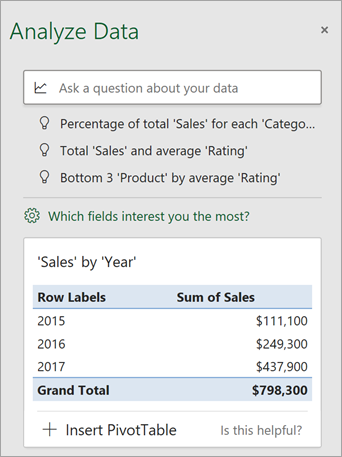
Yalnızca görmek istediğiniz alanları seçerek zamandan tasarruf edebilir ve daha odaklı bir analiz elde edebilirsiniz. Alanları ve onları nasıl özetlemek istediğinizde Veri Analizi diğer kullanılabilir verileri hariç tutarak süreci hızlandırır ve daha az hedeflenmiş önerileri sunar. Örneğin yalnızca yıla göre satış toplamını görmek isteyebilirsiniz. Ya da Veri Analizi'nden sadece yıllık ortalama satışı görüntülemesini isteyebilirsiniz.
Hangi alanlar sizi daha çok ilgilendiriyor? Seçin

Alanları ve verilerin nasıl özetlenmesini istediğinizi seçin.

Verileri Çözümleme daha az ancak daha fazla hedefe yönelik öneri sunar.
Not
Alan Listesi bölmesindeki Değer değil seçeneği normalde toplanmayan veya ortalanmayan alanlara işaret eder. Örneğin görüntülenen yılları toplamak istemezsiniz ancak gösterilen yılların değerini toplamak isteyebilirsiniz. Toplanmış veya ortalanmış başka bir alanla kullanılırsa Değer değil satır etiketi gibi çalışır ancak tek başına kullanılırsa Değer değil seçili alanın benzersiz değerlerini sayar.
Veri Analizi, net bir şekilde oluşturulmuş tablo verileriyle en iyi sonucu verir.

Veri Analizi'nden en iyi şekilde yararlanmak için bazı ipuçları şunlardır:
- Verileri Çözümleme, bir Excel tablosu olarak biçimlendirilen verilerde en iyi sonucu verir. Bir Excel tablosu oluşturmak için verilerinizdeki herhangi bir yere tıklayın ve ardından Ctrl+T tuşlarına basın.
- Sütunlarda başlıklar olduğundan emin olun. Başlık olarak her bir sütun için tek satırlık, benzersiz, boş olmayan etiketler sağlanmalıdır. Çift başlık satırı veya birleştirilmiş hücreler kullanmaktan kaçının.
- Karmaşık veya iç içe geçen verileriniz varsa Power Query kullanarak çapraz sekmeli veya birden çok satır başlık içeren tabloları dönüştürebilirsiniz.
Veri Analizi'ni almadınız mı? Bu muhtemelen sizinle değil, bizimle ilgili bir sorundur.
Verileri Analiz Et özelliğinin verilerinizde çalışmamasının nedenleri şunlar olabilir:
- Veri Analizi şu anda 1.5 milyondan büyük veri kümelerini desteklememektedir. Şu anda buna yönelik geçici bir çözüm yoktur. Bu sırada verilerinizi filtreleyebilir ve Veri Analizi'ni bu veriler üzerinde çalıştırmak için başka bir konuma kopyalayabilirsiniz.
- “2017-01-01” gibi tarih dizeleri, metin dizeleri gibi çözümlenir. Geçici bir çözüm olarak TARİH veya TARİHSAYISI işlevlerini kullanan yeni bir sütun oluşturabilir ve bu sütunu tarih olarak biçimlendirebilirsiniz.
- Excel uyumluluk modundayken (örneğin dosya .xls biçiminde olduğunda) Veri Analizi çalışmaz. Bu sırada dosyanızı xlsx, .xlsm veya .xlsb dosyası olarak kaydedin.
- Birleştirilmiş hücrelerin anlaşılması zor olabilir. Verileri bir rapor başlığı gibi ortalamak istiyorsanız geçici çözüm olarak tüm birleştirilmiş hücreleri kaldırın ve sonra hücreleri Seçim Arasında Ortala seçeneğini kullanarak biçimlendirin. Ctrl+1 tuşlarına basın, ardından SeçimArasında Yatay Merkeze>Hizala'ya> gidin.

Veri Analizi'ni sürekli geliştiriyoruz
Yukarıdaki koşullar sizin için geçerli olmasa da bir öneride bulunmamız mümkün olmayabilir. Bunun nedeni, belirli bir içgörü sınıfı kümesini aradığımızda hizmetin her zaman bir sonuç bulamamasıdır. Hizmetin desteklediği çözümleme türlerini genişletmek üzere devamlı olarak çalışıyoruz.
Şu anda kullanılabilen seçeneklerin listesi aşağıda verilmiştir:
-
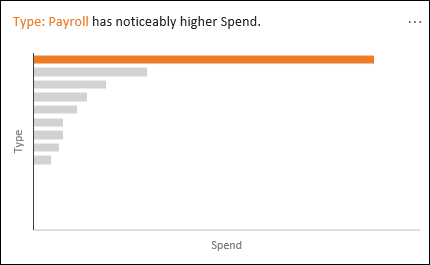
Derece: Öğelerin geri kalanından önemli ölçüde büyük olan öğeyi derecelendirir ve vurgular.
-
Eğilim: Bir zaman serisindeki verilerde sabit bir eğilim düzeni olduğunda bunu vurgular.

-
Aykırı Değer: Zaman serisindeki aykırı değerleri vurgular.

-
Çoğunluk: Toplam değerin çoğunluğunun tek bir etmenle ilişkilendirilebildiği durumları bulur.

Sonuç almıyorsanız lütfen Geri Bildirim Gönder'e> giderek bize geribildirim gönderin.
Microsoft Privacy Policy
Veri Analizi, verilerinizi yapay zeka servisleriyle analiz ettiğinden, veri güvenliğiniz konusunda endişeleriniz olabilir. You can read the privacy statement from the Microsoft privacy statement for more details.
Veri Analizi için lisanslama bilgileri
Verileri Çözümle, üçüncü taraflardan malzemeler kullanır. Detaylarını daha fazla okumak isterseniz, lütfen Veri Analizi için Lisanslama Bilgisi bölümüne göz atın.
Daha fazla yardım mı gerekiyor?
Dilediğiniz zaman Excel Teknoloji Topluluğundaki uzmanlara sorabilir veya Topluluklar'dan destek alabilirsiniz.