

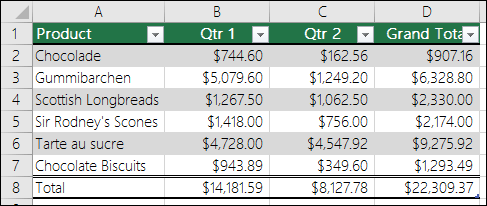
İlişkili verilerin yönetimini ve çözümlenmesini kolaylaştırmak için hücre aralığını Excel tablosuna (daha önce Excel listesi denirdi) dönüştürebilirsiniz.
Not
Excel tabloları, durum çözümlemesi komut takımının bir parçası olan veri tablolarıyla karıştırılmamalıdır. Veri tabloları hakkında daha fazla bilgi için bkz. Veri tablosuyla birden çok sonucu hesaplama.
Excel tablosu öğeleri hakkında bilgi edinin
Bir tablo aşağıdaki öğeleri içerebilir:
-
Üstbilgi satırı Varsayılan olarak, bir tabloda üstbilgi satırı vardır. Tablo verilerinizi hızlı şekilde filtreleyebilmeniz veya sıralayabilmeniz için her tablo sütununda filtreleme etkindir. Daha fazla bilgi için, bkz: Verileri filtreleme veya Verileri sıralama.
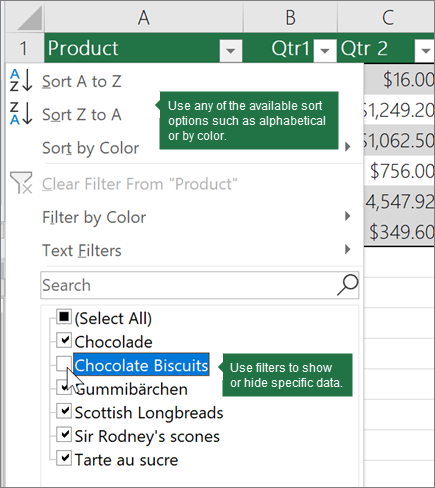
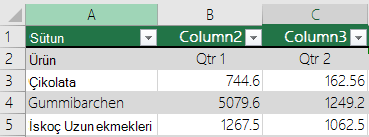
Bir tabloda üst bilgi satırını kapatabilirsiniz. Daha fazla bilgi için bkz. Excel tablo üst bilgilerini açma veya kapatma. -
Şeritli satırlar Satırlardaki dönüşümlü gölgelendirme veya şerit, verileri daha iyi ayırt etmeye yardımcı olur.
-
Hesaplanan sütunlar Bir tablo sütunundaki bir hücreye formül girerek, hesaplanan bir sütun oluşturabilirsiniz; burada bu formül bu tablo sütunundaki diğer tüm hücrelere hemen uygulanır. Daha fazla bilgi için bkz: Excel tablosunda hesaplanmış sütunları kullanma.

-
Toplam satırı Tabloya bir toplam satırı eklediğinizde, Excel size TOPLA, ORTALAMA gibi işlevler arasından seçim yapabileceğiniz bir Otomatik Toplam açılan listesi verir. Bu seçeneklerden birini belirttiğinizde, tablo bunları otomatik olarak ALTTOPLAM işlevine dönüştürür ve varsayılan olarak bir filtreyle gizlenmiş olan satırlar yok sayılır. Gizli satırları hesaplamalarınıza dahil etmek istiyorsanız, ALTTOPLAM işlevinin bağımsız değişkenlerini değiştirebilirsiniz.
Daha fazla bilgi için bkz: Excel tablosundaki verileri toplama.

-
Boyutlandırma tutamacı Tabloların sağ alt köşesinde yer alan boyutlandırma tutamacı tabloyu sürükleyerek istediğiniz boyuta getirmenize olanak sağlar.
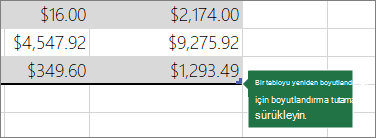
Tabloyu yeniden boyutlandırmanın diğer yolları için bkz: Satır ve sütun ekleyerek tabloyu yeniden boyutlandırma.
Tablo oluşturma
Bir elektronik tabloda istediğiniz kadar tablo oluşturabilirsiniz.
Excel'de hızlı bir şekilde tablo oluşturmak için aşağıdakileri yapın:
- Verilerdeki hücreyi veya aralığı seçin.
- Giriş>Tablosu Olarak Biçimlendir'i seçin.
- Bir tablo stili seçin.
- Tablo Olarak Biçimlendir iletişim kutusunda, aralığın ilk satırının üst bilgi satırı olmasını istiyorsanız Tablo üst bilgi olarak seçeneğinin yanındaki onay kutusunu seçin ve sonra Tamam'a tıklayın.
Ayrıca , Excel'de tablo oluşturma hakkındaki videoyu izleyin.
Tablo verilerinizle verimli çalışma
Excel'de tablo verilerinizle verimli bir şekilde çalışmanızı sağlayan bazı özellikler bulunmaktadır:
- Yapılandırılmış başvurular kullanma A1 ve R1C1 gibi hücre başvuruları kullanmak yerine, bir formüldeki tablo adlarına başvuruda bulunan yapılandırılmış başvurular kullanabilirsiniz. Daha fazla bilgi için, bkz: Excel tablolarıyla yapılandırılmış başvurular kullanma.
- Veri bütünlüğünün sağlanması Excel'deki yerleşik veri doğrulama özelliğini kullanabilirsiniz. Örneğin, tablonun bir sütununda yalnızca sayılara veya tarihlere izin vermeyi seçebilirsiniz. Veri bütünlüğünü sağlama hakkında daha fazla bilgi için bkz. Hücrelere veri doğrulaması uygulama.
Excel tablosunu SharePoint sitesine verme
Bir SharePoint sitesine yazma erişiminiz varsa, Excel tablosunu SharePoint listesine aktarmak için bu erişimi kullanabilirsiniz. Bu yolla, diğer kişiler SharePoint listesindeki tablo verilerini görüntüleyebilir, düzenleyebilir ve güncelleştirebilir. SharePoint listesindeki verilerde yapılan değişiklikleri birleştirmek üzere çalışma sayfasındaki tablo verilerini yenileyebilmek için SharePoint listesine tek yönlü bağlantı oluşturabilirsiniz. Daha fazla bilgi için bkz: Excel tablosunu SharePoint'e aktarma.
Daha fazla yardım mı gerekiyor?
Dilediğiniz zaman Excel Teknoloji Topluluğundaki uzmanlara sorabilir veya Topluluklar'dan destek alabilirsiniz.