
Aynı çalışma kitabındaki veya farklı çalışma kitaplarındaki iki çalışma sayfasını yan yana görüntüleyerek kolayca karşılaştırabilirsiniz. Ayrıca tümünü aynı anda görüntülemek üzere birden fazla çalışma sayfasını düzenleyebilirsiniz.
Aynı çalışma kitabındaki iki çalışma sayfasını yan yana görüntüleme
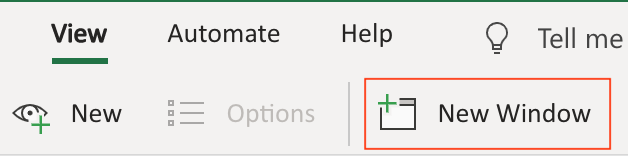
Görünüm sekmesinin Pencere grubunda Yeni Pencere'yi tıklatın.
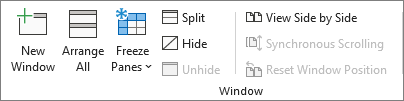
Görünüm sekmesinde, Pencere grubunda, Yan Yana Görüntüle
 tıklatın.
Her bir çalışma kitabı penceresinde karşılaştırmak istediğiniz sayfayı tıklatın.
Aynı anda her iki çalışma sayfasında da kaydırmak için, Görünüm sekmesinin Pencere grubunda Zaman Uyumlu Kaydırma
 tıklayın.
Not
Bu seçenek ancak Yan Yana Görüntüle açık olduğunda kullanılabilir.
İpucu
- Çalışma kitabı pencerelerini en uygun şekilde görüntülemek amacıyla yeniden boyutlandırırsanız, özgün ayarlara dönmek için Pencere Konumunu Sıfırla
 tıklatabilirsiniz.
 - Çalışma kitabı penceresini tam boyutuna geri döndürmek için, çalışma kitabı penceresinin sağ üst köşesindeki Ekranı Kapla
 tıklayın.
Farklı çalışma kitaplarındaki iki çalışma sayfasını yan yana görüntüleme
Karşılaştırmak istediğiniz çalışma sayfalarını içeren çalışma kitaplarının ikisini de açın.
Görünüm sekmesinde, Pencere grubunda, Yan Yana Görüntüle
tıklatın.
İkiden fazla açık çalışma kitabınız varsa, Excel Yan Yana Karşılaştır iletişim kutusunu görüntüler. Bu iletişim kutusunda, Yan Yana Karşılaştırılacak ifadesinin altında, etkin çalışma sayfanızla karşılaştırmak istediğiniz çalışma sayfasının bulunduğu çalışma kitabını tıklatın ve sonra da Tamam'ı tıklatın.Her bir çalışma kitabı penceresinde karşılaştırmak istediğiniz sayfayı tıklatın.
Aynı anda her iki çalışma sayfasında da kaydırmak için, Görünüm sekmesinin Pencere grubunda Zaman Uyumlu Kaydırma
tıklayın.Not
Bu seçenek ancak Yan Yana Görüntüle açık olduğunda kullanılabilir.
İpucu
- Excel 2013'ten başlayarak, Excel'de açtığınız çalışma kitapları artık, tek bir Excel penceresi içinde birden çok çalışma kitabı penceresi olarak gösterilmeyecektir. Bunun yerine, ayrı ayrı Excel pencereleri olarak gösterilirler. Çalışma kitapları aynı Excel penceresini paylaşmadığından, kendilerine ait şeritlerle gösterilir; bu sayede açık çalışma kitaplarını farklı monitörlerde görüntüleyebilirsiniz.
- Çalışma kitabı pencerelerini en uygun şekilde görüntülemek amacıyla yeniden boyutlandırırsanız, özgün ayarlara dönmek için Pencere Konumunu Sıfırla tıklatabilirsiniz.
- Çalışma kitabı penceresini tam boyutuna geri döndürmek için, çalışma kitabı penceresinin sağ üst köşesindeki Ekranı Kapla tıklayın.
Birçok çalışma sayfasını aynı anda görüntüleme
Aynı anda görüntülemek istediğiniz çalışma sayfalarını içeren bir veya daha fazla çalışma kitabını açın.
Aşağıdakilerden birini yapın:
Görüntülemek istediğiniz çalışma sayfaları aynı çalışma kitabındaysa aşağıdakileri yapın:
- Görüntülemek istediğiniz bir çalışma sayfasını tıklatın.
-
Görünüm sekmesinin Pencere grubunda Yeni Pencere'yi tıklatın.
- Görüntülemek istediğiniz her sayfa için 1. ve 2. adımları yineleyin.
Görüntülemek istediğiniz çalışma sayfaları farklı çalışma kitaplarındaysa, 3. adım ile devam edin.
Görünüm sekmesindeki Pencere grubunda Tümünü Yerleştir'i tıklatın.
Düzenle'nin altında istediğiniz seçeneği tıklatın.
Görüntülemek istediğiniz sayfaların tümü etkin çalışma kitabındaysa, Etkin çalışma kitabı pencereleri onay kutusunu seçin.
İpucu
Çalışma kitabı penceresini tam boyutuna geri döndürmek için, çalışma kitabı penceresinin sağ üst köşesindeki Ekranı Kapla tıklayın.
Daha fazla yardım mı gerekiyor?
Dilediğiniz zaman Excel Teknoloji Topluluğundaki uzmanlara sorabilir veya Topluluklar'dan destek alabilirsiniz.