

Yazdırmadan önce çalışma sayfanızın önizlemesini görüntülemek, beklenmeyen sonuçları ve kağıt israfını önlemenize yardımcı olur.
Bir veya daha fazla sayfa seçip Dosya>Yazdır'ı tıklattığınızda, verilerin çıktıda nasıl görüneceğinin önizlemesini görürsünüz.
Önizlemede bakmak istediğiniz çalışma sayfalarını seçin.
Önizleme penceresini ve yazdırma seçeneklerini görüntülemek için Dosya'yı, sonra da Yazdır'ı tıklatın.
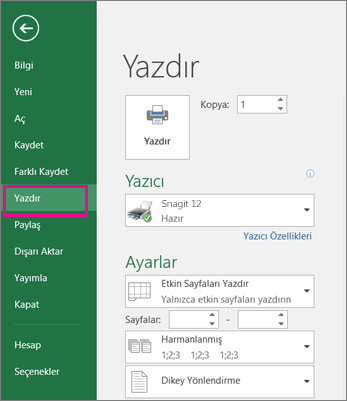
Klavye kısayoluCtrl+F2 tuşlarına da basabilirsiniz.
Not
- Renkli bir yazıcı kullanmıyorsanız sayfalarda renkli olsa bile önizleme siyah beyaz görünür.
- Sonraki Sayfa ve Önceki Sayfa yalnızca birden çok sayfa seçtiğinizde veya bir sayfada birden çok veri sayfası bulunduğunda kullanılabilir. Birden çok çalışma sayfasını görüntülemek için, Ayarlar'ın altında Tüm çalışma kitabı'na tıklayın.
Daha yararlı bilgiler
- Sonraki ve önceki sayfaların önizlemesini görüntülemek için, Baskı Önizleme penceresinin en altındaki Sonraki Sayfa ve Önceki Sayfa oklarını tıklatın veya sayfa numarasını yazın.
- Baskı Önizleme'den çıkmak ve çalışma kitabınıza dönmek için, Baskı Önizleme penceresinin sol üst kısmındaki oklardan birine tıklayın.
- Sayfa kenar boşluklarını görüntülemek için, Baskı Önizleme penceresinin sağ alt köşesindeki Kenar Boşluklarını Göster düğmesine tıklayın.
- Kenar boşluklarını değiştirmek için kenar boşluklarını tercih ettiğiniz yüksekliğe ve genişliğe sürükleyin. Sütun genişliklerini, baskı önizleme sayfasının üst veya alt kısmındaki tutamaçları sürükleyerek de değiştirebilirsiniz. Sayfa kenar boşlukları hakkında daha fazla bilgi için bkz. Çalışma sayfasını yazdırmadan önce sayfa kenar boşluklarını ayarlama.
İpucu
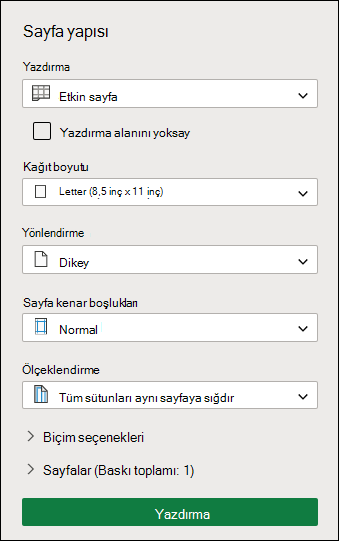
Sayfa yönlendirmesini ve sayfa boyutunu değiştirme gibi sayfa yapısı değişiklikleri yapmak için Dosya>Yazdırma>Ayarları'nın altında uygun seçenekleri belirleyin.
Bir veya daha fazla sayfa seçmek için
| Bunu seçmek için | Bunu yapın |
|---|---|
| Tek bir sayfa | Sayfa sekmesini tıklatın.
İstediğiniz sekmeyi göremezseniz, sekmeyi görüntülemek için kaydırma düğmelerine tıklayın ve sonra sekmeye tıklayın. 
|
| İki veya daha fazla bitişik sayfa | İlk sayfanın sekmesini tıklatın. Sonra, SHIFT tuşunu basılı tutun ve seçmek istediğiniz son sayfanın sekmesine tıklayın. |
| İki veya daha fazla bitişik olmayan sayfa | İlk sayfanın sekmesini tıklatın. Sonra, CTRL tuşunu basılı tutarak seçmek istediğiniz diğer sayfaların sekmelerini tıklatın. |
| Çalışma kitabındaki sayfaların tümü | Bir sayfa sekmesini sağ tıklatın ve sonra Tüm Sayfaları Seç'i tıklatın. |
İpucu
Birden çok sayfa seçerken, sayfanın üst kısmındaki başlık çubuğunda [Grup] görünür. Çalışma kitabında birden çok sayfanın seçimini kaldırmak için, seçilmemiş herhangi bir çalışma sayfasını tıklatın. Seçilmemiş hiçbir sayfa görünmüyorsa, seçilmiş bir sayfanın sekmesine sağ tıklayın ve Sayfa Grubunu Çöz'e tıklayın.
Ayrıca Bkz:
- Excel’de yazdırma
- Çalışma sayfasını veya çalışma kitabını yazdırma
- Çalışma sayfasını yazdırmadan önce sayfa kenar boşluklarını ayarlama
- Çalışma sayfasında yazdırma alanını ayarlama veya temizleme
- Çalışma sayfasında kılavuz çizgilerini yazdırma
Daha fazla yardım mı gerekiyor?
Dilediğiniz zaman Excel Teknoloji Topluluğundaki uzmanlara sorabilir veya Topluluklar'dan destek alabilirsiniz.