
Not
Yeni Onay Kutusu özelliği için lütfen şu makaleye bakın: Excel'de Onay Kutularını Kullanma
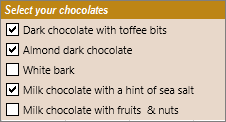
Veri girişini kolaylaştırmak için onay kutuları veya seçenek düğmeleri gibi form denetimleri ekleyebilirsiniz. Onay kutuları, çoklu seçeneklere sahip formlar için idealdir. Kullanıcınızın yalnızca bir seçimi varsa, seçenek düğmeleri daha kullanışlıdır.

Onay kutusu veya seçenek düğmesi eklemek için Şeridinizde Geliştirici sekmeniz olması gerekir.
Onay kutusu eklemek için Geliştirici sekmesini, Ekle'yi seçin ve Form Denetimleri altında
 seçin.
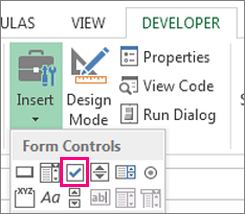
Seçenek düğmesi eklemek için Geliştirici sekmesini, Ekle'yi seçin ve Form Denetimleri altında seçin.

Onay kutusu veya seçenek düğmesi denetimi eklemek istediğiniz hücreye tıklayın.
İpucu
Bir kerede tek bir onay kutusu veya seçenek düğmesi ekleyebilirsiniz. İşleri hızlandırmak için, ilk denetiminizi ekledikten sonra bu denetime sağ tıklayın ve Kopyala>Yapıştır'ı seçin.
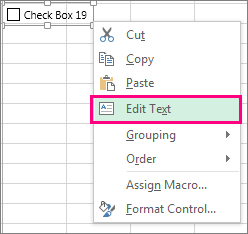
Bir denetimin varsayılan metnini düzenlemek veya kaldırmak için denetimi seçin ve sonra metni gerektiği gibi güncelleştirin.
İpucu
Metnin tümünü göremiyorsanız, tümünü görene kadar denetim tutamaçlarından birine tıklayıp sürükleyin. Denetimin boyutu ve metinden uzaklığı değiştirilemez.
Bir denetimi biçimlendirme
Bir onay kutusu veya seçenek düğmesi ekledikten sonra, istediğiniz gibi çalıştığından emin olmak isteyebilirsiniz. Örneğin, özellikleri veya görünümünü özelleştirmek isteyebilirsiniz.
Not
Denetimin içindeki seçenek düğmesinin boyutu ve ilişkili metin ile olan uzaklığı ayarlanamaz.
Bir denetimi biçimlendirmek için, denetime sağ tıklayın ve Denetimi Biçimlendir'i seçin.

Denetimi Biçimlendir iletişim kutusunda, Denetim sekmesinde şu seçeneklerin tamamını değiştirebilirsiniz:
- İşaretlenmiş: İşaretlenmiş bir seçenek düğmesini görüntüler.
- İşaretlenmemiş: İşareti kaldırılmış bir seçenek düğmesini görüntüler.
-
Hücre bağlantısı kutusunda, seçenekler düğmesinin geçerli durumunu içeren bir hücre başvurusu girin.
Bağlı hücre, seçenek grubundaki işaretli seçenek düğmesi sayısını getirir. Bir gruptaki tüm seçenekler için aynı bağlı hücreyi kullanın. Birinci seçenek düğmesi a 1’i, ikinci seçenek düğmesi a 2’yi getirir vb. Aynı çalışma sayfasında iki veya daha fazla seçenek grubunuz varsa, her seçenek grubu için farklı bağlı hücre kullanın.
İşaretli seçeneği yanıtlamak için, getirilmiş sayıyı bir formülde kullanın.
Örneğin, İş türü grup kutusunun bulunduğu kişisel bir formda C1 hücresine bağlı Tam zamanlı ve Yarı zamanlı etiketli iki seçenek düğmesi bulunmaktadır. Bir kullanıcı iki seçenekten birini belirttikten sonra D1 hücresinde yer alan aşağıdaki formül, birinci seçenek düğmesi belirtildiyse “Tam zamanlı”, ikinci seçenek düğmesi belirtildiyse “Yarı zamanlı” sonucunu verir.
=IF(C1=1,"Full-time","Part-time")
Aynı seçenek grubunda sonuç verecek üç veya daha fazla seçeneğiniz varsa, ELEMAN veya ARA işlevlerini benzer bir şekilde kullanabilirsiniz.
Tamam’ı seçin.
Denetimi silme
- Denetime sağ tıklayın ve DELETE tuşuna basın
Daha fazla yardım mı gerekiyor?
Dilediğiniz zaman Excel Teknoloji Topluluğundaki uzmanlara sorabilir veya Topluluklar'dan destek alabilirsiniz.
Ayrıca Bkz:
Onay kutusu, seçenek veya İki durumlu düğme ekleme (ActiveX denetimleri)