
Sütun grafikler, belirli bir zaman aralığındaki veri değişikliklerini veya öğeler arasındaki karşılaştırmaları göstermek için kullanışlıdır. Sütun grafiklerde, kategoriler genellikle yatay eksen boyunca ve değerler de dikey eksen boyunca düzenlenir.
 Sütun grafikler ve bunların ne zaman kullanılması gerektiği hakkında bilgi için bkz. Office'te kullanılabilir grafik türleri.
Sütun grafik oluşturmak için:
Elektronik tabloya veri girin.
Verileri seçin.
Ekle sekmesinde,
 Sütun veya Çubuk Grafik Ekle'yi seçin ve bir sütun grafik seçeneği belirleyin.

İsterseniz grafiği daha ayrıntılı biçimlendirebilirsiniz:Not
Biçimlendirme seçeneği uygulamadan önce grafiği seçtiğinizden emin olun.
Farklı bir grafik düzeni uygulamak için, Grafik Tasarımı sekmesinde Grafik Düzeni'ni seçin ve bir düzen seçin.
Farklı bir grafik stili uygulamak için, Grafik Tasarımı sekmesinde Grafik Stilleri'ni seçin ve bir stil seçin.
Farklı bir şekil stili uygulamak için Biçim sekmesinde Şekil Stilleri'ni seçin ve bir stil seçin.
Not
Grafik stili, şekil stilinden farklıdır. Şekil stili yalnızca grafiğin kenarlığına uygulanan bir biçimlendirme seçeneğiyken, grafik stili grafiğin tamamına uygulanan bir biçimlendirme seçeneğidir.
Farklı şekil efektleri uygulamak için, Biçim sekmesinde Şekil Efektleri'ni seçin, ardından Eğim veya Parlama gibi bir seçeneği ve bir alt seçeneği belirtin.
Tema uygulamak için Sayfa Düzeni sekmesinde Temalar'ı seçin ve bir tema seçin.
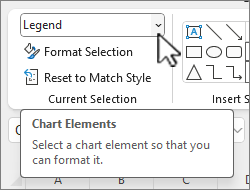
Grafiğin belirli bir bileşenine ( Dikey (Değer) Ekseni, Yatay (Kategori) Ekseni, Grafik Alanı gibi) biçimlendirme seçeneği uygulamak için, Biçim sekmesinde, Grafik Öğeleri açılan kutusundan bir bileşen seçin, Seçimi Biçimlendir'i seçin ve gerekli değişiklikleri yapın. Değiştirmek istediğiniz her bileşen için bu adımı yineleyin.
Not
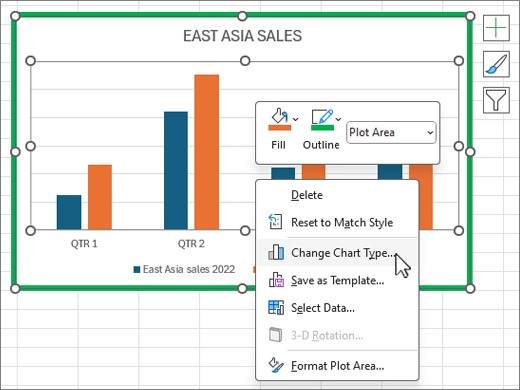
Grafiklerle çalışmaya alışkınsanız, grafikteki belirli bir alanı seçip sağ tıklayabilir ve bir biçimlendirme seçeneğini belirleyebilirsiniz.
Biliyor muydunuz?
Microsoft 365 aboneliğiniz ya da en son Office sürümünüz yoksa şimdi deneyebilirsiniz:
